
GIFをPNGに変換しながら透明な背景を保持する方法 - 完全ガイド
透明な背景を持つGIFをPNGに変換することは簡単に聞こえますが、透明度があるべき場所に白いボックスが表示されたり、プロらしくない鋸歯状の端になったりすることがよくあります。GIFとPNGが透明度をどのように異なる方法で処理するかを理解することが、毎回完璧な結果を得るための鍵です。
透明度の違いの理解
GIFの透明度の仕組み
GIFの透明度は1ビットシステムです:各ピクセルは透明か不透明かのどちらかです。技術的には:
- GIFは最大256エントリのインデックスカラーパレットを使用
- 1つのパレットエントリを「透明インデックス」として指定できる
- この透明インデックスを参照するすべてのピクセルが完全に透明になる
- それ以外のすべてのピクセルは完全に不透明
結果は二値透明度:スムーズな端なし、部分的な不透明度なし。GIFで曲線形状が透明な背景に対して現れると、端のピクセルは選択しなければなりません — 完全透明か完全不透明か — これが特徴的な「階段状」のギザギザ効果を生み出します。
PNGの透明度の仕組み
PNGはAlphaチャンネルを使用します — 各ピクセルの不透明度を指定する独立したグレースケールレイヤー:
- Alpha = 0:完全透明
- Alpha = 255:完全不透明
- 間のすべての値:部分透明を可能にする
これにより、PNG透明度は根本的に異なります:曲線の端に50%の不透明度、25%の不透明度などを持つピクセルを設定でき、どの背景色にも自然にブレンドするスムーズなアンチエイリアスエッジが可能です。
GIFをPNGに変換する理由
| 側面 | GIF | PNG |
|---|---|---|
| 色 | 最大256色 | 1670万色 |
| 透明度 | 二値(オン/オフ) | 8ビットAlpha(スムーズ) |
| エッジ品質 | 曲線でギザギザ | スムーズにできる |
| ファイルサイズ | シンプルな画像で小さい | 複雑な画像で小さいことも |
| アニメーション | あり(複数フレーム) | 部分的(APNGのみ) |
透明度を持つ静的画像には、ほぼすべてのシナリオでPNGがより良いフォーマットです。
GIFをPNGに変換して透明度を保持する方法
当サイトのGIF to PNGコンバーター(推奨)
当サイトの GIF to PNG コンバーター は透明度を自動的に保持します:
- gif-to-png でコンバーターにアクセス
- 透明なGIFをアップロード
- 透明度はデフォルトで保持されます — 特別な設定は不要
- 変換をクリック
- PNGをダウンロード — 透明度が保持されています
結果の検証
変換後、透明度が保持されたことを常に確認してください:
- 画像エディター(Photoshop、GIMP、プレビュー)でPNGを開く
- 画像の後ろにチェッカーボードパターンを探す — これが透明度を示します
- レイヤー/チャンネルパネルを確認 — Alphaチャンネルが表示されるはず
- 色付きの背景に配置してテスト — 赤、緑、青でテストして端が正しく見えることを確認
一般的な透明度の問題と解決策
問題1:透明な領域が白くなる
現象: 透明であるべき領域がソリッドな白い背景として表示される。
原因: コンバーターが保存前に白いキャンバスにGIFを「フラット化」した。
修正方法:
- Alphaチャンネル出力を特定的にサポートする変換ツールを使用する
- 「透明度を保持」または「透明な背景」オプションを探す
- 当サイトの GIF to PNG コンバーター はデフォルトでこれを正しく処理します
問題2:透明な領域がグレーまたは黒になる
原因: コンバーターが黒い(0,0,0)キャンバスにコンポジットした。
修正方法: 適切な透明度対応コンバーターを使用し、出力にAlphaチャンネルがあることを確認します(PNG-32またはPNG-24+透明度、PNG-8ではない)。
問題3:ギザギザ/エイリアシングされたエッジ
現象: ロゴ、テキスト、丸みのあるオブジェクトの曲線エッジが階段状にギザギザに見える。
原因: これは変換の失敗ではありません — ソースGIFの二値透明度を正確に表現しています。GIF自体にギザギザのエッジがありました。
修正方法:
- ベクターソフトウェアで適切なアンチエイリアスでグラフィックを再作成する
- 変換後に画像エディターでエッジスムージングを適用する
- アニメーションが必要な場合はAPNGフォーマットを使用する(APNGは完全透明をサポート)
問題4:エッジの「ハロー」効果
現象: 背景に対して画像のエッジの周りに薄い色の輪郭(多くの場合白またはグレー)が現れる。
原因: 元のGIFが特定の背景色(例:白)向けにアンチエイリアスされていた。
修正方法: Photoshop/GIMPの「デフリンジ」または「マッティング」ツールを使用してハローを除去します。
GIFをPNGに変換するためのベストプラクティス
変換前
- ソースGIFに透明度があることを確認
- 透明であるべき領域を特定
- エッジ品質に注意 — GIFのギザギザエッジはPNGでも残ることを受け入れる
変換中
- Alphaチャンネル出力を有効化 — PNG-32またはAlpha付きPNG-24を選択
- 背景色を適用しない — マット/背景設定を空または透明のままにする
- 元のサイズを保持 — 補間の問題を避けるため変換中にスケールを変えない
変換後
- 画像エディターで透明度を確認 — チェッカーボードパターンをチェック
- 複数の背景色でテスト — 暗い背景と明るい背景で画像を配置する
- ファイル形式を確認 — PNGとして保存されていることを確認(JPEG ではない)
透明度を持つアニメーションGIFをPNGに変換する
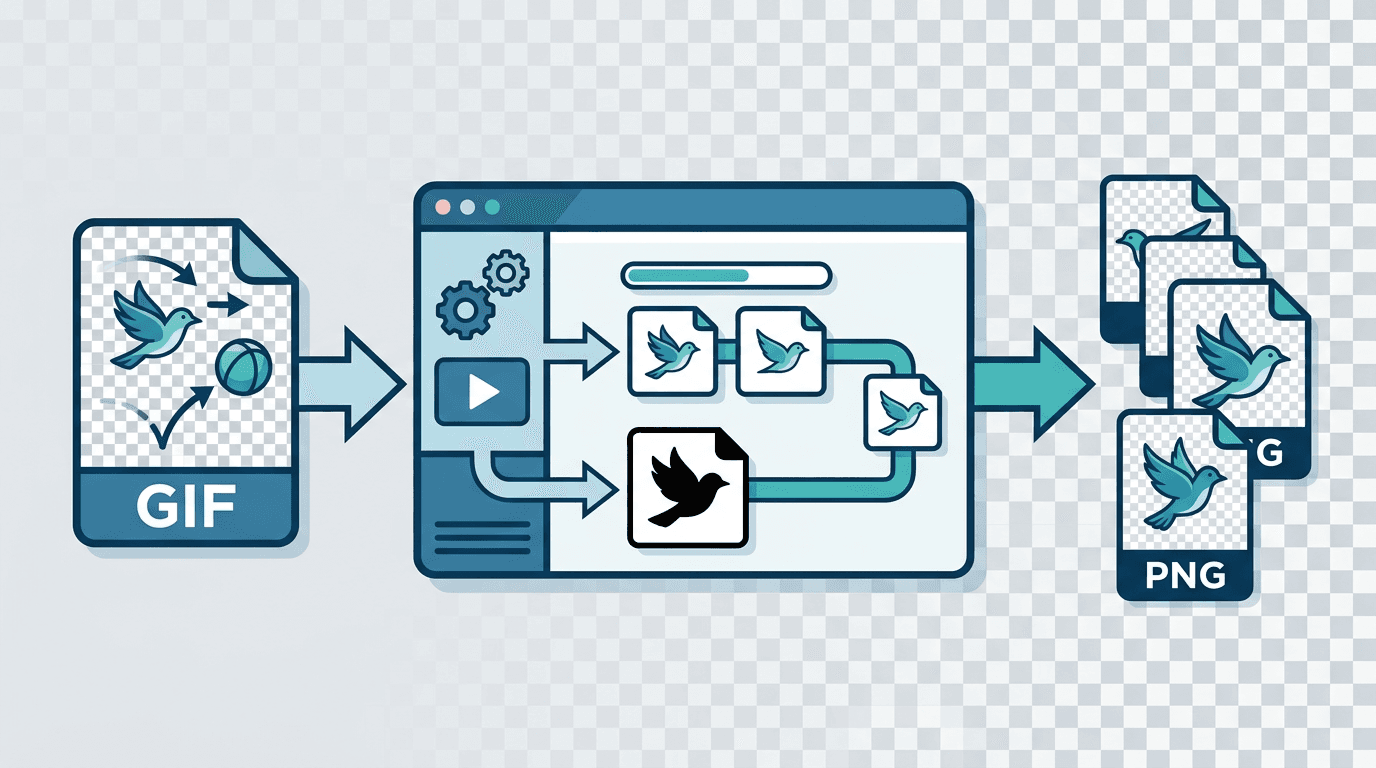
透明なフレームを持つアニメーションGIFには2つのオプションがあります:
オプションA:個別フレームをPNGとして抽出
各フレームは正しい透明度を持つ個別のPNGになります。スプライトシートや個々のフレーム画像が必要な場合に便利です。
オプションB:APNGに変換(アニメーションPNG)
アニメーションGIF全体をAPNGフォーマットに変換します。アニメーションと透明度の両方を保持します。当サイトの GIF to PNG コンバーター はAPNG出力をサポートしています。
アニメーションと透明度の両方を必要とする画像には、APNGがより優れたフォーマットです。
よくある質問
変換後も透明な領域は透明のままですか?
はい、当サイトの GIF to PNG ツール のような適切なコンバーターを使用した場合は。GIFの透明ピクセルは正しいAlphaチャンネルマッピングを通じてPNGの透明ピクセルになります。
なぜPNGが元のGIFより大きいのですか?
PNGはより多くの色情報(24ビット対8ビット)と完全なAlphaチャンネルを格納します。この余分なデータがファイルサイズを増加させますが品質を向上させます。
透明度を保持しながらアニメーションGIFをPNGに変換できますか?
はい — 個別フレームPNGとして、またはAPNG(アニメーションPNG)として。当サイトの GIF to PNG コンバーター はAPNG出力をサポートし、アニメーションと完全な8ビット透明度の両方を保持します。
変換後もPNGのエッジがギザギザな理由は?
ギザギザのエッジはソースGIFの二値透明度から来ています — GIF自体にギザギザのエッジがありました。PNGはGIFにあったものを正確に再現します。スムーズなエッジを得るには、アンチエイリアスでグラフィックを再作成するか、画像エディターで後処理スムージングを適用する必要があります。
PNG-8、PNG-24、PNG-32の違いは何ですか?
- PNG-8: 256インデックスカラー、二値透明度(GIFに似ている)
- PNG-24: 1670万色、透明度チャンネルなし
- PNG-32: 1670万色 + 8ビットAlphaチャンネル(スムーズな透明度に必要なもの)
適切な透明な背景が必要な場合は常にPNG-32を使用してください。
まとめ
透明なGIFをPNGに変換することは、基礎となる透明度モデルを理解し、適切なツールを使用すれば簡単です。主なポイント:
- PNG-32(RGBA)を使用 — PNG-8やPNG-24ではなく — 適切な透明度を保持するために
- マット背景を適用しない — 変換中は背景を透明のままにする
- ギザギザのエッジは予想通り — ソースGIFから来るもので、変換からではない
- 変換後に確認 — 常に複数の背景で結果を確認する
変換の準備ができましたか?当サイトの GIF to PNG コンバーター を使用して透明度を完璧に保持してください。
関連ツール:PNG to GIF | GIF to WebP | 背景除去ツール