
PNG から Favicon を作成する方法 - 完全チュートリアル
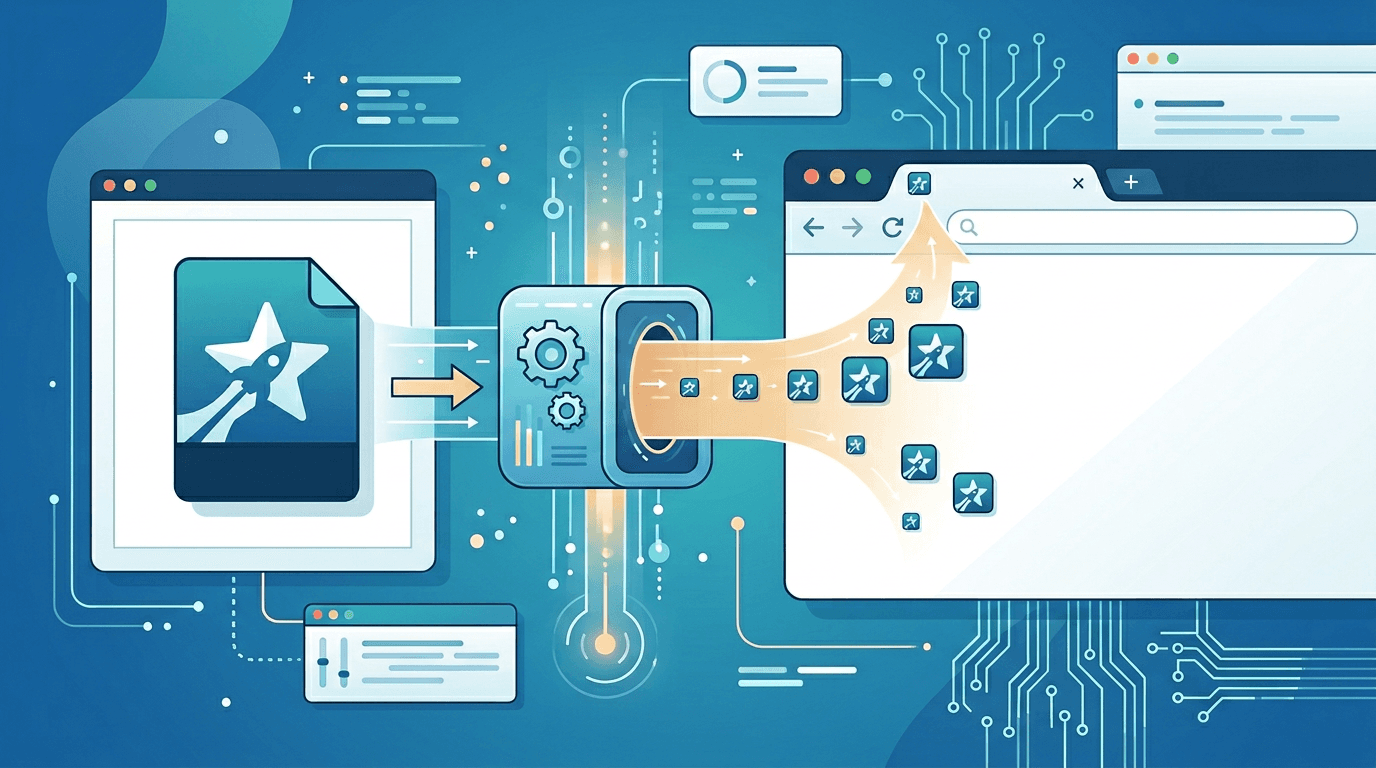
Favicon は、ブラウザのタブ、ブックマーク、モバイルのホーム画面に表示される小さなアイコンです。PNG のロゴや画像から完璧な Favicon を作成することは、ブランド認知において不可欠です。このガイドでは、その手順を詳しく解説します。
Favicon とは?
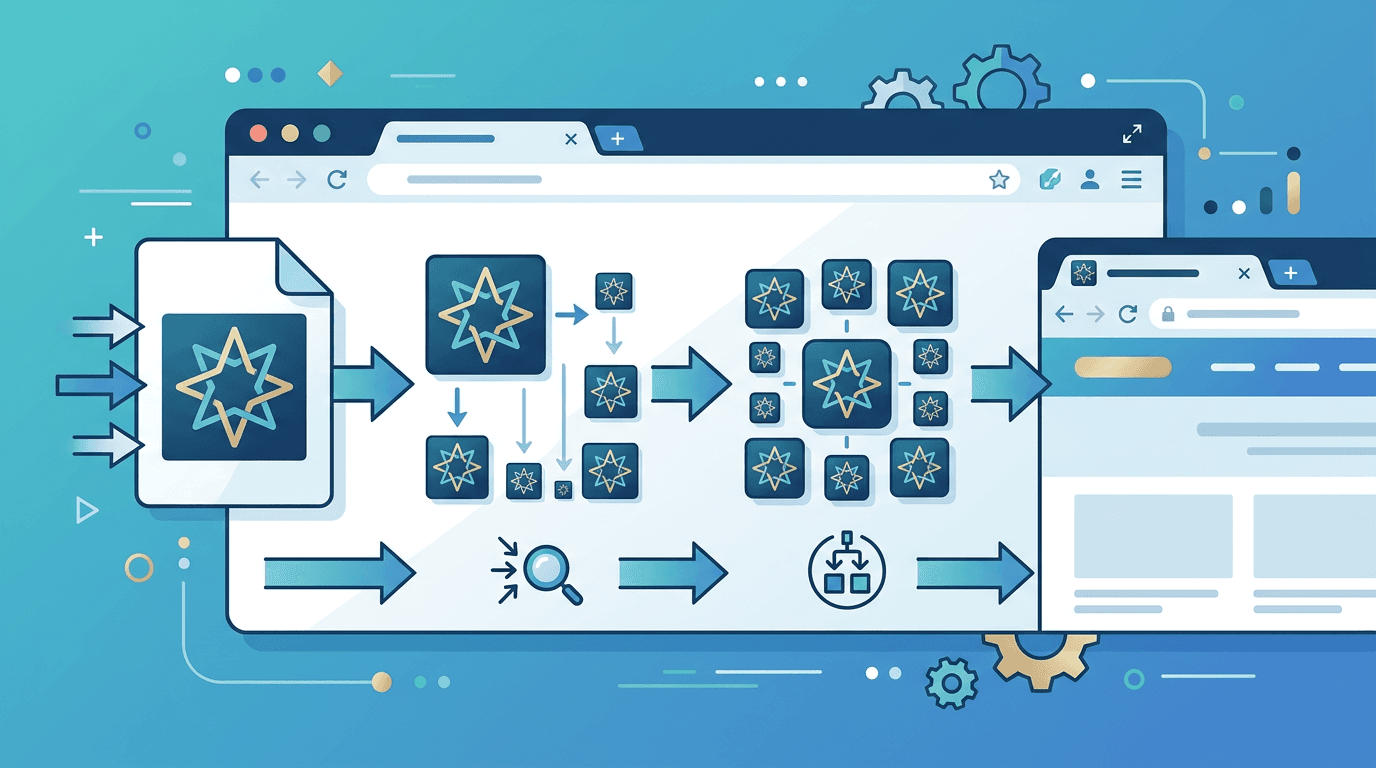
Favicon(お気に入りアイコン)は、ウェブサイトに関連付けられた小さなアイコンです:
- ブラウザタブ — 多数のタブの中からサイトを識別
- ブックマーク — お気に入りの中からサイトを見つけやすくする
- モバイルホーム画面 — ホーム画面に保存するとアプリのようなアイコンを表示
- 検索結果 — URL の横に表示される場合がある
Favicon 変換用の PNG を準備する
理想的なソース画像
最良の結果を得るために、以下の仕様を満たす PNG を使用してください:
| 要件 | 推奨 | 最低 |
|---|---|---|
| 解像度 | 512×512 px | 260×260 px |
| 形状 | 正方形 | 正方形 |
| 背景 | 透明 | 単色または透明 |
| ファイル形式 | PNG-24 | PNG-8 または PNG-24 |
Favicon デザインのヒント
Favicon は非常に小さいため:
- シンプルに保つ — 複雑なロゴは 16×16 では機能しない
- 太い線を使う — 細い線は小さいサイズで消えてしまう
- 高コントラスト — どんな背景でも視認できるようにする
- 小さいサイズでテスト — 変換前に 16×16 でプレビューする
PNG から Favicon を作成する方法
ステップ 1:画像を準備する
画像エディタでロゴまたはアイコンを開き:
- 正方形にトリミング
- 512×512 ピクセルにリサイズ
- 透明度付きの PNG として保存(必要な場合)
ステップ 2:PNG を ICO に変換する
PNG → ICO 変換ツールをご利用ください:
- 正方形の PNG 画像をアップロード
- マルチサイズ ICO オプションを選択(16×16、32×32、48×48 を含む)
- 変換して .ico ファイルをダウンロード
ステップ 3:ウェブサイトに追加する
Favicon をサイトのルートディレクトリに配置し、HTML に追加します:
<!-- 基本的な favicon -->
<link rel="icon" href="/favicon.ico">

<!-- モダンなアプローチ(推奨) -->
<link rel="icon" href="/favicon.ico" sizes="any">
<link rel="icon" href="/favicon.svg" type="image/svg+xml">
<link rel="apple-touch-icon" href="/apple-touch-icon.png">
マルチサイズ Favicon の作成
モダンブラウザは複数のサイズを必要とします:
| サイズ | 用途 |
|---|---|
| 16×16 | ブラウザタブ(標準) |
| 32×32 | ブラウザタブ(Retina) |
| 48×48 | Windows タスクバー |
| 180×180 | Apple Touch Icon |
| 192×192 | Android Chrome |
| 512×512 | PWA スプラッシュスクリーン |
PNG → ICO 変換ツールは、基本的なサイズを自動的に生成します。
完全な Favicon パッケージ
全面的にカバーするために、以下のファイルを作成してください:
1. favicon.ico(マルチサイズ)
16×16、32×32、48×48 を1つのファイルに収録:
<link rel="icon" href="/favicon.ico">
2. Apple Touch Icon
iOS Safari と Apple デバイス用:
<link rel="apple-touch-icon" href="/apple-touch-icon.png">
サイズ:180×180 ピクセル
3. Android Chrome アイコン
Android のホーム画面用:
<link rel="icon" type="image/png" sizes="192x192" href="/android-chrome-192x192.png">
<link rel="icon" type="image/png" sizes="512x512" href="/android-chrome-512x512.png">
4. Web App Manifest
Progressive Web Apps 用:
{
  "icons": [
    { "src": "/android-chrome-192x192.png", "sizes": "192x192", "type": "image/png" },
    { "src": "/android-chrome-512x512.png", "sizes": "512x512", "type": "image/png" }
  ]
}
よくある Favicon のミス
ミス 1:複雑な画像を使用する
問題: ロゴのディテールが小さいサイズで失われる。
解決策: シンプルにするか、テキスト付きの完全なロゴではなくロゴマークだけを使用する。
ミス 2:アスペクト比が間違っている
問題: Favicon が引き伸ばされたりトリミングされたりする。
解決策: 必ず正方形の画像(1:1 比率)を使用する。
ミス 3:サイズが不足している
問題: 一部のデバイスで Favicon がぼやける。
解決策: 必要なサイズをすべて生成するか、変換ツールでマルチサイズ ICO を作成する。
ミス 4:透明度がない
問題: Favicon に不格好な白い背景がある。
解決策: 変換前に透明背景の PNG を使用する。
Favicon のテスト
実装後、以下の環境で確認してください:
- Chrome — ブラウザタブを確認
- Firefox — ブラウザタブを確認
- Safari — タブとブックマークを確認
- モバイル Safari — ホーム画面に追加
- Android Chrome — ホーム画面に追加
テストツール
- Real Favicon Generator — 包括的なプレビュー
- Favicon Checker — すべてのサイズが存在するか確認
- ブラウザ DevTools — 404 エラーを確認
プラットフォーム別の Favicon
Windows
Windows はタスクバーで大きなアイコンを使用する場合があります:
- ICO ファイル内の 48×48
- オプション:64×64、128×128、256×256
macOS
Safari と Finder が使用するサイズ:
- 16×16、32×32 標準
- 64×64、128×128 Retina ディスプレイ用
iOS
Apple Touch Icon が必要:
- 180×180 PNG
- 透明度なし(背景色を追加)
- 角丸は自動的に適用
Android
Web App Manifest を使用:
- 192×192 標準用
- 512×512 スプラッシュスクリーン用
上級:SVG Favicon
モダンブラウザは SVG Favicon をサポートしています:
<link rel="icon" href="/favicon.svg" type="image/svg+xml">
メリット:
- 無限にスケーリング可能
- より小さいファイルサイズ
- CSS でダークモードに対応可能
制限事項: Safari や古いブラウザでは非対応(ICO をフォールバックとして使用)。
Favicon のベストプラクティス
- 高解像度から始める — 最低 512×512
- デザインをシンプルに保つ — 16×16 で認識できること
- 透明度を賢く使う — ダークモードを考慮
- すべてのサイズを生成 — ブラウザのスケーリングに頼らない
- あらゆる環境でテスト — 複数のブラウザとデバイスで確認
- フォールバックを含める — 古いブラウザ用に ICO
よくある質問
Favicon 用の PNG はどのサイズにすべきですか?
最低 512×512 ピクセルです。変換ツールが必要な小さいサイズをすべて作成します。
写真を Favicon として使えますか?
技術的には可能ですが、写真は小さいサイズでは見栄えがよくありません。シンプルなグラフィックやアイコンを使用してください。
Favicon がぼやけるのはなぜですか?
ソース画像が小さすぎるか、ブラウザが低解像度版をスケーリングしています。適切なサイズを生成してください。
ICO と PNG の両方の Favicon が必要ですか?
はい、最適な互換性のために必要です。ICO は古いブラウザ用、PNG はモダンブラウザとモバイルデバイス用です。
透明な Favicon はどう作りますか?
透明背景の PNG から始めてください。PNG → ICO 変換ツールで変換できます。
まとめ
適切なツールがあれば、PNG から Favicon を作成するのは非常に簡単です。PNG → ICO 変換ツールを使って、プロフェッショナルなマルチサイズ Favicon を数秒で生成しましょう。
関連ツール:Favicon ジェネレーター | 画像リサイズ | PNG → JPG