
Tutorial
GIFからフレームを抽出 - 個別の画像を取得する方法
March 6, 2026
•4 min read
•GIFFrame ExtractionAnimationImage Editing
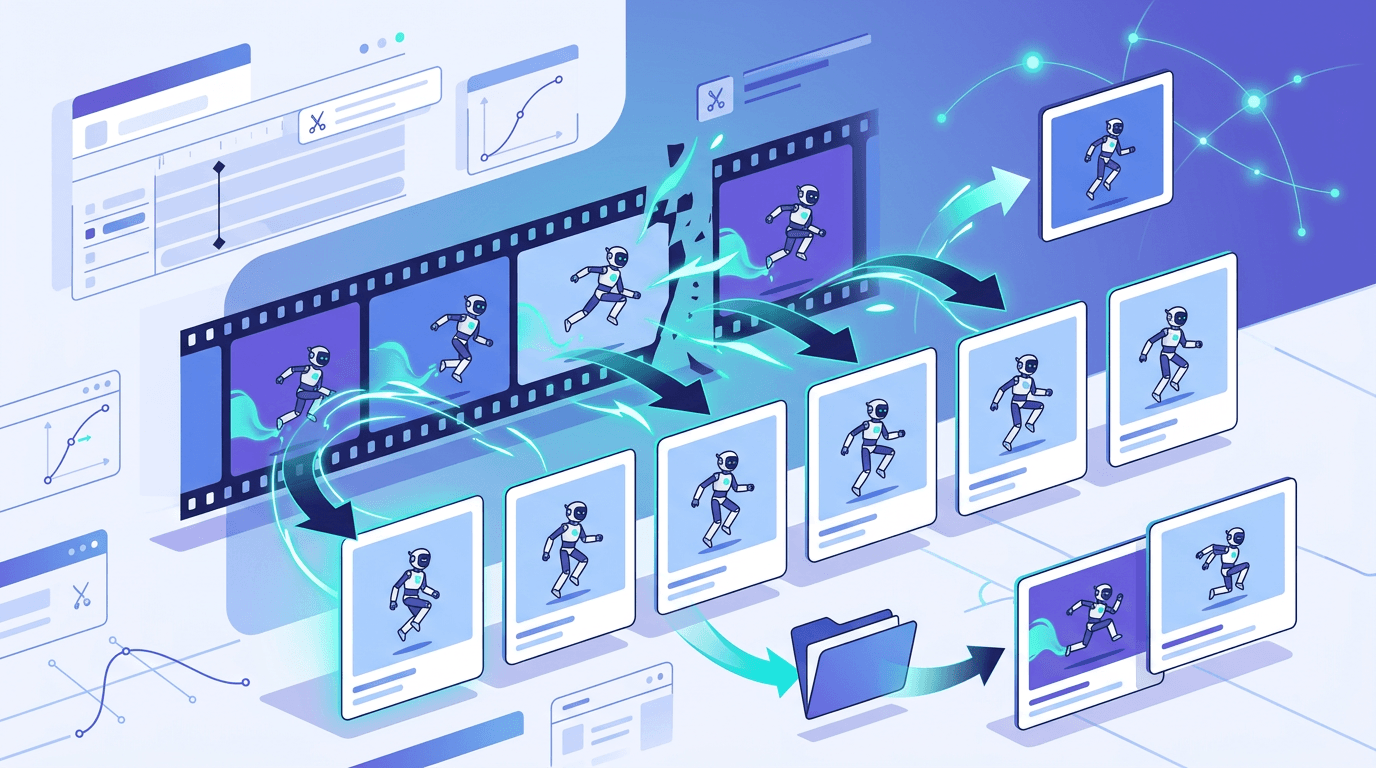
GIFからフレームを抽出すると、アニメーションの個別画像を保存できます。編集、静止画の作成、コンテンツの再利用に役立ちます。
GIFのフレームを抽出する理由

主な理由
- 特定の静止画を取得する
- 個別のフレームを編集する
- 新しいアニメーションを作成する
- アニメーションのタイミングを分析する
- ベストなフレームを写真として保存する
ユースケース
- 完璧な瞬間をキャプチャする
- アニメーションの問題を修正する
- サムネイルを作成する
- 編集用にフレームを抽出する
- ドキュメント作成
フレームの抽出方法
当ツールの使い方
- GIF Frame Extractorにアクセスする
- GIFファイルをアップロードする
- すべてのフレームを表示する
- 保存するフレームを選択する
- 画像をダウンロードする
出力オプション
以下の形式でエクスポートできます:
- PNG(ロスレス)
- JPG(ファイルサイズが小さい)
- 個別ファイル
- 全フレームのZIP
GIFの構造を理解する
フレームの基本
GIFアニメーションには以下が含まれます:
- 複数の画像
- タイミング情報
- 廃棄方法
- 透明度データ
フレームのプロパティ
各フレームには以下があります:
- 継続時間(遅延)
- 位置
- サイズ
- 透明度
抽出オプション
全フレーム
すべてをエクスポートする場合:
- 完全なフレームシーケンス
- 番号付きファイル
- 元の品質
- ZIPダウンロード
特定のフレーム
特定のフレームを選択する場合:
- フレーム番号で指定
- 時間位置で指定
- エクスポート前にプレビュー
- 複数選択可能
単一フレーム
1枚の画像のみの場合:
- ベストな瞬間
- キーフレーム
- サムネイル作成
フレームのプレビュー
フレームの表示
抽出前に:
- フレームをスクロールして確認
- 各画像をプレビュー
- タイミングを確認
- ベストなフレームを特定
ナビゲーション
表示用のツール:
- フレームスライダー
- 次/前
- フレームへジャンプ
- タイムライン表示
出力品質
フォーマットの選択
| Format | Best For | Quality |
|---|---|---|
| PNG | 編集、透明度 | Lossless |
| JPG | 共有、小さいファイル | Lossy |
解像度
フレームは以下を維持します:
- 元のサイズ
- フル品質
- 色深度
詳細なユースケース
サムネイルの作成
GIFから:
- 代表的なフレームを見つける
- 画像としてエクスポート
- プレビューとして使用
アニメーションの修正
編集ワークフロー:
- 全フレームを抽出
- 必要なフレームを編集
- GIFを再構成
ミーム作成
コンテンツ作成:
- 完璧な表情のフレームを見つける
- 単一フレームをエクスポート
- エディターでテキストを追加
ドキュメント
画面録画:
- 重要な瞬間を抽出
- チュートリアルで使用
- ガイドを作成
大きなGIFの扱い
多数のフレーム
長いアニメーションの場合:
- まずプレビューする
- 選択的にエクスポートする
- バッチダウンロードする
ファイルサイズ
考慮点:
- 各フレームは別ファイル
- 合計サイズが増える
- 整理を心がける
透明度の扱い
透明度の保持
抽出時:
- PNG形式を使用する
- 透明度が維持される
- きれいなエッジ
背景の問題
透明度が失われた場合:
- エクスポート形式を確認する
- JPGではなくPNGを使用する
- 元に透明度があるか確認する
バッチ操作
全フレーム
完全な抽出の場合:
- ワンクリックで全エクスポート
- 自動番号付け
- ZIPダウンロード
選択したフレーム
複数の特定フレーム:
- Ctrl/Cmd + クリック
- 範囲選択
- グループ化エクスポート
抽出後
フレームの編集
個別の画像で:
- Photoshop/GIMP
- 色補正
- レタッチ
- エフェクト
再構成
新しいGIFの作成:
- 編集したフレームをインポート
- タイミングを設定
- 新しいアニメーションをエクスポート
よくある質問
フレームはどの形式でエクスポートすべきですか?
品質と透明度にはPNG、ファイルサイズを小さくするにはJPGが適しています。
1フレームだけ抽出できますか?
はい、任意の単一フレームを選択してエクスポートできます。
抽出で品質は低下しますか?
いいえ、フレームは元の品質で抽出されます。
GIFには何フレームありますか?
様々です。シンプルなGIF:10〜30フレーム。複雑なもの:100フレーム以上。
フレームをGIFに戻せますか?
はい、GIFメーカーを使ってフレームを再構成できます。
まとめ
GIFからフレームを抽出すると、編集、サムネイル作成、特定の瞬間のキャプチャに役立ちます。最高品質にはPNG、ファイルサイズを抑えるにはJPGでエクスポートしてください。
当ツールでGIFのフレームを抽出:Frame Extractor
関連ツール:GIF Maker | GIF Editor | Image Editor