
GIFからサムネイルを作成する方法 - クイックガイド
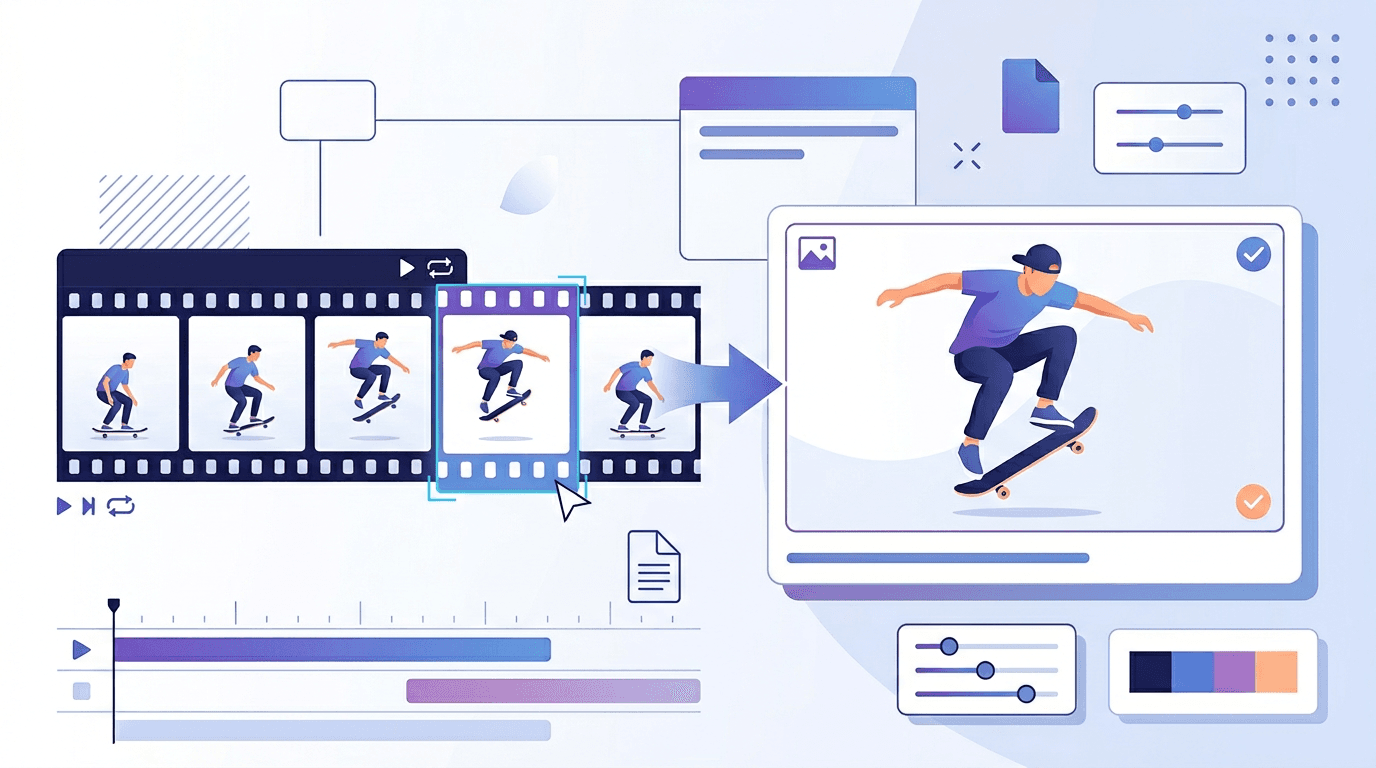
GIFからサムネイルを作成することは、プレビュー、SNS投稿、ウェブサイトのギャラリーにおいて重要です。本ガイドでは、最適なフレームを抽出し、サムネイルとして最適化する方法をご説明します。
GIFサムネイルを作成する理由
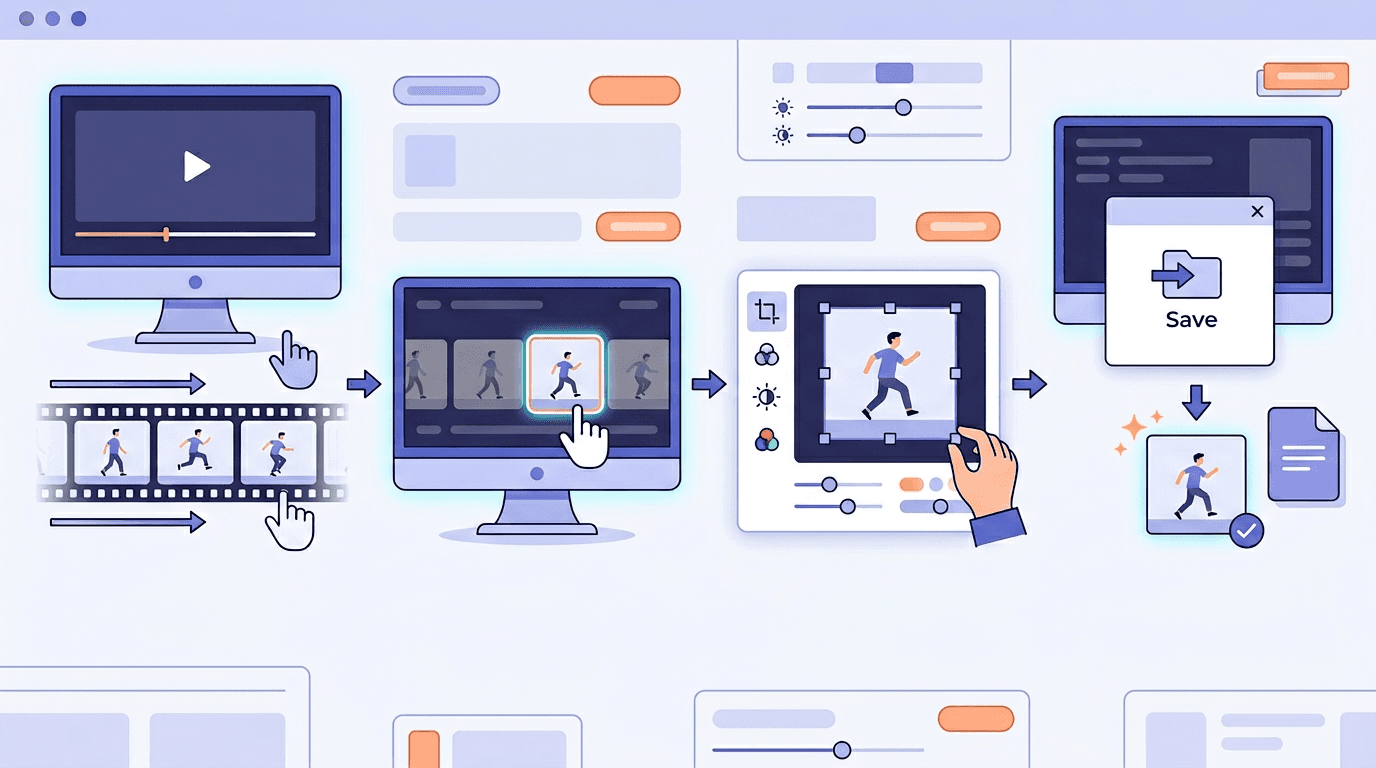
GIFサムネイルには以下のような重要な役割があります:
- 高速読み込み - 静的画像はアニメーションGIFより瞬時に読み込まれます
- プレビュー画像 - 再生前にアニメーションの内容を表示できます
- SNS対応 - 多くのプラットフォームでは静的プレビュー画像が必要です
- SEO効果 - 検索エンジンは静的画像をより簡単にインデックスできます
- メール互換性 - メールクライアントではアニメーションが再生されないことが多いです
- 帯域の節約 - ユーザーのデータ使用量を削減できます
GIFサムネイルの作成方法
方法1:オンラインツールを使用する
最も簡単な方法は、GIF to JPG変換ツールをご利用いただくことです:
- GIFをアップロードして変換ツールに読み込みます
- 単一フレームモードを選択します
- サムネイルに最適なフレームを選びます
- 抽出した画像をダウンロードします
- 必要に応じて画像リサイザーでリサイズします
方法2:適切なフレームの選び方
すべてのフレームが良いサムネイルになるわけではありません。以下の点を考慮してください:
| フレームタイプ | 最適な用途 |
|---|---|
| 最初のフレーム | シンプルなアニメーション、ループ |
| 中間フレーム | アクションシーケンス |
| ピークアクションフレーム | スポーツ、動きのあるシーン |
| 最もカラフルなフレーム | 注目を集めるサムネイル |
| クリアでシャープなフレーム | プロフェッショナル用途 |
GIFサムネイルのベストプラクティス
最適なサムネイルサイズ
プラットフォームによって推奨サイズが異なります:
| プラットフォーム | 推奨サイズ |
|---|---|
| YouTube | 1280 x 720 px |
| 1200 x 630 px | |
| Twitter/X | 1200 x 675 px |
| 1080 x 1080 px | |
| ウェブサイトプレビュー | 400 x 300 px |
| メール | 600 x 400 px |
適切なフォーマットの選択
JPGサムネイル:
- ファイルサイズが小さい
- 写真や複雑な画像に最適
- 透過は非対応
PNGサムネイル:
- ファイルサイズは大きいがよりシャープ
- 透過に対応
- グラフィックやテキストに適しています
透過が必要な場合は、GIF to PNGツールで変換してください。
ステップバイステップ:完璧なサムネイルの作成
ステップ1:GIFを分析する
GIFを再生し、以下を特定します:
- 最も視覚的に魅力的なフレーム
- 明確でフォーカスされたコンテンツのフレーム
- アニメーションを最もよく表現するフレーム
ステップ2:フレームを抽出する
GIF変換ツールにアクセスします:
- GIFファイルをアップロードします
- 特定したフレーム番号を選択します
- JPGまたはPNG形式を選択します
- 抽出したフレームをダウンロードします
ステップ3:サムネイルを最適化する
最良の結果を得るために:
- トリミングしてメインの被写体に集中させます
- リサイズして目標のサイズに合わせます
- 圧縮してファイルサイズを削減します
- 画像がぼやけている場合はシャープ化を軽く行います
ステップ4:強化を追加する(オプション)
以下の追加を検討してください:
- 動画/GIFであることを示す再生ボタンオーバーレイ
- コンテンツを説明するテキストオーバーレイ
- 保護のためのブランドウォーターマーク
用途別サムネイルの作成
動画プラットフォーム向け
YouTubeなどの動画プラットフォームでは、目を引くサムネイルが必要です:
- 高エネルギーまたは感情的なフレームを選びます
- 可能な限り顔が見えるようにします
- 明るくコントラストの効いた色を使用します
ウェブサイトとギャラリー向け
ウェブサイトのサムネイルは一貫性を持たせます:
- すべてのサムネイルで同じアスペクト比を使用します
- 一貫したサイズを維持します
- パフォーマンスのために遅延読み込みを検討します
SNS向け
SNSのサムネイルは注目を集める必要があります:
- 最も興味深いフレームを選びます
- アニメーションなしでも意味が伝わる画像にします
- 小さいサイズでの視認性をテストします
避けるべきよくあるサムネイルの失敗
- ぼやけたフレーム - モーションブラーのあるフレームは避けます
- トランジションフレーム - シーン間のフレームはスキップします
- 低コントラスト - 視覚的コントラストの良いフレームを選びます
- 切り取られたコンテンツ - 重要な要素が完全に表示されていることを確認します
- 間違ったアスペクト比 - プラットフォームの要件に合わせます
バッチでサムネイルを作成する
複数のGIFがある場合は、ワークフローを効率化します:
- すべてのGIFから最初のフレームを抽出します
- それぞれに最適なフレームを確認して選択します
- 必要なサイズに一括リサイズします
- 一貫した命名規則を適用します
技術的な考慮事項
ファイルサイズの最適化
サムネイルを軽量に保ちます:
- JPG品質:ウェブ用は70〜85%
- PNG:圧縮ツールを使用します
- 目標サイズ:ウェブサムネイルは100KB以下
解像度とファイルサイズ
| 用途 | 解像度 | 目標サイズ |
|---|---|---|
| ウェブプレビュー | 400 x 300 px | 30-50 KB |
| SNS | 1200 x 630 px | 80-150 KB |
| 高解像度表示 | 1920 x 1080 px | 150-300 KB |
よくある質問
どのフレームが最適なサムネイルになりますか?
通常、コンテンツを最もよく表現するフレームです。アクションGIFの場合は、ピークの瞬間を選びます。ループの場合は、最初のフレームがうまく機能することが多いです。
サムネイルにはJPGとPNGのどちらを使うべきですか?
写真や複雑な画像にはJPG(ファイルが小さい)を使用します。透過が必要な場合や、テキストを含むグラフィックにはPNGを使用します。
特定のフレームを抽出するにはどうすればよいですか?
GIF to JPGツールを使用し、単一フレームモードを選択してフレーム番号を入力し、ダウンロードします。
アニメーションWebPからサムネイルを作成できますか?
はい、当社のツールはWebPアニメーションにも対応しています。同様の方法で変換できます。
理想的なサムネイルのファイルサイズはどのくらいですか?
ウェブ用途では、100KB以下に保ちます。高品質なSNS投稿では、200KBまで許容されます。
まとめ
適切なアプローチで、効果的なGIFサムネイルの作成は簡単です。代表的なフレームを選び、プラットフォームに合わせて最適化し、画像がアニメーションの内容を伝えることを確認してください。
サムネイルを作成する準備はできましたか?GIF to JPG変換ツールで最適なフレームを抽出してください。
関連ツール:GIF to PNG | 画像リサイザー | 画像トリミング