
WebP a PNG manteniendo transparencia - Preservar canal alfa
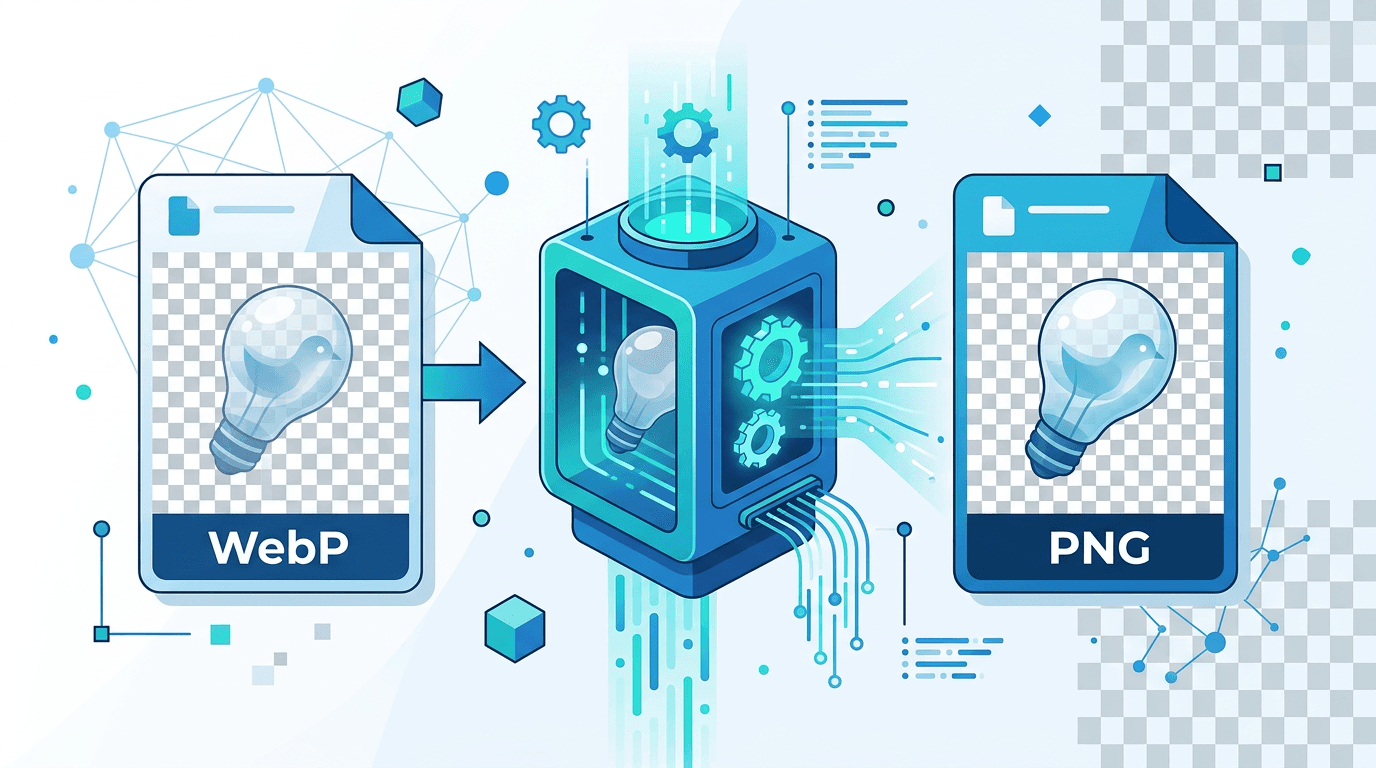
Convertir imágenes WebP a PNG manteniendo la transparencia requiere el enfoque correcto. Esta guía asegura que tus fondos transparentes y canales alfa se preserven perfectamente durante la conversión.
Entendiendo la transparencia en WebP y PNG
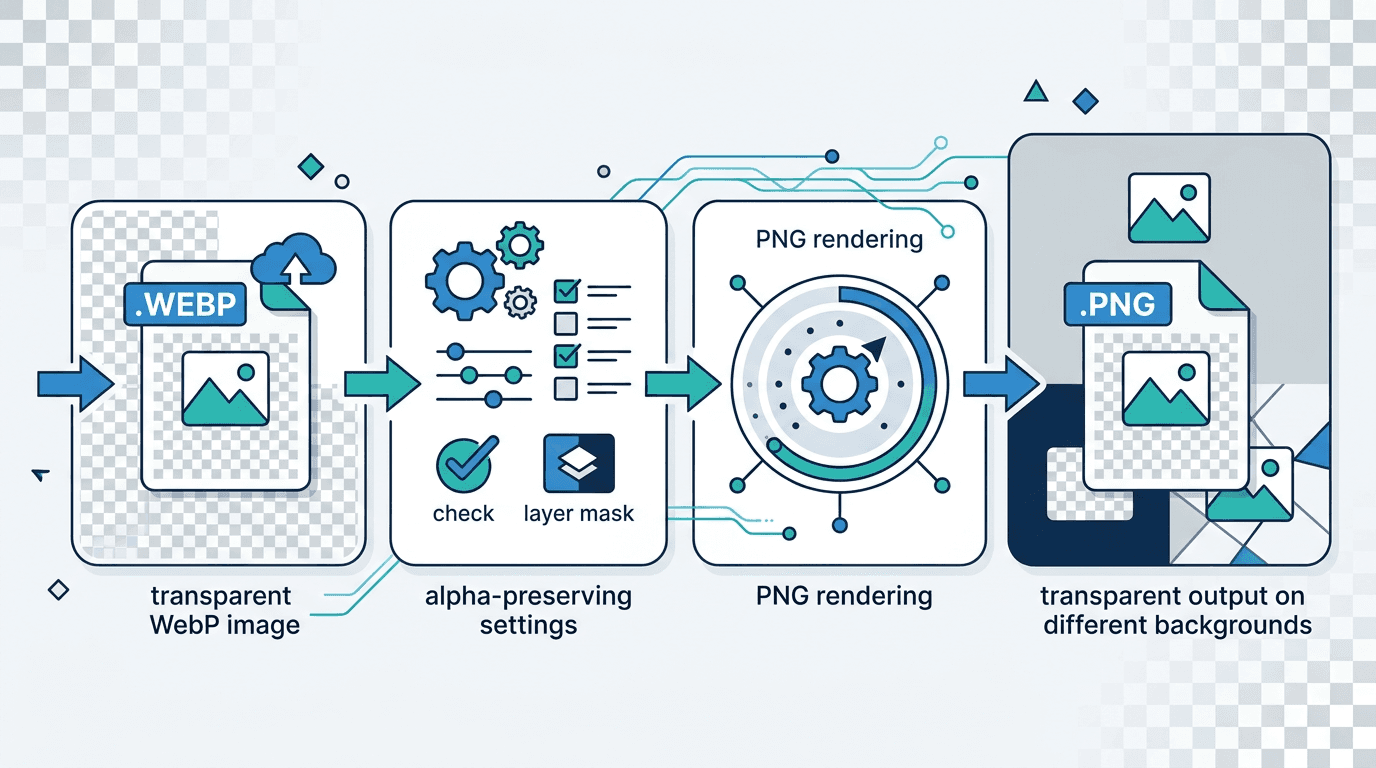
Ambos formatos soportan transparencia completa con canal alfa:
| Feature | WebP | PNG |
|---|---|---|
| Transparency | Yes | Yes |
| Alpha channel | 8-bit | 8-bit |
| Partial transparency | Yes | Yes |
| Quality | Lossy/Lossless | Lossless |
Buenas noticias: Convertir WebP a PNG preserva toda la transparencia.
Convirtiendo WebP a PNG con transparencia
Usando nuestro convertidor
- Visita nuestro convertidor de WebP a PNG
- Sube tu archivo WebP transparente
- Convierte automáticamente
- Descarga el PNG con transparencia intacta
La conversión preserva:
- Canal alfa completo
- Áreas semi-transparentes
- Fondos transparentes
- Anti-aliasing en los bordes
Por qué importa la transparencia
Casos de uso que requieren transparencia
| Application | Why Transparency Needed |
|---|---|
| Logos | Superposición en cualquier fondo |
| Icons | Adaptarse a cualquier tema |
| Product images | Exhibición en e-commerce |
| Graphics | Composición de diseño |
| Stickers | Apps de mensajería |
Verificando que la transparencia se preservó
Revisión visual
Después de la conversión:
- Abre el PNG en un visor de imágenes
- Busca el fondo a cuadros (indica transparencia)
- Colócalo sobre un fondo de color
- Verifica que los bordes se vean correctos
Revisión técnica
En software de edición de imágenes:
- Abre el panel de Channels
- Busca el canal Alpha
- Verifica que el canal muestre datos de transparencia
- Confirma los niveles de transparencia
Problemas comunes con transparencia
Problema 1: Fondo blanco en lugar de transparente
Causa: El convertidor no preservó el canal alfa.
Solución: Usa un convertidor que soporte transparencia, como nuestro convertidor de WebP a PNG.
Problema 2: Bordes dentados
Causa: La transparencia con anti-aliasing no se preservó.
Solución:
- Usa conversión sin pérdida
- Verifica que la fuente tenga anti-aliasing
- Revisa la salida PNG-24/32
Problema 3: Semi-transparencia perdida
Causa: La conversión se redujo a transparencia de 1 bit.
Solución:
- Asegura salida PNG-32 (alfa de 8 bits)
- Evita PNG con color indexado
- Usa un convertidor adecuado
Problema 4: Halos oscuros alrededor de objetos
Causa: El alpha pre-multiplicado no se manejó correctamente.
Solución:
- Usa un convertidor que maneje alpha pre-multiplicado
- Revisa la configuración del archivo fuente
Detalles técnicos
Profundidad del canal alfa
Para soporte completo de transparencia:
| PNG Type | Alpha | Transparency Level |
|---|---|---|
| PNG-8 | 1-bit | On/off only |
| PNG-24 | 8-bit | 256 levels |
| PNG-32 | 8-bit | 256 levels |
Recomendación: Usa PNG-24 o PNG-32 para transparencia suave.
Modos de color
| Mode | Transparency Support |
|---|---|
| RGB | Full alpha channel |
| RGBA | Full alpha channel |
| Indexed | Limited (1-bit) |
| Grayscale | Full alpha |
Mejores prácticas
1. Verifica la transparencia de la fuente
Antes de convertir:
- Confirma que el WebP tenga transparencia
- Verifica que exista el canal alfa
- Ten en cuenta el tipo de transparencia
2. Usa conversión sin pérdida
Para mejores resultados:
- Sin compresión adicional
- Preservación exacta de píxeles
- Calidad de bordes perfecta
3. Revisa el archivo de salida
Después de la conversión:
- Ábrelo en un editor con soporte de transparencia
- Verifica que se muestre el fondo a cuadros
- Prueba sobre diferentes fondos
4. Guarda correctamente
Al guardar más adelante:
- Mantén el formato PNG
- No conviertas a JPG
- Conserva la configuración del canal alfa
Consideraciones de tamaño de archivo
El PNG con transparencia puede ser más grande:
| Content Type | WebP Size | PNG Size |
|---|---|---|
| Simple logo | 15 KB | 25 KB |
| Icon with gradient | 30 KB | 55 KB |
| Complex graphic | 100 KB | 200 KB |
PNG es más grande porque es sin pérdida, pero la transparencia es perfecta.
Casos de uso en detalle
Conversión de logos
Para logos con fondos transparentes:
- Convierte el logo WebP a PNG
- Verifica que el fondo sea transparente
- Prueba sobre fondos claros y oscuros
- Revisa la calidad de los bordes
Fotografía de productos
Para imágenes de productos:
- Convierte el recorte del producto
- Verifica la transparencia de los bordes
- Busca franjas blancas
- Prueba la superposición sobre fondos
Assets de UI/UX
Para elementos de interfaz:
- Convierte iconos y botones
- Preserva la transparencia de sombras
- Mantén las variaciones de estado hover
- Verifica que todos los estados se convirtieron
Stickers y emojis
Para aplicaciones de mensajería:
- Convierte el paquete de stickers
- Preserva toda la transparencia
- Revisa la calidad de los bordes
- Prueba en la app de mensajería
Compatibilidad de software
La transparencia PNG funciona con:
| Software | Transparency Support |
|---|---|
| Photoshop | Full |
| Illustrator | Full |
| Figma | Full |
| Canva | Full |
| PowerPoint | Full |
| Word | Partial |
| Web browsers | Full |
Conversión por lotes de WebP transparentes
Para múltiples archivos:
- Sube todos los archivos WebP transparentes al convertidor
- Convierte en lote
- Verifica una muestra de cada lote
- Descarga todos los archivos PNG
Lista de verificación para solución de problemas
Si la transparencia no se preservó:
- El WebP fuente realmente tiene transparencia
- Estás usando un convertidor que soporta alpha
- El formato de salida es PNG (no JPG)
- El tipo PNG soporta transparencia (PNG-24/32)
- No estás abriendo en software que elimina el alpha
Preguntas frecuentes
¿Se preservará mi fondo transparente?
Sí. Convertir WebP a PNG con nuestro convertidor preserva toda la transparencia, incluyendo el canal alfa.
¿Por qué mi PNG tiene fondo blanco?
O el WebP fuente no era transparente, o la conversión no preservó el alpha. Primero verifica la transparencia de la fuente.
¿Puedo convertir WebP semi-transparente a PNG?
Sí. PNG soporta 256 niveles de transparencia por píxel, preservando gradientes y bordes suaves.
¿PNG o WebP es mejor para transparencia?
Ambos soportan transparencia completa. WebP es más pequeño, PNG tiene mayor compatibilidad. Convierte a PNG cuando necesites compatibilidad.
¿Los bordes se verán igual de bien después de la conversión?
Sí. La conversión sin pérdida preserva perfectamente el anti-aliasing y la calidad de los bordes.
Conclusión
Convertir WebP a PNG manteniendo la transparencia es sencillo con las herramientas correctas. Nuestro convertidor asegura que tu canal alfa, semi-transparencia y calidad de bordes se preserven perfectamente.
Herramientas relacionadas: PNG to WebP | WebP to JPG | Image Compressor