
SVG a PDF Preservando Vectores - Mantener Gráficos Escalables

Al convertir SVG a PDF, preservar las propiedades vectoriales es crítico para mantener la calidad a cualquier escala. Esta guía explica cómo mantener la verdadera naturaleza vectorial de tus gráficos dentro del formato PDF.
¿Por Qué Preservar Vectores en PDF?
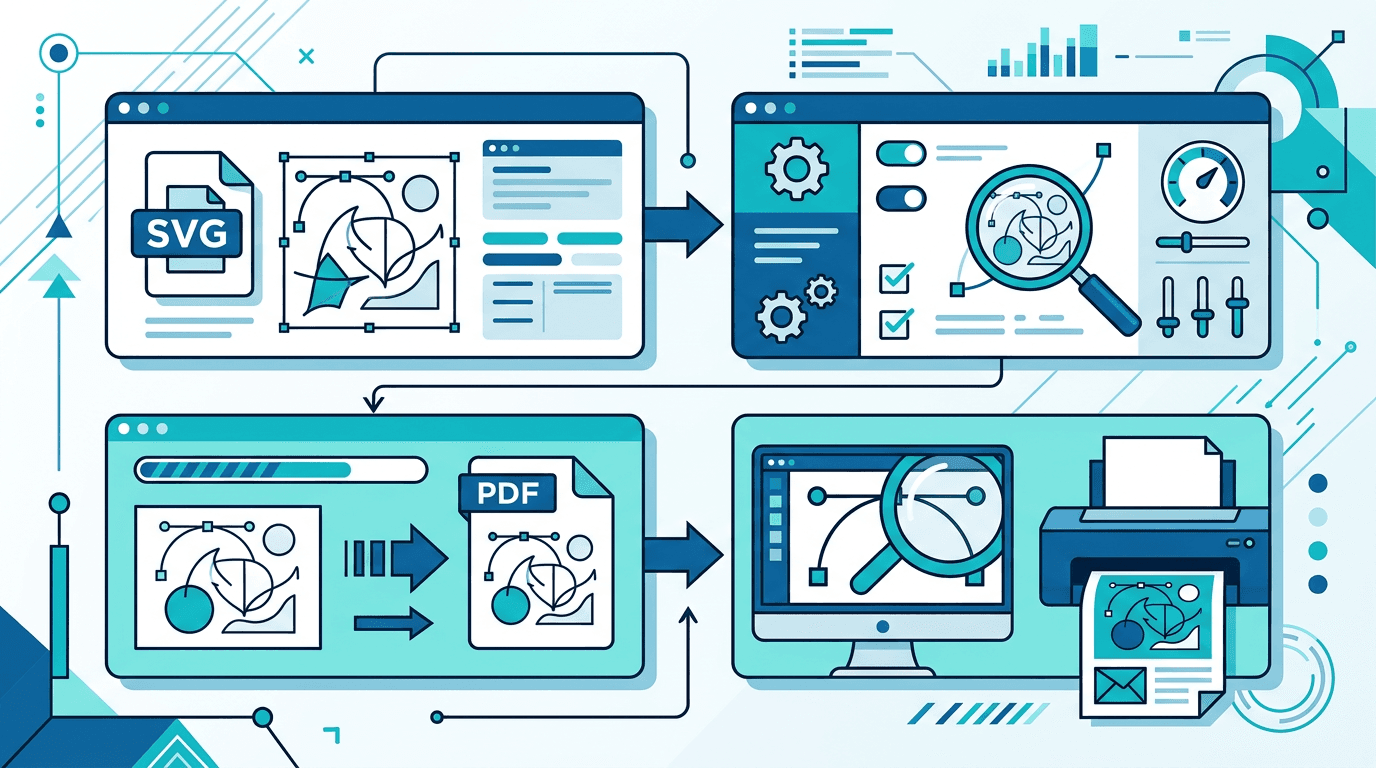
Los gráficos vectoriales dentro de PDF ofrecen ventajas significativas:
| Ventaja | Descripción |
|---|---|
| Escalado infinito | Sin pérdida de calidad a cualquier tamaño |
| Tamaño de archivo pequeño | Eficiente para gráficos simples |
| Editabilidad | Se puede modificar en software vectorial |
| Salida nítida | Bordes afilados en cualquier dispositivo |
| Calidad de impresión | Adecuado para impresión profesional |
PDF Vectorial vs PDF Rasterizado
Entender la diferencia es crítico:
PDF Vectorial
- Gráficos almacenados como trazados matemáticos
- Escala sin pérdida de calidad
- Tamaño de archivo menor para ilustraciones
- Editable en software vectorial
- Adecuado para logos, iconos, ilustraciones
PDF Rasterizado
- Gráficos almacenados como cuadrícula de píxeles
- Resolución fija
- La calidad degrada al escalar
- No se puede editar como vectores
- El archivo puede ser más grande
Cómo Convertir SVG a PDF Vectorial
Usando Nuestra Herramienta
Nuestra herramienta SVG a PDF preserva vectores por defecto:
- Sube tu archivo SVG
- Los vectores se preservan automáticamente
- Configura los ajustes de página
- Descarga el PDF vectorial
Asegurar la Preservación Vectorial
Para garantizar la salida vectorial:
Hacer:
- Usar código SVG limpio
- Convertir fuentes a contornos
- Usar elementos SVG estándar
- Verificar salida en software vectorial
No hacer:
- Aplicar efectos de rasterización dentro del SVG
- Usar filtros demasiado complejos
- Incluir imágenes rasterizadas incrustadas
- Aplicar transformaciones de mapa de bits
Elementos SVG Que Permanecen Vectoriales
Estos elementos SVG se convierten a PDF vectorial:
| Elemento | Resultado PDF |
|---|---|
<path> | Trazado vectorial |
<rect> | Rectángulo vectorial |
<circle> | Círculo vectorial |
<ellipse> | Elipse vectorial |
<line> | Línea vectorial |
<polygon> | Polígono vectorial |
<polyline> | Polilínea vectorial |
<text> | Texto vectorial (si está en contorno) |
Elementos Que Pueden Rasterizarse
Algunos elementos necesitan manejo especial:
| Elemento | Problema | Solución |
|---|---|---|
<filter> | Puede rasterizarse | Eliminar o simplificar |
<image> | Ya es raster | Mantener en alta resolución |
| Degradados complejos | Puede aplanarse | Simplificar degradados |
| Máscaras | Puede rasterizarse | Convertir a trazados |
| Modos de mezcla | Soporte limitado | Probar salida |
Preparando SVG para PDF Vectorial
Paso 1: Limpiar el SVG
Eliminar elementos innecesarios:
- Borrar capas ocultas
- Eliminar definiciones no usadas
- Limpiar grupos vacíos
- Optimizar datos de trazado
Paso 2: Convertir Texto a Contornos
Prevenir problemas de fuentes:
- Seleccionar todo el texto
- Convertir a trazados / contornos
- Verificar que la apariencia no cambia
- Guardar como nuevo archivo
Paso 3: Simplificar Efectos Complejos
Reemplazar elementos problemáticos:
- Convertir filtros a trazados cuando sea posible
- Simplificar degradados complejos
- Usar colores sólidos cuando sea apropiado
- Eliminar efectos innecesarios
Paso 4: Validar Código SVG
Verificar estructura limpia:
- Marcado SVG válido
- Definición correcta de viewBox
- Sin elementos no compatibles
- Datos de trazado optimizados
Probando la Preservación Vectorial
Prueba Rápida
Verificar vectores después de la conversión:
- Prueba de zoom: Ampliar al 1000%+ – los bordes deben permanecer nítidos
- Prueba de edición: Abrir en Illustrator – los trazados deben ser seleccionables
- Prueba de escala: Escalar el PDF – no debe aparecer pixelación
- Prueba de tamaño de archivo: Los PDF vectoriales son típicamente más pequeños
Verificación Profesional
Para proyectos críticos:
- Abrir el PDF en Adobe Illustrator
- Seleccionar todos los objetos
- Verificar que los trazados son editables
- Confirmar que no hay imágenes incrustadas
- Escalar a varios tamaños y verificar calidad
Problemas Comunes de Conversión
Problema: El Texto Se Vuelve Raster
Causa: Fuentes no contorneadas Solución: Convertir todo el texto a trazados antes de exportar
Problema: Los Degradados Se Ven Diferentes
Causa: Degradados SVG complejos Solución: Simplificar degradados a solo lineal/radial
Problema: Los Efectos Desaparecen
Causa: Filtros SVG no compatibles Solución: Aplanar efectos o reconstruirlos como vectores
Problema: El Archivo Es Muy Grande
Causa: Trazados complejos o imágenes incrustadas Solución: Optimizar SVG, simplificar trazados, eliminar elementos raster
Optimizando la Calidad del PDF Vectorial
Optimización de Trazados
Reducir complejidad manteniendo apariencia:
- Fusionar trazados superpuestos
- Reducir puntos de anclaje
- Simplificar curvas
- Eliminar puntos redundantes
Optimización de Color
Asegurar colores consistentes:
- Usar una paleta de colores definida
- Convertir RGB a CMYK para impresión
- Verificar definiciones de degradado
- Comprobar configuraciones de transparencia
Optimización de Estructura
Organizar para eficiencia:
- Agrupar elementos relacionados
- Nombrar capas apropiadamente
- Eliminar grupos vacíos
- Aplanar anidamiento innecesario
Casos de Uso del PDF Vectorial
Archivos de Logo
Ideal para activos de marca:
- Escalable para cualquier aplicación
- Mantiene consistencia
- Fácil de editar más tarde
- Salida profesional
Ilustraciones Técnicas
Excelente para diagramas:
- Líneas y formas precisas
- Nítido a cualquier tamaño
- Fácil edición de revisiones
- Tamaño de archivo pequeño
Conjuntos de Iconos
Para elementos de UI:
- Nítido a cualquier resolución
- Fácil de personalizar
- Estilo consistente
- Entrega eficiente
Diseño de Impresión
Esencial para salida de alta calidad:
- Adecuado para cualquier tamaño de impresión
- Colores precisos
- Detalles nítidos
- Resultado profesional
Compatibilidad de Software
El PDF Vectorial Permanece Vectorial En:
| Software | Nivel de Soporte |
|---|---|
| Adobe Illustrator | Completo |
| CorelDRAW | Completo |
| Inkscape | Completo |
| Affinity Designer | Completo |
| Adobe Acrobat Pro | Ver / Edición básica |
Soporte Vectorial Limitado:
| Software | Limitación |
|---|---|
| Vista previa (Mac) | Solo ver |
| Adobe Reader | Solo ver |
| Navegadores web | Puede rasterizarse |
| Microsoft Word | Puede convertirse a imagen |
Resumen de Mejores Prácticas
Antes de Convertir
- Limpiar código SVG
- Contornear todo el texto
- Simplificar efectos
- Eliminar elementos raster
- Verificar viewBox
Durante la Conversión
- Usar un conversor que preserve vectores
- Verificar configuraciones
- Evitar opciones de rasterización
- Elegir tamaño de página apropiado
Después de Convertir
- Probar calidad de escalado
- Validar en software vectorial
- Verificar tamaño de archivo
- Archivar el SVG original
Preguntas Frecuentes
¿Todos los elementos SVG permanecerán vectoriales?
Las formas básicas y los trazados permanecen vectoriales. Los filtros complejos pueden rasterizarse — simplifícalos antes de convertir.
¿Cómo puedo saber si un PDF es vectorial?
Amplía significativamente (1000%+). Los gráficos vectoriales permanecen nítidos; los gráficos raster se pixelan.
¿Puedo editar los vectores en el PDF más tarde?
Sí. Abrirlo en software vectorial como Illustrator o Inkscape permite editar directamente los trazados.
¿Por qué mi archivo PDF vectorial es grande?
Los trazados complejos o las imágenes incrustadas aumentan el tamaño. Optimiza los trazados y elimina los elementos raster.
¿El texto permanece editable?
Si no se convierte a contornos, el texto puede permanecer editable pero puede causar problemas de fuentes. Los contornos aseguran una visualización consistente.
Conclusión
Preservar la calidad vectorial al convertir SVG a PDF garantiza que tus gráficos permanezcan escalables y profesionales. Sigue las mejores prácticas de esta guía para obtener resultados óptimos.
¿Listo para crear un PDF vectorial?
Convertir SVG a PDF Vectorial →
Herramientas relacionadas: SVG a PNG | SVG a JPG | Imagen a PDF