
PNG a PDF para impresión - Crea documentos listos para imprimir
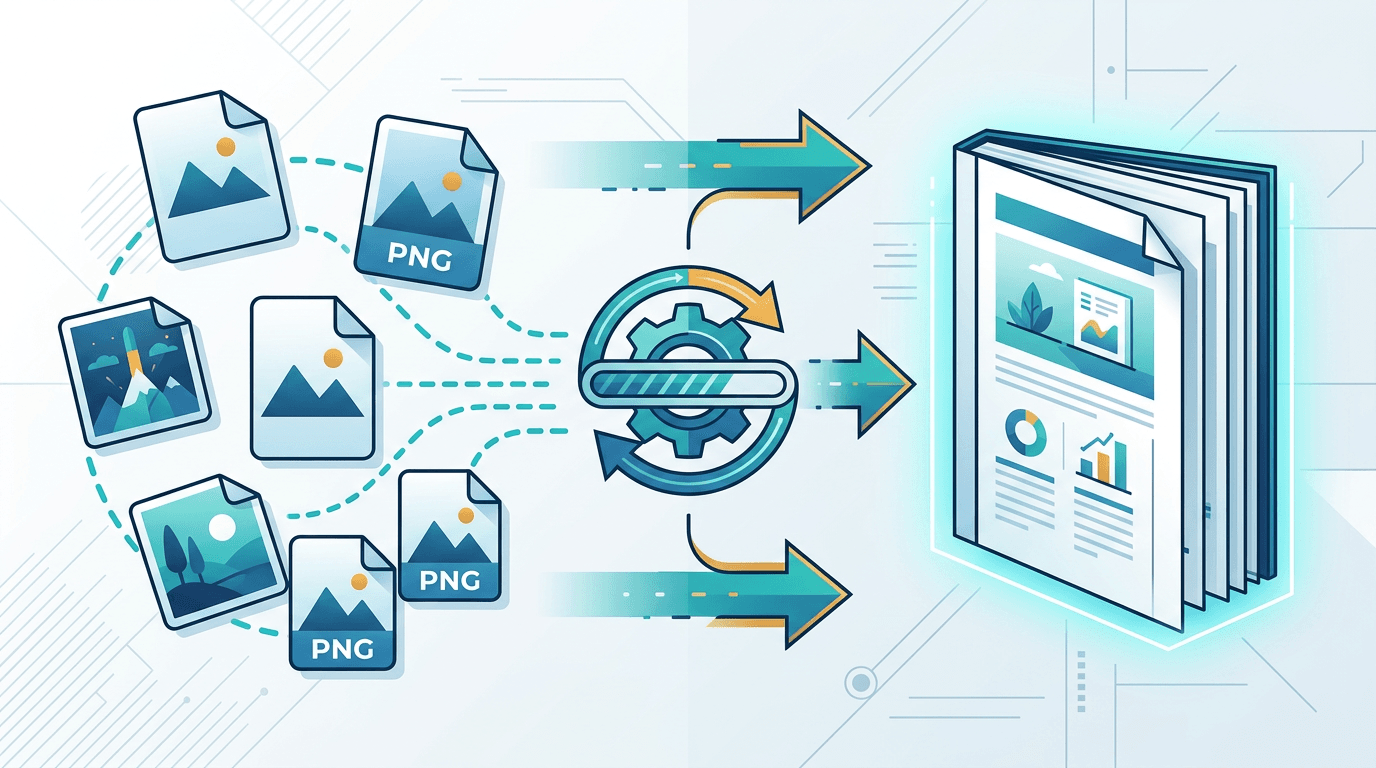
Convertir imágenes PNG a PDF para impresión requiere atención a la configuración de calidad y la resolución. Esta guía te muestra cómo crear PDFs listos para imprimir a partir de tus imágenes PNG, con un aspecto profesional y nítido.
Entendiendo los requisitos de impresión
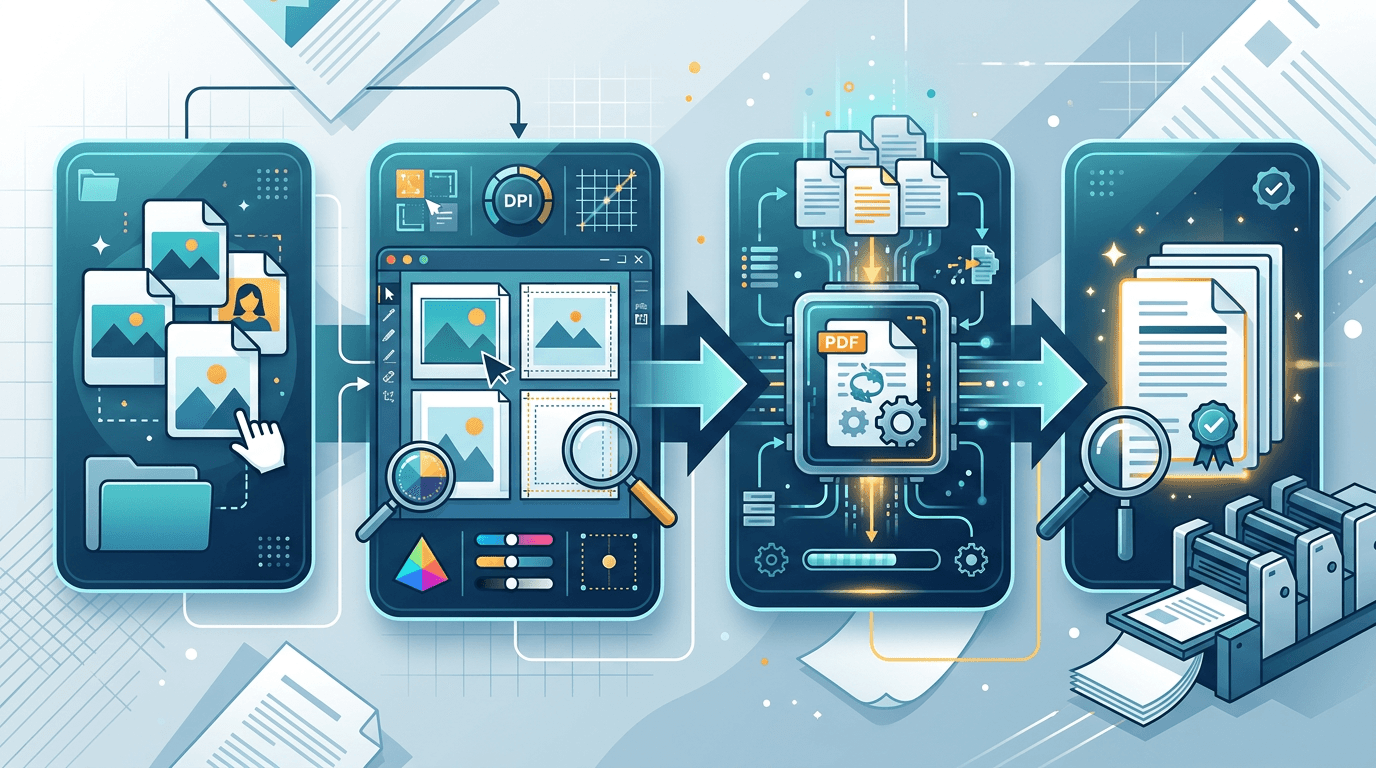
Conceptos básicos de resolución
La calidad de impresión depende del DPI (puntos por pulgada):
| DPI | Calidad | Mejor para |
|---|---|---|
| 72 | Solo pantalla | Visualización web |
| 150 | Aceptable | Borradores |
| 300 | Profesional | La mayoría de impresiones |
| 600 | Archivo | Arte fino, fotos |
Verificar la resolución de tu PNG
Antes de convertir, verifica que tu PNG tenga resolución suficiente:
Píxeles necesarios para impresión a 300 DPI:
| Tamaño de impresión | Píxeles necesarios |
|---|---|
| 4×6 inch | 1200×1800 |
| 5×7 inch | 1500×2100 |
| 8×10 inch | 2400×3000 |
| A4 | 2480×3508 |
| Letter | 2550×3300 |
Crear PDFs listos para imprimir
Paso 1: Preparar tu PNG
Asegúrate de que la imagen esté lista para imprimir:
- Verifica la resolución (mínimo 300 DPI al tamaño de impresión)
- Revisa el modo de color (CMYK preferido para impresión profesional)
- Revisa la calidad de la imagen en busca de artefactos
Paso 2: Convertir con máxima calidad
Usa nuestro convertidor de PNG a PDF:
- Sube tu PNG de alta resolución
- Selecciona la opción Máxima calidad
- Elige el tamaño de página adecuado para impresión
- Genera el PDF
Paso 3: Verificar la calidad del PDF
Abre el PDF y verifica:
- Haz zoom al 100% para revisar la nitidez
- Imprime una página de prueba si es posible
- Verifica que los colores se vean como esperas
Configuración de calidad según tipo de impresión
Impresión hogar/oficina
Para impresoras inkjet o láser estándar:
| Configuración | Recomendación |
|---|---|
| Calidad | Alta |
| Color | RGB |
| Resolución | 150-300 DPI |
| Tamaño de papel | Según la impresora |
Impresión profesional
Para imprentas comerciales:
| Configuración | Recomendación |
|---|---|
| Calidad | Máxima |
| Color | CMYK (si está disponible) |
| Resolución | 300+ DPI |
| Sangrado | Agregar 3mm si se requiere |
Impresión en laboratorio fotográfico
Para fotos impresas:
| Configuración | Recomendación |
|---|---|
| Calidad | Máxima |
| Color | sRGB o Adobe RGB |
| Resolución | 300-600 DPI |
| Tamaño | Coincidir exactamente con el tamaño de foto |
Configuración de tamaño de página
Tamaños de papel estándar
| Tamaño | Dimensiones (mm) | Dimensiones (pulgadas) |
|---|---|---|
| A4 | 210×297 | 8.27×11.69 |
| Letter | 216×279 | 8.5×11 |
| A3 | 297×420 | 11.69×16.54 |
| Legal | 216×356 | 8.5×14 |
Tamaños de foto
| Tamaño | Dimensiones (pulgadas) | Dimensiones (mm) |
|---|---|---|
| 4×6 | 4×6 | 102×152 |
| 5×7 | 5×7 | 127×178 |
| 8×10 | 8×10 | 203×254 |
| 11×14 | 11×14 | 279×356 |
Tamaños personalizados
Para impresiones no estándar:
- Mide con cuidado el tamaño objetivo
- Agrega márgenes según sea necesario
- Considera el sangrado para impresión a sangre
Consideraciones de color
RGB vs CMYK
RGB (Red, Green, Blue):
- Para pantallas
- Mayor gama de colores
- Estándar para impresión doméstica
CMYK (Cyan, Magenta, Yellow, Black):
- Para impresión comercial
- Gama de colores más limitada
- Colores de impresión más precisos
Consejos para precisión de color
- Calibra tu monitor - Asegura que lo que ves coincida con la impresión
- Usa prueba de color - Previsualiza cómo se verán los colores impresos
- Pide pruebas - Verifica los colores antes de tiradas grandes
- Incorpora perfil de color - Incluye sRGB o el perfil apropiado
Manejo de múltiples imágenes
Crear documentos de impresión multipágina
Combina varios PNG para imprimir:
- Sube todas las imágenes al convertidor de PNG a PDF
- Ordénalas como desees
- Establece un tamaño de página consistente
- Genera un solo PDF
Calidad consistente en todas las páginas
Asegúrate de que todas las imágenes fuente:
- Tengan la misma o similar resolución
- Usen un espacio de color consistente
- Estén correctamente preparadas
Márgenes y sangrado
Márgenes estándar
Para documentos con texto o contenido importante cerca de los bordes:
| Tipo de margen | Tamaño |
|---|---|
| Mínimo | 6mm (0.25") |
| Estándar | 12mm (0.5") |
| Cómodo | 19mm (0.75") |
Sangrado para impresión a sangre
Si imprimes hasta el borde:
- Agrega 3mm (0.125") de sangrado en todos los lados
- Extiende la imagen más allá de la línea de corte
- Marca las líneas de corte si se requiere
Lista de verificación para impresión
Antes de enviar a imprimir:
- La resolución es de 300 DPI o más
- El tamaño del archivo soporta las dimensiones de impresión
- Los colores están verificados
- La calidad del PDF está en Máxima
- El tamaño de página coincide con el de impresión
- Los márgenes son apropiados
- Sangrado agregado si es necesario
- Prueba de impresión revisada
Problemas comunes de impresión
Problema: La impresión se ve pixelada
Causa: El PNG de origen tiene resolución muy baja.
Solución: Usa una imagen de mayor resolución o imprime a un tamaño más pequeño.
Problema: Los colores se ven diferentes a la pantalla
Causa: Monitor no calibrado, o desajuste RGB/CMYK.
Solución: Calibra el monitor, pide prueba al impresor, ajusta los colores.
Problema: Se cortan los bordes
Causa: Sin márgenes o sangrado, o tamaño de página incorrecto.
Solución: Agrega márgenes apropiados o sangrado para impresión a sangre.
Problema: El archivo es muy grande para la impresora
Causa: Máxima calidad con imagen grande.
Solución: Usa Alta en lugar de Máxima, o redimensiona la imagen ligeramente.
Consejos para la mejor calidad de impresión
1. Empieza con fuentes de calidad
Lo que entra mal, sale mal:
- Usa imágenes originales de alta resolución
- Evita fuentes muy comprimidas
- No amplíes imágenes de baja resolución
2. Ajusta la resolución al tamaño de impresión
Calcula la resolución necesaria:
Píxeles necesarios = Tamaño de impresión (pulgadas) × DPI
Ejemplo: 8" × 300 DPI = 2400 píxeles
3. Considera el tipo de papel
Diferentes papeles requieren diferentes enfoques:
- Brillante: Muestra más detalle, colores más vibrantes
- Mate: Apariencia más suave, menos reflexión
- Lienzo: La textura afecta la visibilidad del detalle
4. Prueba antes de tiradas grandes
Siempre imprime una muestra:
- Verifica los colores en el papel real
- Confirma que el tamaño sea correcto
- Revisa el detalle y la nitidez
Preguntas frecuentes
¿Qué DPI debo usar para imprimir?
300 DPI es el estándar para calidad profesional. 150 DPI es aceptable para borradores o visualización a distancia.
¿Puedo ampliar un PNG pequeño para imprimir?
No recomendado. Ampliar agrega píxeles por interpolación, resultando en suavidad o pixelación. Usa imágenes originales de alta resolución.
¿Debo usar CMYK para mi impresora doméstica?
La mayoría de impresoras domésticas funcionan bien con RGB. CMYK se necesita principalmente para impresión offset comercial.
¿Cómo sé si mi PNG tiene suficiente calidad?
Divide los píxeles de tu PNG entre 300 para obtener el tamaño máximo de impresión en pulgadas con calidad profesional. Ejemplo: 3000 píxeles ÷ 300 = 10 pulgadas.
¿Por qué mi impresión se ve más oscura que mi pantalla?
Los monitores emiten luz (color aditivo) mientras las impresiones reflejan luz (sustractivo). Las impresiones suelen verse más oscuras. Calibra tu monitor y usa la vista previa de impresión.
Conclusión
Crear PDFs listos para imprimir a partir de imágenes PNG requiere atención a la resolución, el color y la configuración de calidad. Usa nuestro convertidor de PNG a PDF con configuración de máxima calidad para resultados de impresión profesionales.
Crear PDF listo para imprimir →
Herramientas relacionadas: Image to PDF | Image Resizer | Image Compressor