
PNG vs JPG - ¿Qué formato de imagen deberías usar?
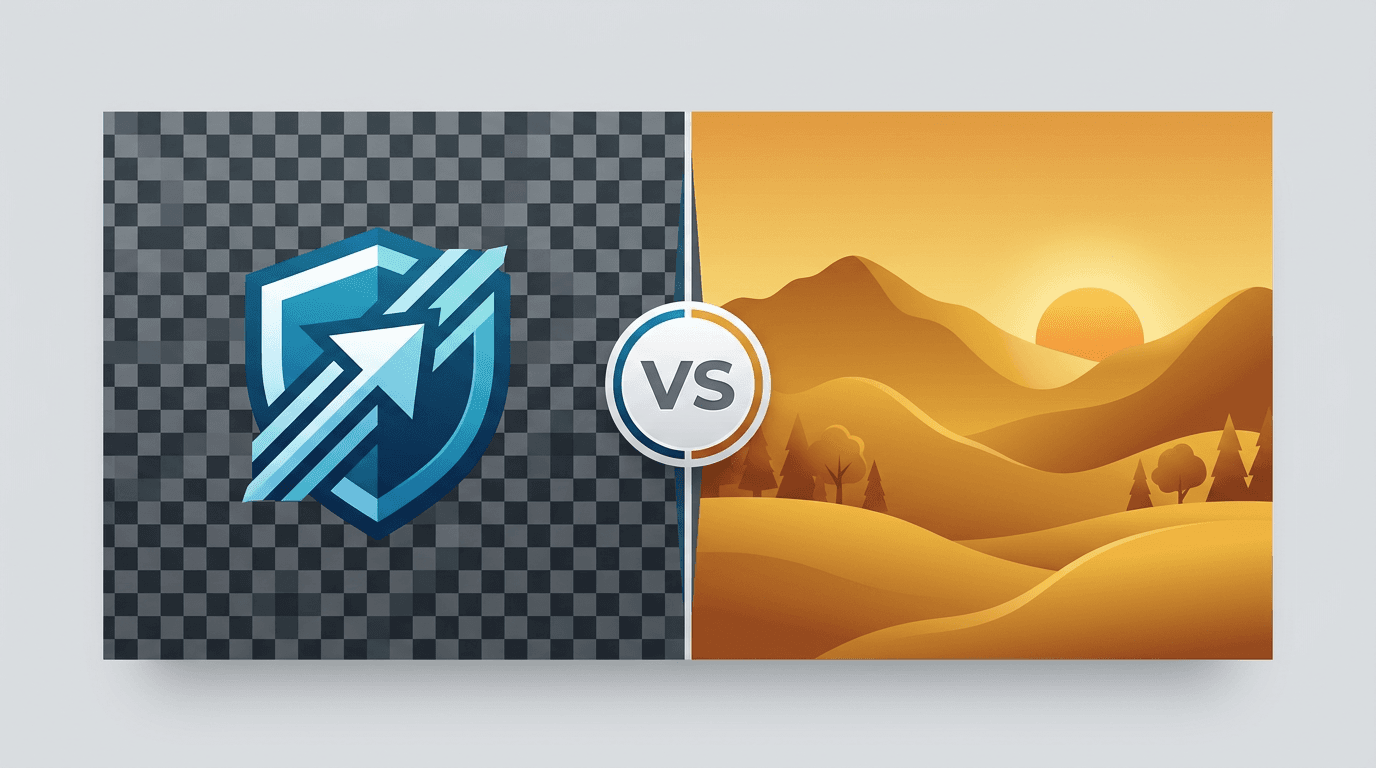
Al trabajar con imágenes, elegir entre PNG y JPG es una de las decisiones más comunes. Cada formato tiene ventajas y desventajas, y usar el equivocado puede resultar en archivos demasiado grandes o problemas de calidad. Esta guía te ayuda a tomar la decisión correcta en cada caso.
PNG vs JPG: comparación rápida
| Característica | PNG | JPG |
|---|---|---|
| Codificación | Sin pérdida para los píxeles de entrada | Con pérdida en este conversor |
| Tamaño | Puede ser grande para fotos | Suele ser menor para fotos |
| Transparencia | Sí | No |
| Usos habituales | Gráficos, texto, capturas | Fotos y compartir |
Empieza por el contenido: PNG para gráficos transparentes y texto nítido; JPG para una copia fotográfica compacta. Los apartados siguientes explican cuándo conviene cada uno.
Entendiendo el formato PNG
PNG codifica sin pérdida los píxeles que recibe y admite transparencia. Es útil para texto, logotipos y capturas cuyos bordes deben mantenerse nítidos.
No revierte daños previos de JPEG, recupera metadatos eliminados ni evita cambios por redimensionamiento o conversión de color. Las fotos pueden generar PNG grandes; mide el resultado en lugar de asumir que un formato siempre ocupa menos.
Entendiendo el formato JPG
JPG suele producir fotos compactas al descartar parte de la información. Sus ajustes equilibran tamaño y detalle visible; no indican porcentajes de compresión ni de detalle conservado.
JPG no admite transparencia y hasta una calidad de 100 en esta herramienta usa compresión con pérdida. La recodificación repetida puede acumular defectos: exporta desde el original.
Comparación de tamaño de archivo
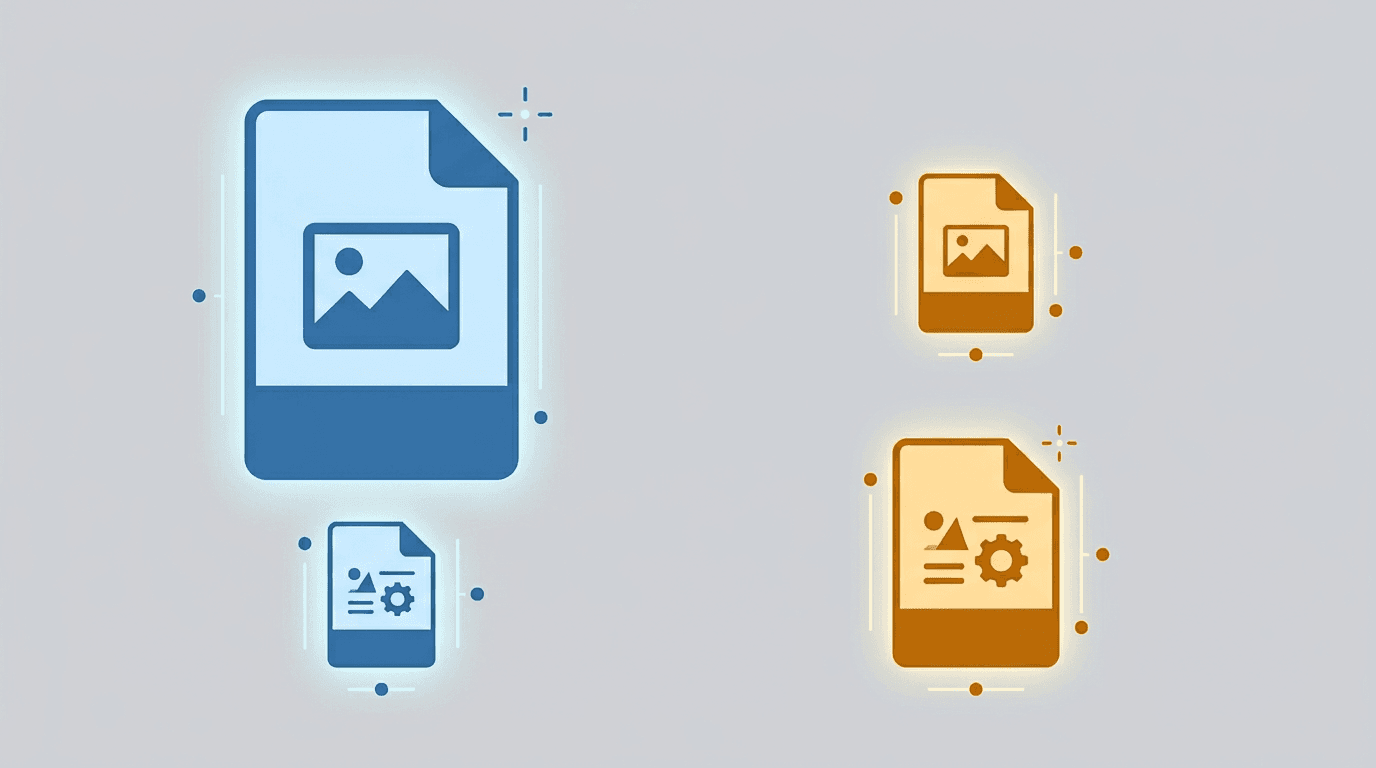
No existe una proporción fija de tamaño entre PNG y JPG. Influyen contenido, dimensiones y ajustes de codificación. La ilustración muestra una comparación general, no mediciones de tu imagen.
| Contenido | Qué probar | Qué revisar |
|---|---|---|
| Fotografía natural | JPG con la calidad predeterminada de 85 | Textura fina y degradados |
| Texto o colores planos | Comparar PNG y una muestra JPG | Halos, texto pequeño y tamaño real |
Mantén las mismas dimensiones al comparar. Registra tamaños reales; un ajuste de calidad no es un objetivo de tamaño.
Cuándo usar PNG
Transparencia, texto y gráficos
PNG es habitual para logotipos, superposiciones, capturas y diagramas. Admite píxeles transparentes y JPG no; WebP también sirve si el destino lo admite.
<!-- Logo con fondo transparente -->
<img src="logo.png" alt="Logo de la empresa">
Copias para editar
Exportar a PNG evita otra codificación con pérdida, pero no conserva capas editables ni todos los metadatos originales. Guarda el proyecto original y comprueba por separado cambios de tamaño, color y otras ediciones.
Cuándo usar JPG
JPG resulta útil para fotos web, correo y compartir cuando no necesitas transparencia. Revisa los requisitos de formato y tamaño del destino.
<!-- Foto de producto para web -->
<img src="producto.jpg" alt="Nombre del producto" loading="lazy">
Empieza con la calidad predeterminada de 85 para fotos web. El campo acepta un entero de 1 a 100: aumenta el valor si se dañan detalles o redúcelo si prima el tamaño. La impresión también depende de resolución, color y requisitos de la imprenta, no solo del ajuste.
Cómo elegir los ajustes de calidad JPG
| Ajuste JPG | Prioridad | Qué revisar |
|---|---|---|
| Calidad inferior a 85 | Archivos pequeños | Bordes, texturas y bandas en degradados |
| 85, valor predeterminado | Punto de partida para compartir | Si tamaño y detalle cumplen tus necesidades |
| Calidad superior a 85, hasta 100 | Más detalle | Si compensa el tamaño adicional |
Son tendencias, no resultados fijos. Ningún valor garantiza un porcentaje de detalle conservado, y la compresión sigue siendo con pérdida incluso a 100. Compara al 100% y al tamaño de uso.
Conversión entre formatos
PNG a JPG
Convierte PNG a JPG para una foto o un destino que exija JPG. Empieza con la calidad predeterminada de 85 y compara. La herramienta rellena de blanco las zonas transparentes: revisa fondo y bordes.
JPG a PNG
Convierte JPG a PNG cuando necesites una copia PNG. No elimina el fondo, crea transparencia útil ni recupera detalles perdidos. Los ajustes de compresión PNG controlan esfuerzo de codificación y tamaño, no un porcentaje de calidad.
Mejores prácticas
- Web: PNG para transparencia o texto nítido; compara JPG para fotos. Comprueba compatibilidad antes de elegir WebP o AVIF.
- Fotografía: Guarda el original de cámara y el maestro editable. Exporta una copia JPG con un valor de calidad anotado y revísala.
- Diseño: Conserva el proyecto con capas. Un PNG o JPG aplanado es una copia de entrega, no su sustituto.
- Impresión: Sigue los requisitos de resolución y color de la imprenta y revisa una prueba cuando haga falta.
Errores comunes a evitar
- Juzgar solo por la extensión: Un PNG puede contener píxeles ya dañados y un JPG puede servir para el uso previsto. Compara la imagen real.
- Confundir calidad con porcentaje: Un valor de calidad no garantiza un tamaño objetivo. Descarga y mide.
- Sustituir el original: Conserva la fuente para no depender de recodificar una copia con pérdida.
- Esperar que desaparezca el fondo: Convertir JPG a PNG cambia el formato; quitar el fondo es otra operación.
Diagrama de decisión
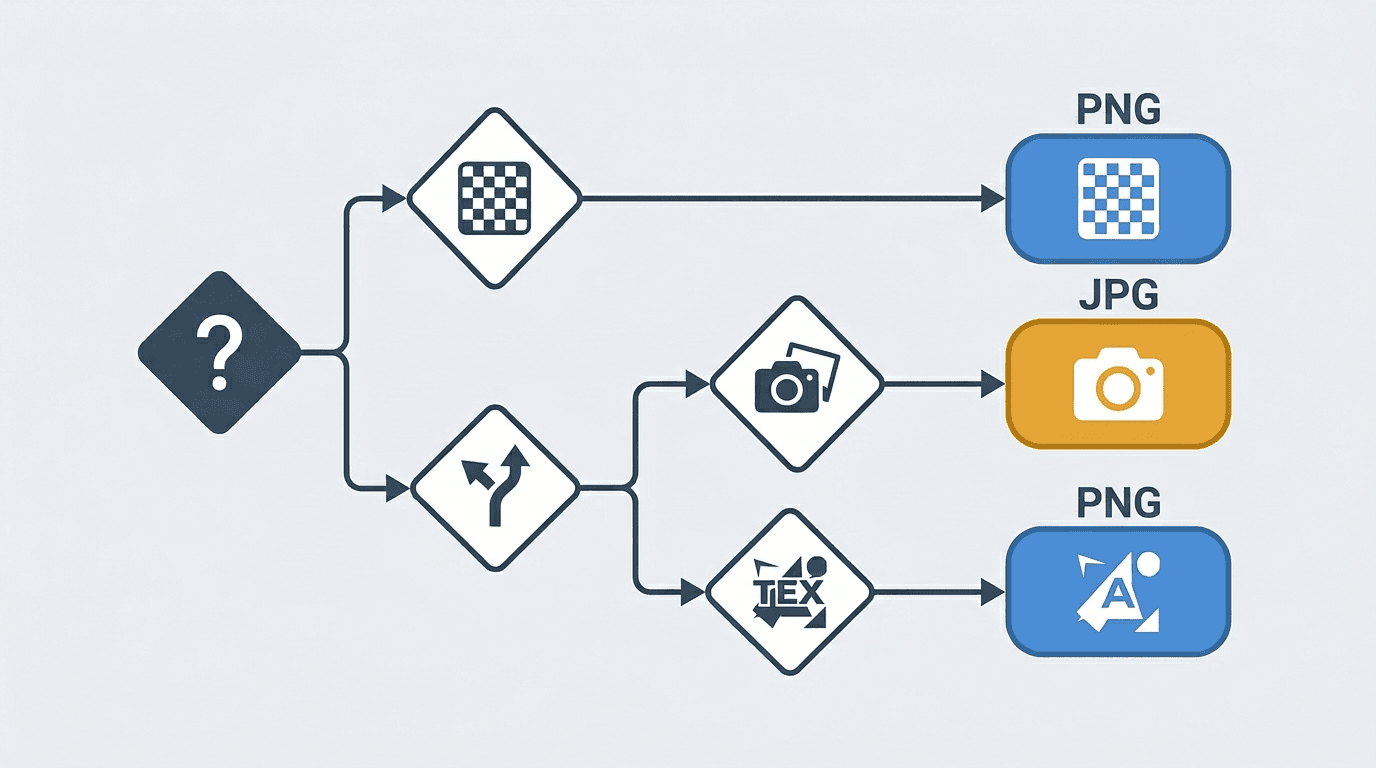
¿Necesitas transparencia?
├── Sí → Usa PNG
└── No → ¿Es una foto?
    ├── Sí → Usa JPG
    └── No → ¿Tiene texto o bordes nítidos?
        ├── Sí → Usa PNG
        └── No → Usa JPG
Alternativas modernas
WebP y AVIF también sirven para fotos web y gráficos transparentes. Antes de cambiar, comprueba que el destino los admita y compara una muestra representativa con las mismas dimensiones.
Prueba PNG a WebP para un recurso con transparencia. En bibliotecas HEIC, conserva el original y exporta un formato que pueda abrir el destinatario.
Preguntas frecuentes
¿PNG siempre tiene más calidad?
Codifica sin pérdida los píxeles de entrada, pero la fuente puede haber perdido detalle antes. Compara la salida real; el nombre del formato no mide calidad.
¿JPG a PNG recupera detalles?
No. No recupera información perdida en JPG ni elimina el fondo automáticamente.
¿Con qué ajuste JPG empiezo?
Prueba la calidad predeterminada de 85 y compara detalle y tamaño. Un valor alto, incluso 100, no es un porcentaje fijo ni un modo sin pérdida.
¿Por qué mi PNG ocupa más?
La codificación sin pérdida puede ser menos compacta para fotos. Depende de imagen, dimensiones y ajustes; compara una copia JPG si no necesitas transparencia.
¿JPG admite transparencia?
No. El conversor PNG a JPG rellena las zonas transparentes de blanco. Usa PNG u otro formato compatible si necesitas transparencia.
Conclusión
La decisión entre PNG y JPG es sencilla:
- PNG: Gráficos, capturas, transparencia, texto
- JPG: Fotos, imágenes donde el tamaño importa
En caso de duda, pregúntate: "¿Esta imagen tiene bordes nítidos, texto o necesita transparencia?" Si es así, usa PNG. Si es una fotografía natural, usa JPG.
Convertir PNG a JPG → | Convertir JPG a PNG →
Herramientas relacionadas: Comprimir imágenes | Redimensionar imágenes | PNG a WebP
Más herramientas para tus imágenes
Explora las herramientas de conversión, PDF y GIF de ImgConvert.
- Conversores de imágenes
- Herramientas PDF
- Herramientas GIF