
Conversión JPG a PNG sin pérdida de calidad: La guía completa
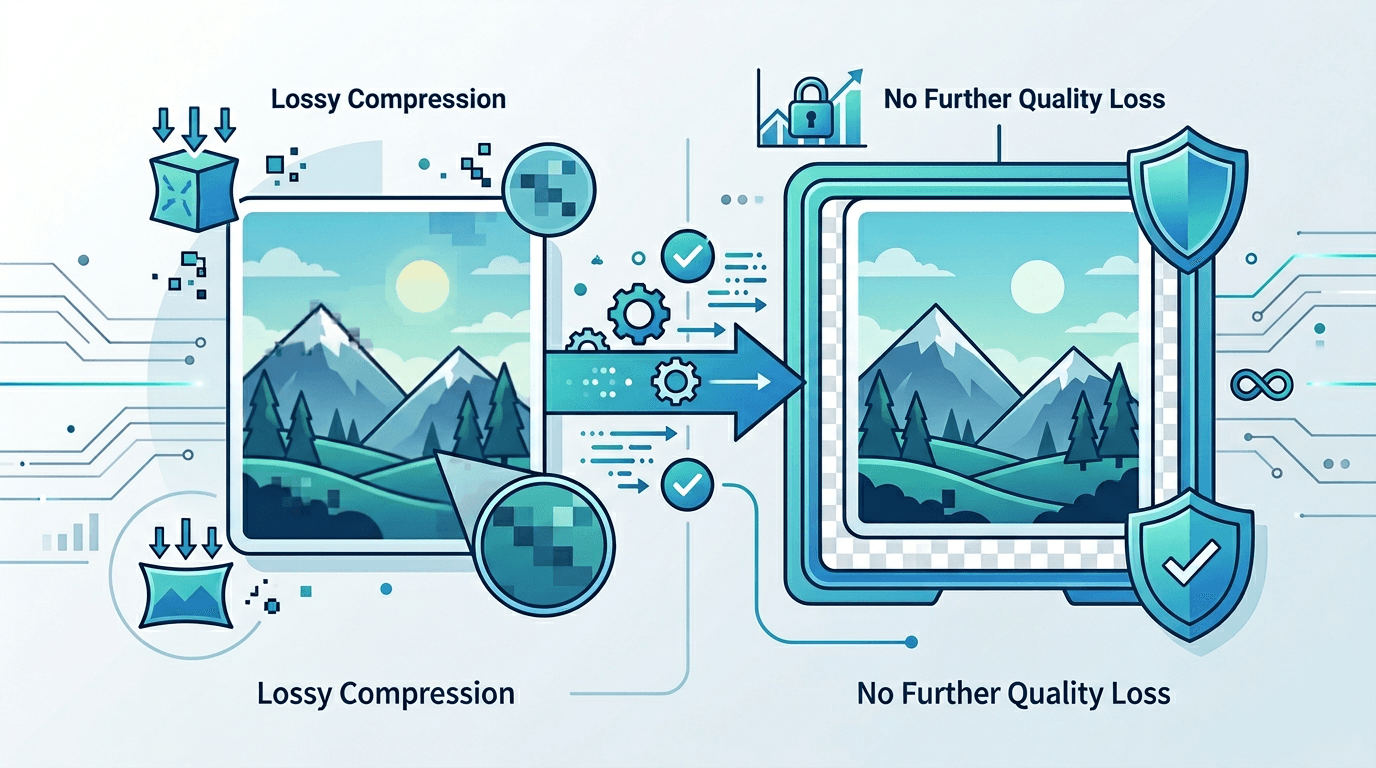
Una de las preguntas más frecuentes sobre conversión de imágenes es si convertir JPG a PNG mejorará la calidad o causará pérdidas adicionales. La respuesta tiene matices, y comprenderla te ayudará a tomar decisiones más inteligentes sobre tu flujo de trabajo con imágenes.
Entendiendo la compresión: JPG vs PNG
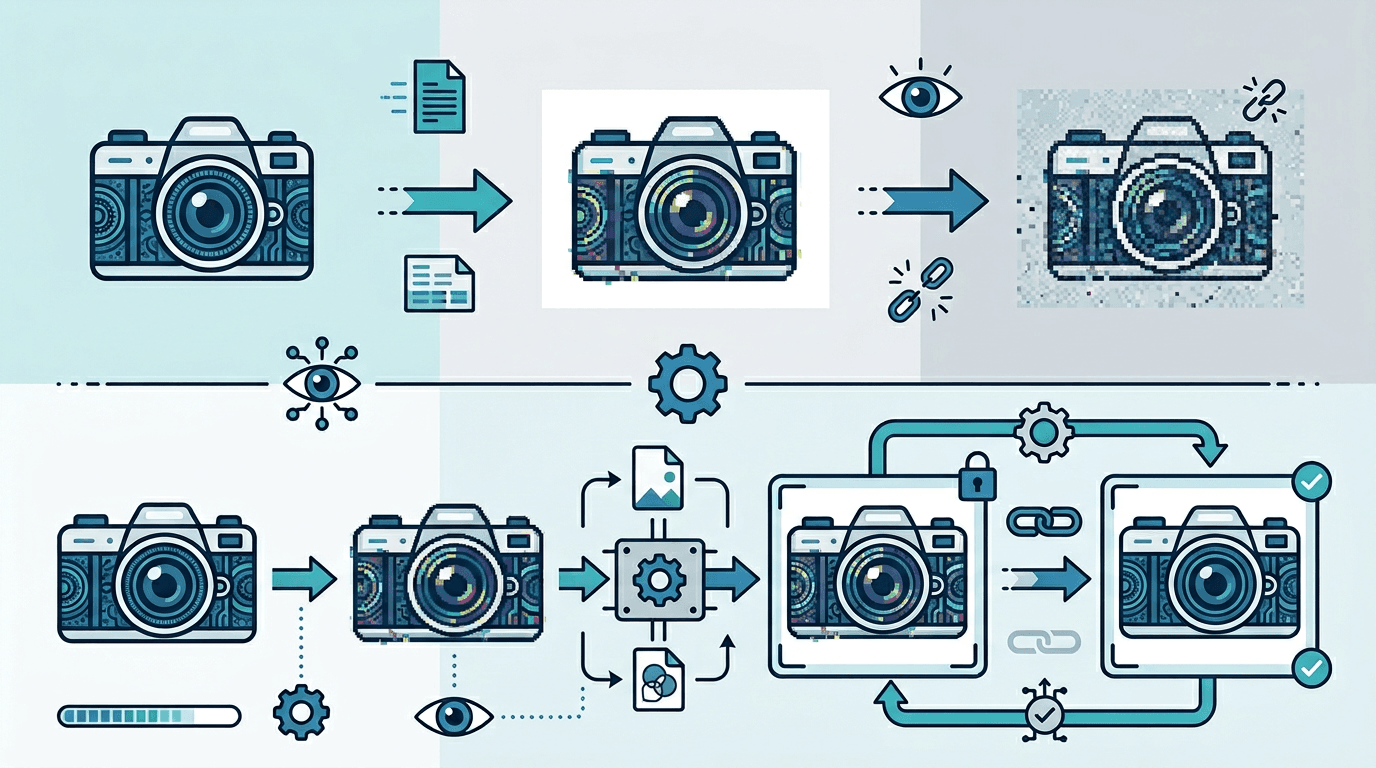
Antes de entrar en los detalles de la conversión, es fundamental entender cómo estos dos formatos manejan los datos de imagen de manera diferente.
Cómo funciona la compresión JPG
JPG (también escrito como JPEG) usa compresión con pérdida — una técnica que logra archivos más pequeños descartando permanentemente datos de imagen:
- La compresión elimina información de píxeles de forma irreversible
- La pérdida de calidad ocurre en el momento de guardar como JPG
- Una vez que los datos son eliminados, no pueden recuperarse
- Las repeticiones de guardado acumulan la pérdida de calidad
- Excelente para fotografías donde las pequeñas imperfecciones son invisibles
Cómo funciona la compresión PNG
PNG usa compresión sin pérdida — un enfoque fundamentalmente diferente:
- Cada píxel de datos se preserva exactamente
- La compresión solo reorganiza los datos de forma más eficiente
- Abrir y volver a guardar un PNG nunca degrada la calidad
- Los archivos son más grandes porque se almacena más información
- Ideal para gráficos, capturas de pantalla y propósitos de archivo
¿Puedes convertir JPG a PNG sin perder calidad?
Esta es la respuesta honesta: Sí y No.
Convertir JPG a PNG es técnicamente una operación sin pérdida — lo que significa que el proceso de conversión en sí no introduce ninguna pérdida de calidad adicional. Cada píxel de tu archivo JPG se preserva perfectamente en el PNG resultante.
Sin embargo, la calidad que ya fue eliminada durante la compresión JPG no puede recuperarse. El formato PNG no agrega de vuelta información que fue descartada cuando el JPG fue guardado originalmente.
La cadena de calidad explicada
| Etapa | Calidad retenida |
|---|---|
| Foto original (RAW o sin comprimir) | 100% |
| Después de la compresión JPG | 85–95% (varía según configuración) |
| Después de convertir JPG → PNG | 85–95% (idéntico al JPG fuente) |
La clave: La conversión PNG fija cualquier calidad que exista actualmente en tu JPG. No mejorará la calidad, pero garantiza que no perderás más.
Cómo maximizar la calidad durante la conversión
Paso 1: Comienza con el mejor JPG fuente
El factor más importante es la calidad de tu archivo fuente:
- Usa el JPG original de la cámara (nunca una copia re-guardada)
- Exporta a máxima calidad desde software de edición (90-100%)
- Evita imágenes descargadas de redes sociales (están fuertemente comprimidas)
- No uses capturas de pantalla de imágenes como fuente
Paso 2: Convierte sin re-compresión
Usa nuestro conversor de JPG a PNG para una conversión limpia y directa:
- Sube tu archivo JPG fuente
- Selecciona PNG como formato de salida
- Descarga el resultado — no se aplica compresión adicional
La conversión lee los datos JPG y los escribe directamente al formato PNG sin ningún procesamiento intermedio que pueda reducir la calidad.
Paso 3: Verifica la conversión
Después de convertir, tómate un momento para comparar los resultados:
- Visualiza ambos archivos al 100% de zoom en un visor de imágenes
- Busca artefactos JPG existentes (áreas cuadriculadas, bandas de color)
- Confirma que el PNG coincide visualmente con el JPG fuente
- Verifica que los colores aparezcan precisos y consistentes
Razones prácticas para convertir JPG a PNG
Si la conversión no mejora la calidad, ¿por qué hacerla? En realidad hay varias razones convincentes:
1. Habilitar soporte de transparencia
Esta es la razón más común. PNG soporta canales alfa, mientras que JPG no:
- Crear fondos transparentes para logos e iconos
- Eliminar fondos de fotos de productos
- Superponer imágenes sobre otro contenido sin cajas blancas
- Exportar gráficos para uso web con áreas transparentes
2. Prevenir pérdida de calidad futura
Una vez que tienes un PNG, la edición y el guardado repetidos son completamente seguros:
- Edita la imagen tantas veces como necesites
- Guarda sin ninguna degradación de calidad
- Úsalo como formato de trabajo seguro para proyectos en curso
- La calidad permanece fija al nivel que tenía el JPG original
3. Mejor para gráficos con texto y bordes nítidos
La compresión JPG crea artefactos visibles alrededor de bordes de alto contraste. Para ciertos tipos de contenido, convertir y trabajar en PNG es beneficioso:
- Capturas de pantalla con texto (PNG muestra caracteres nítidos)
- Elementos de interfaz y capturas de pantalla de UI
- Gráficos con logos, iconos o líneas nítidas
- Imágenes donde la legibilidad del texto importa
4. Archivar imágenes editadas
Si has editado una imagen JPG, guardar de vuelta a JPG degrada aún más la calidad. Convierte a PNG en su lugar:
- Preserva el estado editado sin pérdida adicional
- Las ediciones futuras no causarán reducción de calidad acumulada
- Mantén tanto el JPG original como el archivo PNG editado
Desmitificando conceptos erróneos comunes
Mito: "Convertir a PNG restaura la calidad JPG"
Realidad: PNG preserva toda la calidad existente pero no puede recuperar lo que JPG ya eliminó. Piénsalo como fotocopiar un documento — la copia es idéntica a lo que empezaste, pero no puede restaurar el texto desvanecido del original.
Mito: "Un archivo PNG más grande significa mejor calidad"
Realidad: Los archivos PNG son más grandes debido al formato de compresión sin pérdida, no porque contengan más información de imagen. Un PNG de 3MB de un JPG de 500KB no tiene más detalle — solo almacena los mismos píxeles de forma menos eficiente.
Mito: "La conversión de ida y vuelta pierde calidad"
Realidad: Convertir JPG → PNG → JPG causará pérdida de calidad, pero solo en el paso final al convertir de vuelta a JPG. La dirección JPG a PNG es completamente sin pérdida.
Entendiendo la configuración de calidad PNG
No se necesita control deslizante de calidad
A diferencia de JPG, PNG no tiene una configuración de calidad porque no hay compromiso de calidad:
| Formato | Configuración de calidad | Efecto |
|---|---|---|
| Exportación JPG | Requerida (p.ej., 75%, 85%, 95%) | Mayor = mejor calidad, archivo más grande |
| Exportación PNG | No aplica | Siempre sin pérdida, tamaño varía según contenido |
Opciones de profundidad de bits
PNG ofrece diferentes configuraciones de profundidad de bits que afectan la reproducción de color:
| Profundidad de bits | Colores disponibles | Mejor para |
|---|---|---|
| 8 bits | 256 colores | Gráficos simples, iconos |
| 24 bits | 16,7 millones de colores | Fotografías sin transparencia |
| 32 bits | 16,7 millones + alfa | Fotos con transparencia |
La conversión estándar JPG a PNG produce salida de 24 bits (o 32 bits si se necesita transparencia).
Ejemplos de flujos de trabajo del mundo real
Flujo de trabajo 1: Preparar imágenes para edición extendida
- Comienza con tu mejor JPG original
- Convierte a PNG antes de comenzar las ediciones
- Realiza todos los ajustes en formato PNG (los guardados siempre son sin pérdida)
- Exporta la versión final en el formato que necesites
Flujo de trabajo 2: Crear imágenes de productos con fondos transparentes
- Fotografía el producto con fondo liso (guardado como JPG)
- Convierte a PNG
- Elimina el fondo usando software de edición
- Guarda con fondo transparente — imposible sin PNG
Flujo de trabajo 3: Archivar fotos editadas importantes
- Mantén los archivos JPG originales intactos
- Realiza todas las ediciones en un editor de fotos
- Exporta la versión editada como PNG
- Tanto el JPG original como el PNG editado se preservan sin pérdida adicional
Expectativas de tamaño de archivo
Convertir JPG a PNG típicamente aumenta significativamente el tamaño del archivo:
| JPG fuente | PNG resultante | Aumento de tamaño |
|---|---|---|
| 200 KB | 800 KB – 1,5 MB | 4–7× |
| 500 KB | 2–4 MB | 4–8× |
| 1 MB | 4–8 MB | 4–8× |
| 2 MB | 8–16 MB | 4–8× |
Este aumento es completamente normal. No significa que la imagen tenga más calidad — significa que PNG almacena cada píxel sin descartar nada.
Cuándo mantener JPG
JPG sigue siendo la mejor opción en varios escenarios:
Mantén JPG cuando:
- El tamaño de archivo es crítico (adjuntos de correo, carga de páginas web)
- La imagen ya está en su forma final y no se editará
- Compartes en redes sociales o plataformas que recomprimen de todas formas
- El espacio de almacenamiento es limitado
- La transparencia no es necesaria
- La imagen es puramente fotográfica sin texto ni gráficos
Consejos para mejores resultados
Siempre trabaja desde el original
Nunca conviertas desde una copia de una copia. Cada generación de un JPG pierde calidad, así que tu fuente siempre debe ser la versión más temprana disponible.
Evita ciclos de re-compresión
El flujo de trabajo más dañino es: JPG → editar → guardar como JPG → editar → guardar como JPG. Rompe este ciclo convirtiendo a PNG temprano en tu flujo de trabajo.
Mantén ambas versiones
Después de convertir una imagen importante, mantén el JPG original y el nuevo PNG. El JPG sirve como tu archivo histórico; el PNG es tu archivo de trabajo.
Preguntas frecuentes
¿Convertir JPG a PNG mejora la calidad de imagen?
No — la conversión preserva perfectamente la calidad existente pero no puede mejorarla. El techo de calidad se estableció cuando se guardó el JPG original.
¿Por qué mi archivo PNG es mucho más grande que el JPG original?
PNG usa compresión sin pérdida, que almacena cada píxel precisamente. JPG logra tamaños más pequeños descartando datos. El archivo PNG es más grande porque contiene información más completa sobre cada píxel.
¿Debo mantener el JPG original después de convertir a PNG?
Sí, siempre. Mantén ambos archivos. El JPG es tu fuente original; el PNG es tu copia de trabajo o archivo.
¿Puedo convertir de PNG a JPG sin perder calidad?
No es posible. Convertir a JPG aplica compresión con pérdida, que reduce permanentemente la calidad. Solo la dirección JPG-a-PNG es sin pérdida.
¿Hay alguna razón para convertir un JPG de alta calidad a PNG?
Absolutamente. Las principales razones son: agregar transparencia, prevenir pérdida futura de calidad durante la edición, trabajar con software que maneja PNG mejor, y archivar versiones editadas.
¿Qué pasa si mi JPG ya tiene artefactos de compresión visibles?
Esos artefactos se preservarán exactamente en el PNG. Convertir a PNG no elimina los artefactos existentes — solo previene que se agreguen nuevos.
Resumen
Convertir JPG a PNG es un proceso completamente sin pérdida — no ocurre ninguna pérdida de calidad adicional durante la conversión. El archivo PNG resultante se verá idéntico a tu JPG fuente, con los beneficios adicionales de guardados futuros sin pérdida y soporte de transparencia.
La conclusión clave: Usa PNG como tu formato de trabajo y archivo. Usa JPG para salidas finales donde el tamaño del archivo importa.
Herramientas relacionadas: PNG a JPG | Compresor de imágenes | Redimensionador de imágenes