
Cómo convertir JPG a ICO - Generador de favicon gratis en línea

¿Necesitas crear un favicon a partir de una foto JPG? Esta guía te muestra cómo convertir JPG a ICO en segundos con nuestro convertidor gratuito de JPG a ICO, ideal para favicons de sitios web e iconos de Windows.
¿Por qué convertir JPG a ICO?
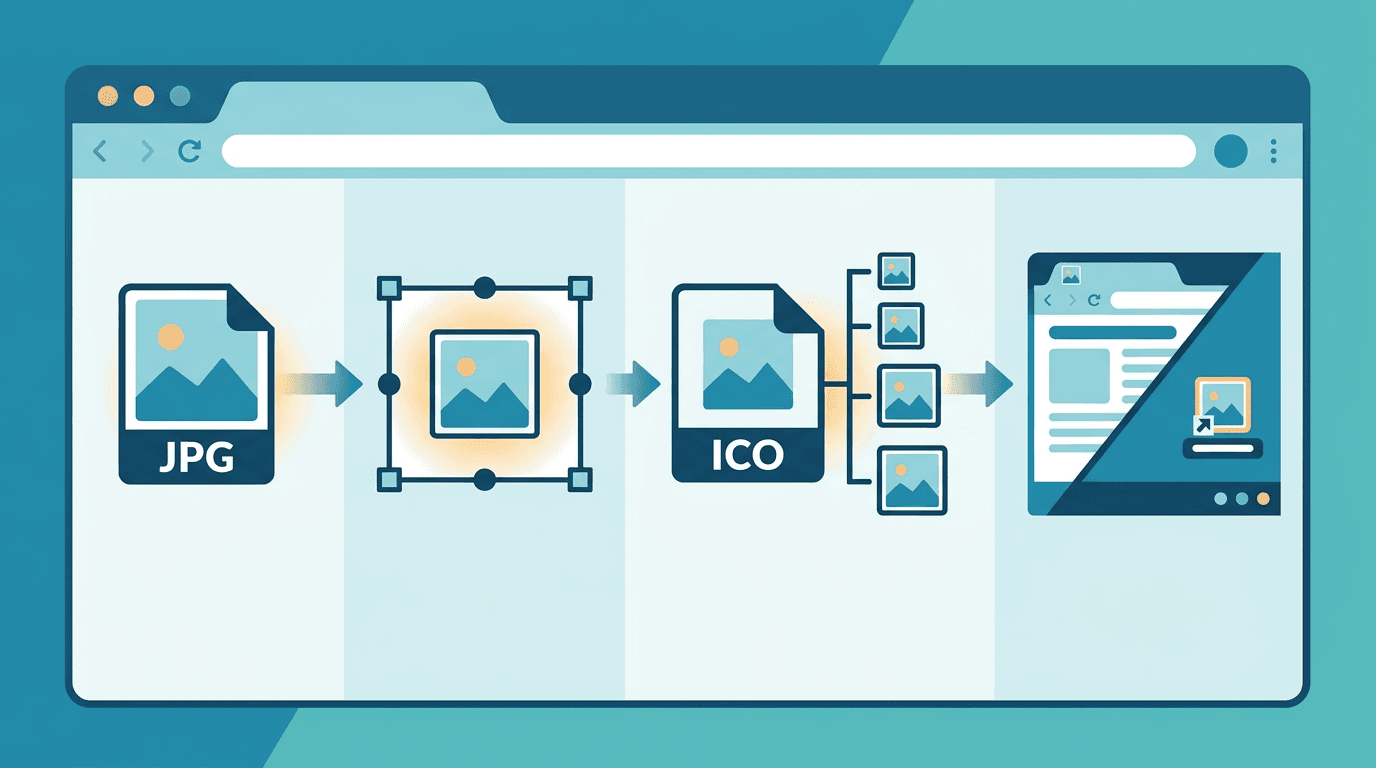
Razones comunes para convertir:
- Crear favicon para sitio web - El icono en las pestañas del navegador
- Iconos de aplicaciones Windows - Accesos directos del escritorio
- Iconos del sistema - Iconos personalizados de Windows
- Iconos de marcadores - Visualización de marcadores del navegador
- Branding - Presencia profesional del sitio web
Cómo convertir JPG a ICO en línea
Usa nuestro convertidor de JPG a ICO: solo 3 pasos:
Paso 1: Sube tu JPG
Arrastra y suelta tu archivo JPG en el convertidor. Para mejores resultados, usa una imagen cuadrada o la herramienta la recortará automáticamente.
Paso 2: Selecciona los tamaños del icono
Elige qué tamaños incluir:
- 16×16 - Pestañas del navegador, iconos pequeños
- 32×32 - Favicon estándar, barra de tareas
- 48×48 - Iconos del escritorio de Windows
- 64×64 - Iconos grandes
- 128×128 - Pantallas de alta resolución
- 256×256 - Extra grande, Windows 10+
Paso 3: Descarga tu ICO
Haz clic en convertir y descarga tu archivo ICO con múltiples tamaños.
JPG a ICO: Consideraciones importantes
Nota sobre transparencia
JPG no soporta transparencia:
- El ICO convertido tendrá fondo sólido
- Usa PNG a ICO para iconos transparentes
- Elige el color de fondo con cuidado
Mejor imagen de origen
| Factor | Recomendación |
|---|---|
| Relación de aspecto | Cuadrada (1:1) |
| Tamaño mínimo | 256×256 píxeles |
| Contenido | Diseño simple y claro |
| Colores | Colores llamativos, alto contraste |
Requisitos de tamaño para favicon
Tamaños esenciales
| Tamaño | Propósito |
|---|---|
| 16×16 | Pestañas del navegador, barra de direcciones |
| 32×32 | Barra de tareas de Windows, accesos directos |
| 48×48 | Escritorio de Windows |
Adicionales recomendados
| Tamaño | Propósito |
|---|---|
| 64×64 | Iconos grandes de Windows |
| 128×128 | Dock de macOS |
| 256×256 | Pantallas de alta resolución |
Crear buenos favicons a partir de fotos
Consejos de diseño
- Recorta al área focal - Muestra solo el elemento clave
- Simplifica - Las fotos complejas no funcionan a 16×16
- Alto contraste - Asegúrate de que sea visible
- Prueba en pequeño - Visualiza al tamaño real del favicon
- Considera alternativas - Los logos funcionan mejor que las fotos
Selección de fotos
Mejores fotos para iconos:
- Tema simple
- Punto focal claro
- Alto contraste
- Sin detalles pequeños
Fotos a evitar:
- Fotos grupales
- Paisajes con muchos detalles
- Imágenes con mucho texto
- Escenas de bajo contraste
Instalar tu favicon
HTML básico
<link rel="icon" href="/favicon.ico" type="image/x-icon">
Configuración completa
<!-- Favicon estándar -->
<link rel="icon" href="/favicon.ico" sizes="any">

<!-- Favicons PNG para navegadores modernos -->
<link rel="icon" type="image/png" href="/favicon-32.png" sizes="32x32">
<link rel="icon" type="image/png" href="/favicon-16.png" sizes="16x16">

<!-- Dispositivos Apple -->
<link rel="apple-touch-icon" href="/apple-touch-icon.png">
Ubicación del archivo
Coloca favicon.ico en la raíz de tu sitio web:
- Ubicación:
/favicon.ico - Los navegadores lo buscan automáticamente
- No se requiere HTML si está en la raíz
Beneficios del ICO multi-tamaño
¿Por qué incluir múltiples tamaños?
Windows y los navegadores seleccionan el tamaño apropiado:
- 16×16 para pestañas del navegador
- 32×32 para accesos directos
- 48×48 para escritorio
- 256×256 para vista de iconos grandes
Consideraciones de tamaño de archivo
| Tamaños incluidos | Tamaño típico del ICO |
|---|---|
| 16, 32 | 3-8 KB |
| 16, 32, 48 | 8-15 KB |
| Todos los tamaños | 50-100 KB |
Incluye lo que necesites; más no siempre es mejor.
JPG vs PNG para iconos
| Aspecto | Origen JPG | Origen PNG |
|---|---|---|
| Transparencia | No | Sí |
| Mejor para | Fotos | Logos, gráficos |
| Fondo | Color sólido | Puede ser transparente |
| Calidad de bordes | Puede tener artefactos | Bordes limpios |
Para iconos transparentes, usa PNG a ICO en su lugar.
Casos de uso comunes
Favicon de sitio web desde foto
Convertir una foto a favicon:
- Elige una foto con sujeto claro
- Recorta a cuadrado enfocando el elemento clave
- Convierte a ICO con múltiples tamaños
- Prueba en tamaños pequeños
Icono de marca personal
Para sitios web personales:
- Recorte de foto profesional
- Firma o iniciales
- Símbolo de marca extraído de foto
Logo de empresa desde JPG
Si solo tienes el logo en JPG:
- Usa la mayor resolución disponible
- Asegura un fondo limpio
- Convierte con tamaños apropiados
- Considera recrear como PNG/SVG
Consejos de calidad
Evitar pixelación
- Comienza con mínimo 256×256
- Mayor resolución = mejor calidad
- Deja que el convertidor maneje la reducción
Consideraciones de color
- La compresión JPG puede afectar los colores
- Verifica que los colores del icono coincidan con la marca
- Prueba en diferentes fondos
Calidad de bordes
Los artefactos JPG pueden aparecer en los bordes:
- Usa fuente JPG de alta calidad
- Prueba cuidadosamente en tamaños pequeños
- Considera PNG si los bordes son importantes
Crear iconos en lote
Para múltiples iconos:
- Sube varios archivos JPG
- Configura los tamaños para todos
- Convierte en lote
- Descarga como ZIP
Útil para:
- Variantes múltiples de favicon
- Conjuntos de iconos
- Diferentes versiones de marca
Probar tu favicon
Prueba en navegador
- Sube al sitio web
- Limpia la caché del navegador
- Verifica en diferentes navegadores
- Visualiza en dispositivos móviles
Prueba local rápida
- Abre el ICO en visor de imágenes
- Visualiza en diferentes tamaños
- Verifica la claridad
- Confirma los colores
Solución de problemas
El favicon no se muestra
- Limpia la caché del navegador (Ctrl+Shift+Delete)
- Verifica que el archivo se llame
favicon.ico - Comprueba que esté en el directorio raíz
- Confirma que el enlace HTML sea correcto
El icono se ve borroso
- El JPG de origen puede ser muy pequeño
- Prueba con una fuente de mayor resolución
- Incluye el tamaño apropiado en el ICO
Color de fondo incorrecto
- JPG no tiene transparencia
- El fondo se convierte en color sólido
- Usa fuente PNG para transparencia
Preguntas frecuentes
¿Los iconos JPG pueden tener transparencia?
No. JPG no soporta transparencia, así que tu ICO tendrá un fondo sólido. Usa PNG para iconos transparentes.
¿Qué tamaño de JPG debo usar?
Al menos 256×256 píxeles. Más grande es mejor para la calidad al reducir.
¿Cuántos tamaños debo incluir?
Mínimo: 16×16 y 32×32. Recomendado: agrega 48×48 y 256×256 para soporte completo.
¿Se verá bien mi foto como favicon?
Las fotos simples con sujetos claros funcionan mejor. Las escenas complejas no se ven bien a 16×16 píxeles.
¿Mis datos están seguros?
Absolutamente. Todo el procesamiento ocurre en tu navegador. Tus imágenes nunca se suben a nuestros servidores.
Conclusión
Convertir JPG a ICO es sencillo para crear favicons de sitios web e iconos de Windows. Aunque JPG funciona para conversiones simples, recuerda que los iconos transparentes requieren archivos fuente PNG.
Sin registro, sin marcas de agua, sin software que instalar. Solo sube, selecciona tamaños y descarga.
Prueba nuestro convertidor gratuito de JPG a ICO ahora →
¿Necesitas otras conversiones? Consulta: PNG a ICO, ICO a PNG, Image Resizer y más.