
Cómo Crear un Favicon desde PNG - Tutorial Completo
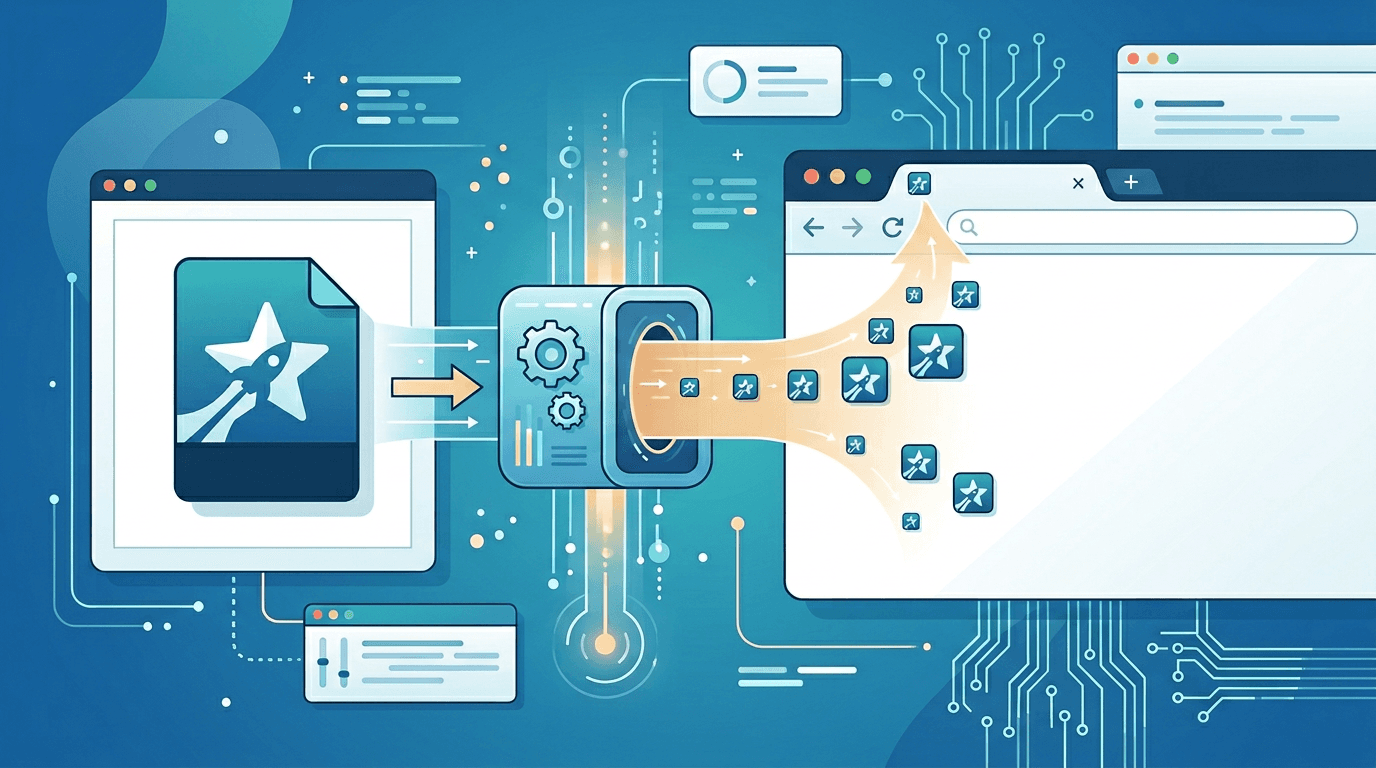
Un favicon es el pequeño ícono que aparece en las pestañas del navegador, los marcadores y las pantallas de inicio del celular. Crear un favicon perfecto a partir de tu logo o imagen PNG es esencial para el reconocimiento de tu marca. Esta guía te muestra el proceso paso a paso.
¿Qué es un Favicon?
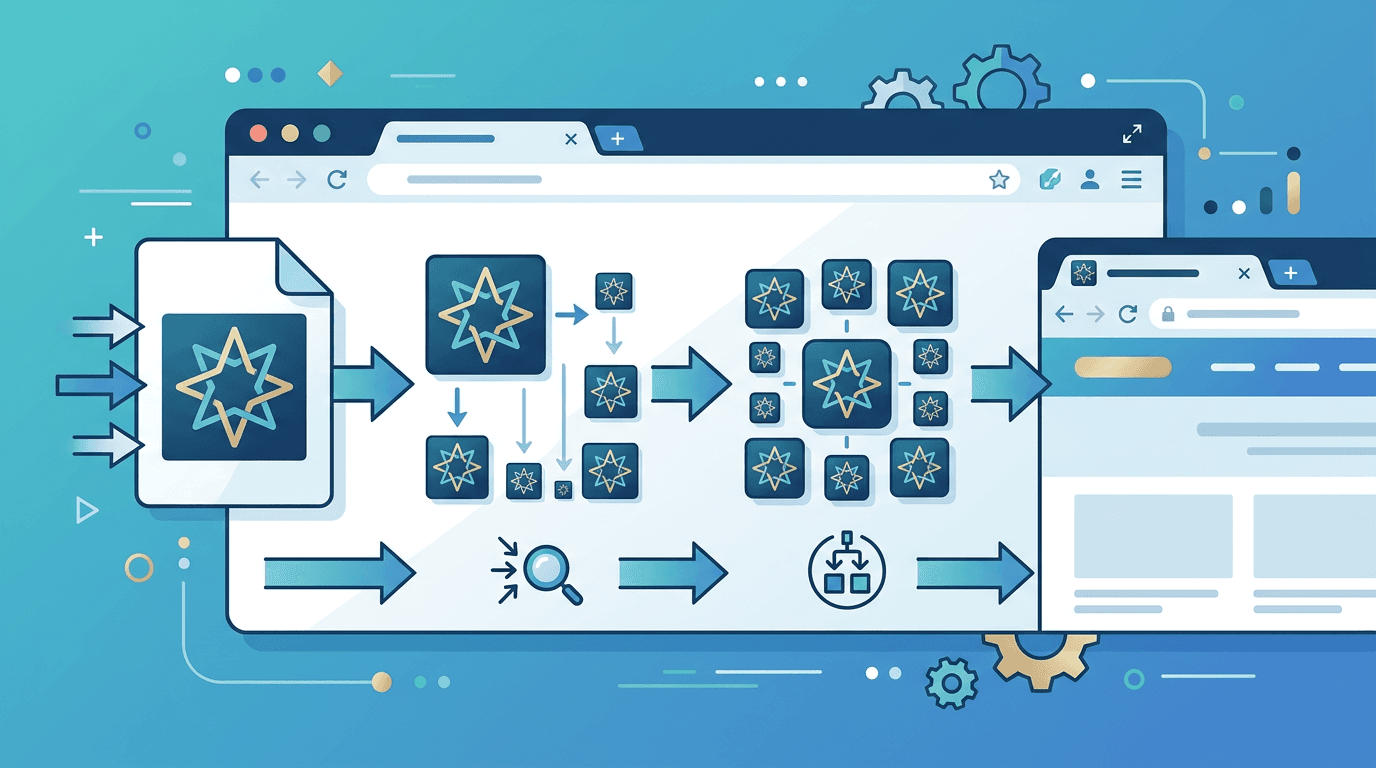
Un favicon (ícono de favoritos) es un pequeño ícono asociado a tu sitio web:
- Pestañas del navegador — Identifica tu sitio entre muchas pestañas abiertas
- Marcadores — Ayuda a los usuarios a encontrar tu sitio en sus favoritos
- Pantalla de inicio del celular — Muestra un ícono similar a una app cuando se guarda en la pantalla de inicio
- Resultados de búsqueda — Puede aparecer junto a tu URL
Preparar el PNG para la Conversión a Favicon
Imagen Fuente Ideal
Para mejores resultados, usa un PNG que cumpla con estas especificaciones:
| Requisito | Recomendado | Mínimo |
|---|---|---|
| Resolución | 512×512 px | 260×260 px |
| Forma | Cuadrada | Cuadrada |
| Fondo | Transparente | Sólido o transparente |
| Formato | PNG-24 | PNG-8 o PNG-24 |
Consejos de Diseño para Favicon
Los favicons son diminutos, así que:
- Mantenlo simple — Los logos complejos no funcionan a 16×16
- Usa líneas gruesas — Las líneas finas desaparecen en tamaños pequeños
- Alto contraste — Asegura la visibilidad sobre cualquier fondo
- Prueba en tamaño pequeño — Previsualiza a 16×16 antes de convertir
Cómo Crear un Favicon desde PNG
Paso 1: Prepara tu Imagen
Abre tu logo o ícono en un editor de imágenes y:
- Recorta en proporción cuadrada
- Redimensiona a 512×512 píxeles
- Guarda como PNG con transparencia (si es necesario)
Paso 2: Convierte PNG a ICO
Usa nuestro convertidor de PNG a ICO:
- Sube tu imagen PNG cuadrada
- Selecciona la opción ICO multi-tamaño (incluye 16×16, 32×32, 48×48)
- Convierte y descarga tu archivo .ico
Paso 3: Agrégalo a tu Sitio Web
Coloca el favicon en el directorio raíz de tu sitio y agrégalo al HTML:
<!-- Favicon básico -->
<link rel="icon" href="/favicon.ico">

<!-- Enfoque moderno (recomendado) -->
<link rel="icon" href="/favicon.ico" sizes="any">
<link rel="icon" href="/favicon.svg" type="image/svg+xml">
<link rel="apple-touch-icon" href="/apple-touch-icon.png">
Creación de Favicons Multi-tamaño
Los navegadores modernos requieren múltiples tamaños:
| Tamaño | Propósito |
|---|---|
| 16×16 | Pestaña del navegador (estándar) |
| 32×32 | Pestaña del navegador (Retina) |
| 48×48 | Barra de tareas de Windows |
| 180×180 | Apple Touch Icon |
| 192×192 | Android Chrome |
| 512×512 | Pantalla de inicio de PWA |
Nuestro convertidor de PNG a ICO genera automáticamente los tamaños esenciales.
Paquete Completo de Favicon
Para cobertura total, crea estos archivos:
1. favicon.ico (Multi-tamaño)
Contiene 16×16, 32×32 y 48×48 en un solo archivo:
<link rel="icon" href="/favicon.ico">
2. Apple Touch Icon
Para iOS Safari y dispositivos Apple:
<link rel="apple-touch-icon" href="/apple-touch-icon.png">
Tamaño: 180×180 píxeles
3. Íconos de Android Chrome
Para la pantalla de inicio de Android:
<link rel="icon" type="image/png" sizes="192x192" href="/android-chrome-192x192.png">
<link rel="icon" type="image/png" sizes="512x512" href="/android-chrome-512x512.png">
4. Web App Manifest
Para Aplicaciones Web Progresivas:
{
  "icons": [
    { "src": "/android-chrome-192x192.png", "sizes": "192x192", "type": "image/png" },
    { "src": "/android-chrome-512x512.png", "sizes": "512x512", "type": "image/png" }
  ]
}
Errores Comunes con Favicons
Error 1: Usar una Imagen Compleja
Problema: Los detalles del logo se pierden en tamaños pequeños.
Solución: Simplifica o usa solo el símbolo del logo, no el logo completo con texto.
Error 2: Proporción Incorrecta
Problema: El favicon se ve estirado o recortado.
Solución: Siempre usa una imagen cuadrada (proporción 1:1).
Error 3: Tamaños Faltantes
Problema: El favicon se ve borroso en algunos dispositivos.
Solución: Genera todos los tamaños necesarios o usa nuestro convertidor para crear un ICO multi-tamaño.
Error 4: Sin Transparencia
Problema: El favicon tiene un fondo blanco poco estético.
Solución: Usa un PNG con fondo transparente antes de convertir.
Probar tu Favicon
Después de implementarlo, verifica en:
- Chrome — Revisa la pestaña del navegador
- Firefox — Revisa la pestaña del navegador
- Safari — Revisa la pestaña y los marcadores
- Safari móvil — Agrega a la pantalla de inicio
- Android Chrome — Agrega a la pantalla de inicio
Herramientas de Prueba
- Real Favicon Generator — Vista previa completa
- Favicon Checker — Verifica que todos los tamaños estén presentes
- DevTools del navegador — Busca errores 404
Favicons para Diferentes Plataformas
Windows
Windows puede usar íconos más grandes en la barra de tareas:
- 48×48 en el archivo ICO
- Opcional: 64×64, 128×128, 256×256
macOS
Safari y Finder usan:
- 16×16, 32×32 estándar
- 64×64, 128×128 para pantallas Retina
iOS
Requiere Apple Touch Icon:
- PNG de 180×180
- Sin transparencia (agrega un color de fondo)
- Esquinas redondeadas aplicadas automáticamente
Android
Usa el web app manifest:
- 192×192 para estándar
- 512×512 para pantalla de inicio
Avanzado: Favicons SVG
Los navegadores modernos soportan favicons SVG:
<link rel="icon" href="/favicon.svg" type="image/svg+xml">
Ventajas:
- Escalado infinito
- Menor tamaño de archivo
- Puede usar CSS para soportar modo oscuro
Limitaciones: No soportado en Safari ni navegadores antiguos (usa ICO como respaldo).
Mejores Prácticas para Favicons
- Empieza con alta resolución — Mínimo 512×512
- Mantén el diseño simple — Reconocible a 16×16
- Usa la transparencia con criterio — Considera el modo oscuro
- Genera todos los tamaños — No dependas del escalado del navegador
- Prueba en todas partes — Verifica en múltiples navegadores y dispositivos
- Incluye un respaldo — ICO para navegadores antiguos
Preguntas Frecuentes
¿Qué tamaño debe tener un PNG para favicon?
Mínimo 512×512 píxeles. El convertidor creará todos los tamaños más pequeños que necesites.
¿Puedo usar una foto como favicon?
Técnicamente sí, pero las fotos no se ven bien en tamaños pequeños. Usa un gráfico o ícono simplificado.
¿Por qué mi favicon se ve borroso?
Tu imagen fuente es muy pequeña o el navegador está escalando una versión de baja resolución. Genera los tamaños correctos.
¿Necesito favicon tanto en ICO como en PNG?
Sí, para mejor compatibilidad. ICO para navegadores antiguos, PNG para navegadores modernos y dispositivos móviles.
¿Cómo hago un favicon transparente?
Empieza con un PNG que tenga fondo transparente. Usa nuestro convertidor de PNG a ICO para la conversión.
Resumen
Crear un favicon desde PNG es muy sencillo con las herramientas adecuadas. Usa nuestro convertidor de PNG a ICO para generar un favicon profesional multi-tamaño en segundos.
Herramientas relacionadas: Generador de Favicon | Redimensionar Imagen | PNG a JPG