
Cómo crear una miniatura desde GIF - Guía rápida
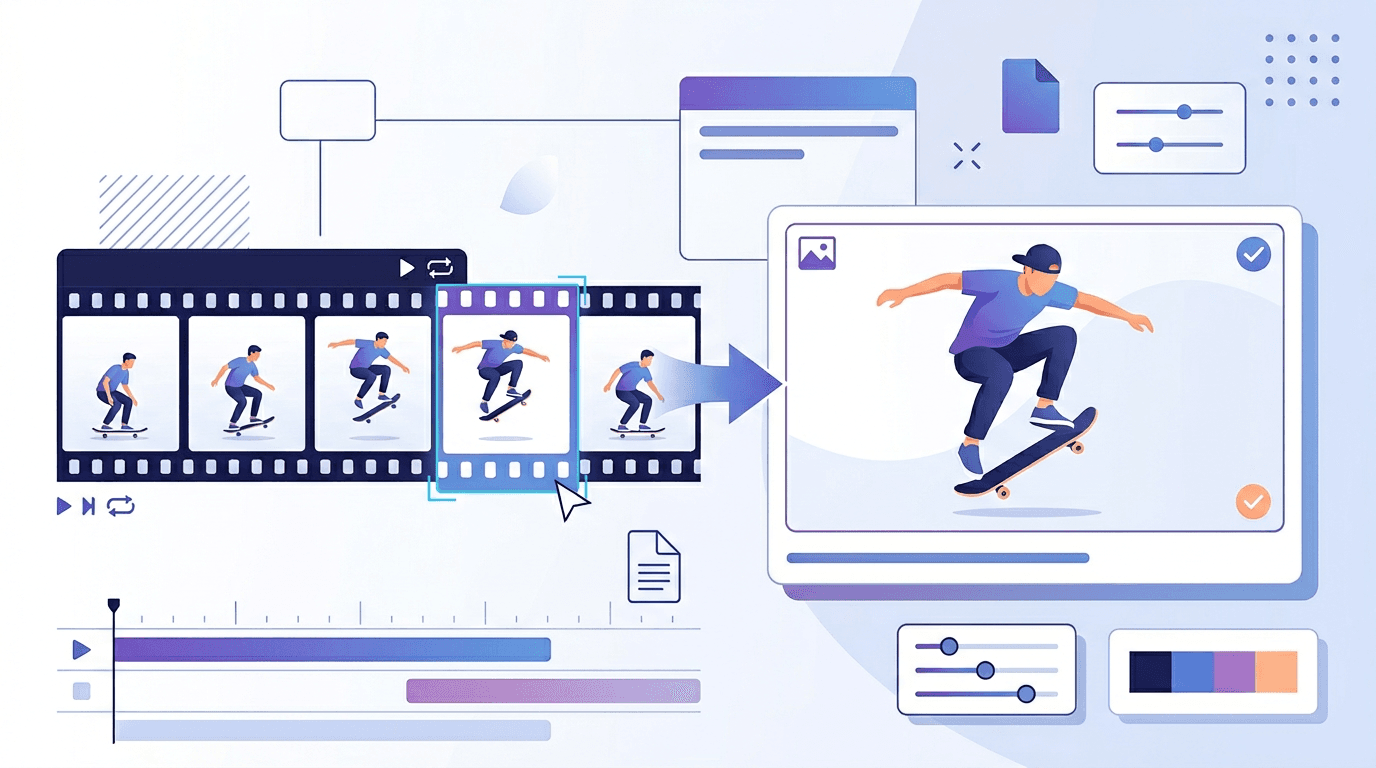
Crear una miniatura desde un GIF es esencial para vistas previas, publicaciones en redes sociales y galerías web. Esta guía te muestra cómo extraer el fotograma perfecto y optimizarlo como miniatura.
¿Por qué crear miniaturas de GIF?
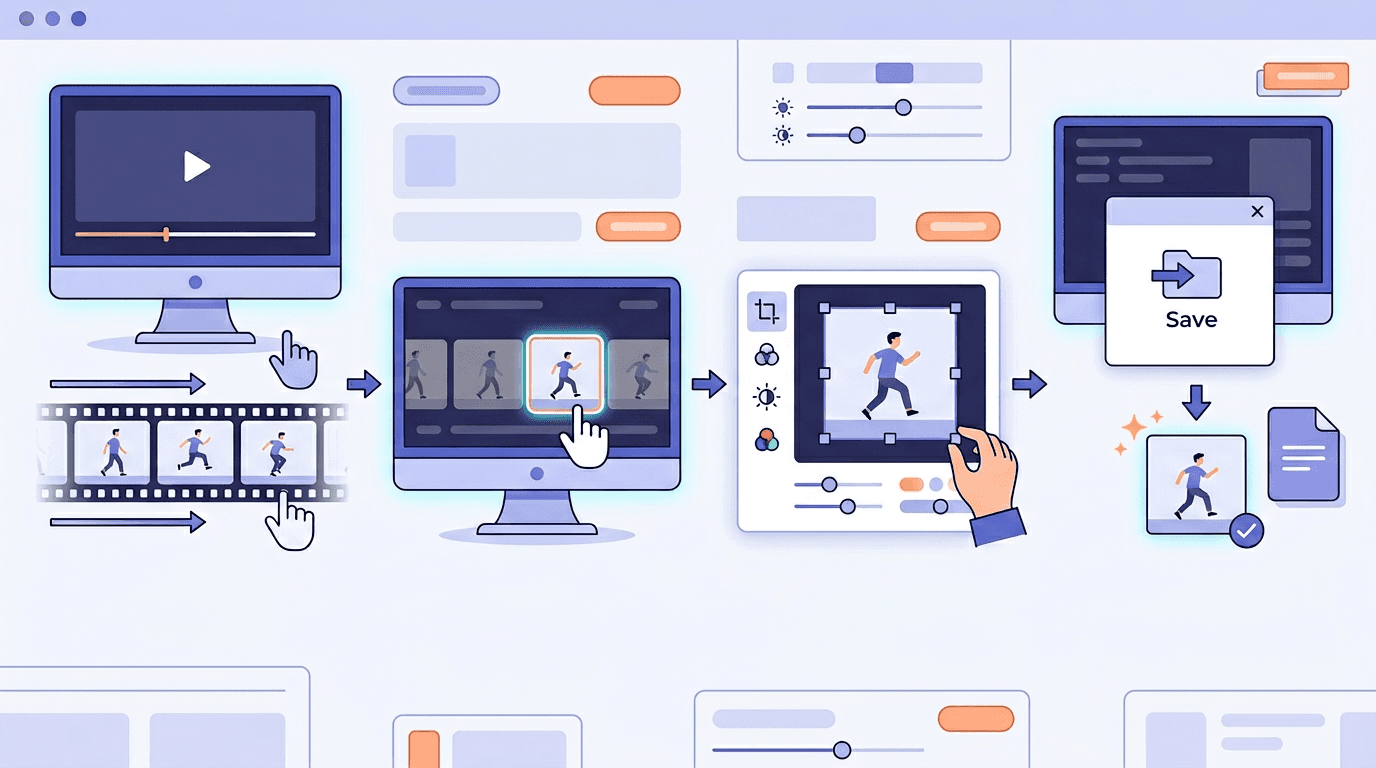
Las miniaturas de GIF sirven propósitos importantes:
- Carga más rápida - Las imágenes estáticas cargan al instante vs. GIFs animados
- Imágenes de vista previa - Mostrar qué contiene la animación antes de reproducirla
- Redes sociales - Muchas plataformas necesitan imágenes de vista previa estáticas
- Beneficios SEO - Los motores de búsqueda pueden indexar imágenes estáticas más fácilmente
- Compatibilidad con email - Los clientes de correo a menudo no reproducen animaciones
- Ahorro de ancho de banda - Reducir uso de datos para los usuarios
Cómo crear una miniatura de GIF
Método 1: Usando nuestra herramienta en línea
La forma más rápida es usar nuestro convertidor de GIF a JPG:
- Sube tu GIF al convertidor
- Selecciona modo de fotograma único
- Elige el mejor fotograma para tu miniatura
- Descarga la imagen extraída
- Redimensiona si es necesario usando nuestro Image Resizer
Método 2: Elegir el fotograma correcto
No todos los fotogramas sirven como buenas miniaturas. Considera:
| Frame Type | Best For |
|---|---|
| First frame | Animaciones simples, bucles |
| Middle frame | Secuencias de acción |
| Peak action frame | Deportes, movimiento |
| Most colorful frame | Miniaturas llamativas |
| Clear/sharp frame | Uso profesional |
Mejores prácticas para miniaturas de GIF
Tamaños óptimos de miniatura
Diferentes plataformas tienen diferentes requisitos:
| Platform | Recommended Size |
|---|---|
| YouTube | 1280 x 720 px |
| 1200 x 630 px | |
| Twitter/X | 1200 x 675 px |
| 1080 x 1080 px | |
| Website preview | 400 x 300 px |
| 600 x 400 px |
Elegir el formato correcto
Miniaturas JPG:
- Tamaños de archivo más pequeños
- Mejor para fotografías e imágenes complejas
- Sin soporte de transparencia
Miniaturas PNG:
- Tamaños de archivo más grandes pero más nítidos
- Soporta transparencia
- Mejor para gráficos y texto
Usa nuestra herramienta para convertir GIF a PNG si necesitas transparencia.
Paso a paso: Crear la miniatura perfecta
Paso 1: Analiza tu GIF
Mira tu GIF e identifica:
- El fotograma más atractivo visualmente
- Fotogramas con contenido claro y enfocado
- El fotograma que mejor representa la animación
Paso 2: Extrae el fotograma
Visita nuestro convertidor de GIF:
- Sube tu archivo GIF
- Selecciona el número de fotograma que identificaste
- Elige formato JPG o PNG
- Descarga el fotograma extraído
Paso 3: Optimiza la miniatura
Para mejores resultados:
- Recorta para enfocar el sujeto principal
- Redimensiona a tus dimensiones objetivo
- Comprime para reducir el tamaño del archivo
- Aumenta nitidez ligeramente si la imagen está suave
Paso 4: Agregar mejoras (opcional)
Considera agregar:
- Superposición de botón de reproducción para indicar que es video/GIF
- Superposición de texto describiendo el contenido
- Marca de agua de marca para protección
Crear miniaturas para diferentes propósitos
Para plataformas de video
Plataformas de video como YouTube necesitan miniaturas llamativas:
- Elige un fotograma de alta energía o emocional
- Asegúrate de que los rostros sean visibles cuando sea posible
- Usa colores brillantes y contrastantes
Para sitios web y galerías
Las miniaturas de sitios web deben ser consistentes:
- Usa la misma relación de aspecto para todas las miniaturas
- Mantén un tamaño consistente
- Considera carga diferida para rendimiento
Para redes sociales
Las miniaturas de redes sociales deben captar la atención:
- Selecciona el fotograma más interesante
- Asegúrate de que la imagen tenga sentido sin animación
- Prueba la visibilidad en tamaños pequeños
Errores comunes de miniaturas a evitar
- Fotogramas borrosos - Evita fotogramas con desenfoque de movimiento
- Fotogramas de transición - Omite fotogramas entre escenas
- Bajo contraste - Elige fotogramas con buen contraste visual
- Contenido cortado - Asegúrate de que los elementos importantes sean totalmente visibles
- Relación de aspecto incorrecta - Coincide con los requisitos de la plataforma
Crear miniaturas por lotes
Para múltiples GIFs, optimiza tu flujo de trabajo:
- Extrae los primeros fotogramas de todos los GIFs
- Revisa y selecciona el mejor fotograma para cada uno
- Redimensiona por lotes a tus dimensiones requeridas
- Aplica convenciones de nombres consistentes
Consideraciones técnicas
Optimización del tamaño del archivo
Mantén las miniaturas livianas:
- Calidad JPG: 70-85% para web
- PNG: Usa herramientas de compresión
- Tamaño objetivo: Menos de 100KB para miniaturas web
Resolución vs tamaño del archivo
| Use Case | Resolution | Target Size |
|---|---|---|
| Web preview | 400 x 300 px | 30-50 KB |
| Social media | 1200 x 630 px | 80-150 KB |
| High-res display | 1920 x 1080 px | 150-300 KB |
Preguntas frecuentes
¿Qué fotograma hace la mejor miniatura?
Usualmente el que mejor representa tu contenido. Para GIFs de acción, elige el momento cumbre. Para bucles, el primer fotograma suele funcionar bien.
¿Debo usar JPG o PNG para miniaturas?
Usa JPG para fotografías e imágenes complejas (archivos más pequeños). Usa PNG cuando necesites transparencia o para gráficos con texto.
¿Cómo extraigo un fotograma específico?
Usa nuestra herramienta GIF a JPG, selecciona modo de fotograma único, ingresa el número de fotograma y descarga.
¿Puedo crear miniaturas desde WebP animado?
Sí, nuestras herramientas también soportan animaciones WebP. Convierte usando métodos similares.
¿Cuál es el tamaño ideal del archivo de miniatura?
Para uso web, mantén las miniaturas bajo 100KB. Para publicaciones de redes sociales de alta calidad, hasta 200KB es aceptable.
Conclusión
Crear miniaturas de GIF efectivas es sencillo con el enfoque correcto. Elige un fotograma representativo, optimiza para tu plataforma y asegúrate de que la imagen transmita lo que contiene la animación.
¿Listo para crear tu miniatura? Usa nuestro convertidor de GIF a JPG para extraer el fotograma perfecto.
Crear miniatura de GIF ahora →
Herramientas relacionadas: GIF to PNG | Image Resizer | Image Cropper