
WebP para PNG mantendo transparência - Preservar canal alfa
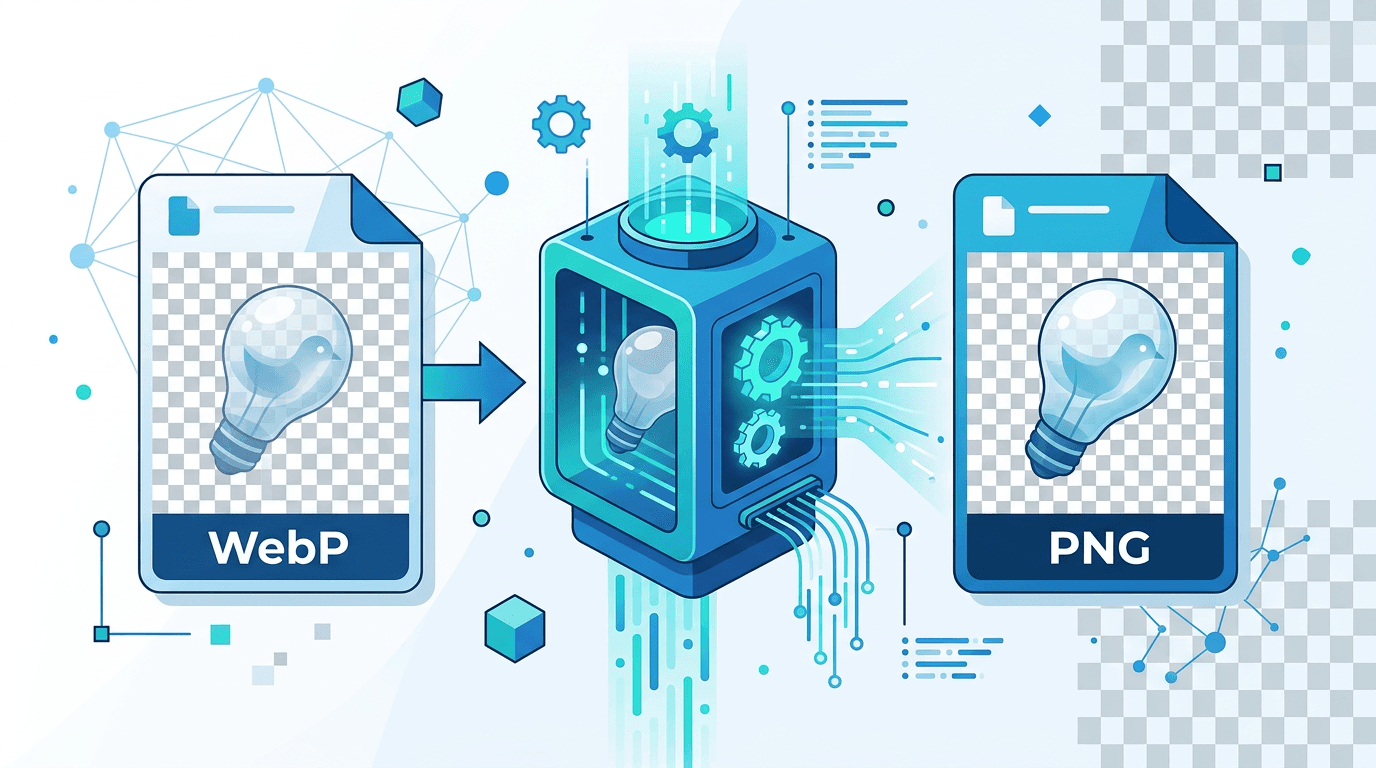
Converter imagens WebP para PNG mantendo a transparência exige a abordagem correta. Este guia garante que seus fundos transparentes e canais alfa sejam perfeitamente preservados durante a conversão.
Entendendo transparência em WebP e PNG
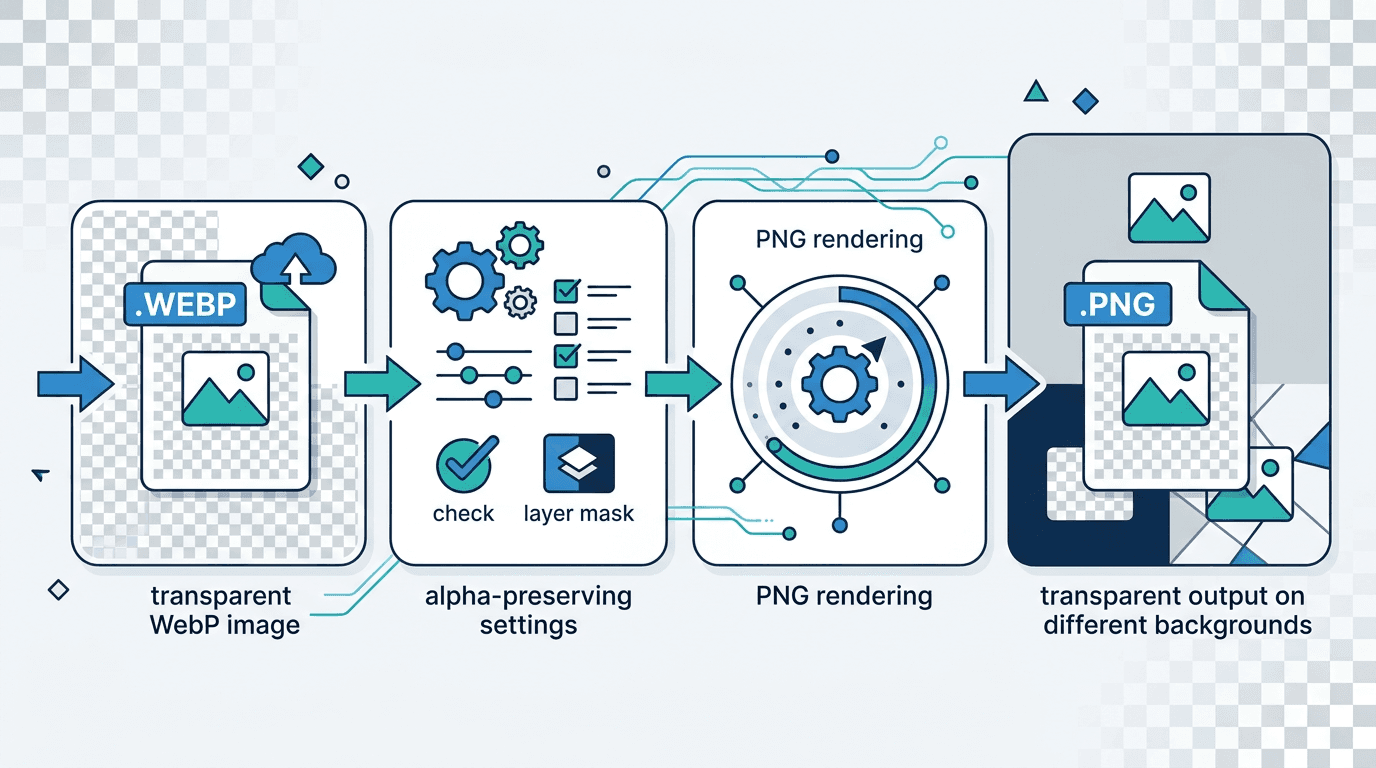
Ambos os formatos suportam transparência completa com canal alfa:
| Feature | WebP | PNG |
|---|---|---|
| Transparency | Yes | Yes |
| Alpha channel | 8-bit | 8-bit |
| Partial transparency | Yes | Yes |
| Quality | Lossy/Lossless | Lossless |
Boas notícias: Converter WebP para PNG preserva toda a transparência.
Convertendo WebP para PNG com transparência
Usando nosso conversor
- Acesse nosso conversor de WebP para PNG
- Envie seu arquivo WebP transparente
- Converta automaticamente
- Baixe o PNG com transparência intacta
A conversão preserva:
- Canal alfa completo
- Áreas semi-transparentes
- Fundos transparentes
- Anti-aliasing nas bordas
Por que a transparência importa
Casos de uso que exigem transparência
| Application | Why Transparency Needed |
|---|---|
| Logos | Sobreposição em qualquer fundo |
| Icons | Adaptar a qualquer tema |
| Product images | Exibição em e-commerce |
| Graphics | Composição de design |
| Stickers | Apps de mensagens |
Verificando se a transparência foi preservada
Verificação visual
Após a conversão:
- Abra o PNG em um visualizador de imagens
- Procure o fundo xadrez (indica transparência)
- Coloque sobre um fundo colorido
- Verifique se as bordas estão corretas
Verificação técnica
Em software de edição de imagens:
- Abra o painel Channels
- Procure o canal Alpha
- Verifique se o canal mostra dados de transparência
- Confirme os níveis de transparência
Problemas comuns com transparência
Problema 1: Fundo branco em vez de transparente
Causa: O conversor não preservou o canal alfa.
Solução: Use um conversor que suporte transparência, como nosso conversor de WebP para PNG.
Problema 2: Bordas serrilhadas
Causa: Transparência com anti-aliasing não preservada.
Solução:
- Use conversão sem perda
- Verifique se a fonte tem anti-aliasing
- Confira a saída PNG-24/32
Problema 3: Semi-transparência perdida
Causa: A conversão foi reduzida para transparência de 1 bit.
Solução:
- Garanta saída PNG-32 (alfa de 8 bits)
- Evite PNG com cor indexada
- Use um conversor adequado
Problema 4: Halos escuros ao redor de objetos
Causa: Alpha pré-multiplicado não tratado corretamente.
Solução:
- Use um conversor que trate alpha pré-multiplicado
- Verifique as configurações do arquivo fonte
Detalhes técnicos
Profundidade do canal alfa
Para suporte completo à transparência:
| PNG Type | Alpha | Transparency Level |
|---|---|---|
| PNG-8 | 1-bit | On/off only |
| PNG-24 | 8-bit | 256 levels |
| PNG-32 | 8-bit | 256 levels |
Recomendação: Use PNG-24 ou PNG-32 para transparência suave.
Modos de cor
| Mode | Transparency Support |
|---|---|
| RGB | Full alpha channel |
| RGBA | Full alpha channel |
| Indexed | Limited (1-bit) |
| Grayscale | Full alpha |
Melhores práticas
1. Verifique a transparência da fonte
Antes de converter:
- Confirme que o WebP tenha transparência
- Verifique se o canal alfa existe
- Observe o tipo de transparência
2. Use conversão sem perda
Para melhores resultados:
- Sem compressão adicional
- Preservação exata de pixels
- Qualidade de bordas perfeita
3. Verifique o arquivo de saída
Após a conversão:
- Abra em um editor com suporte a transparência
- Verifique se o fundo xadrez aparece
- Teste em diferentes fundos
4. Salve corretamente
Ao salvar posteriormente:
- Mantenha o formato PNG
- Não converta para JPG
- Mantenha a configuração do canal alfa
Considerações de tamanho de arquivo
PNG com transparência pode ser maior:
| Content Type | WebP Size | PNG Size |
|---|---|---|
| Simple logo | 15 KB | 25 KB |
| Icon with gradient | 30 KB | 55 KB |
| Complex graphic | 100 KB | 200 KB |
PNG é maior porque é sem perda, mas a transparência é perfeita.
Casos de uso em detalhe
Conversão de logos
Para logos com fundos transparentes:
- Converta o logo WebP para PNG
- Verifique se o fundo é transparente
- Teste em fundos claros e escuros
- Confira a qualidade das bordas
Fotografia de produtos
Para imagens de produtos:
- Converta o recorte do produto
- Verifique a transparência das bordas
- Procure franjas brancas
- Teste a sobreposição em fundos
Assets de UI/UX
Para elementos de interface:
- Converta ícones e botões
- Preserve a transparência de sombras
- Mantenha as variações de estado hover
- Verifique se todos os estados foram convertidos
Stickers e emojis
Para aplicativos de mensagens:
- Converta o pacote de stickers
- Preserve toda a transparência
- Verifique a qualidade das bordas
- Teste no app de mensagens
Compatibilidade de software
A transparência PNG funciona com:
| Software | Transparency Support |
|---|---|
| Photoshop | Full |
| Illustrator | Full |
| Figma | Full |
| Canva | Full |
| PowerPoint | Full |
| Word | Partial |
| Web browsers | Full |
Conversão em lote de WebP transparentes
Para múltiplos arquivos:
- Envie todos os arquivos WebP transparentes ao conversor
- Converta em lote
- Verifique uma amostra de cada lote
- Baixe todos os arquivos PNG
Lista de verificação para solução de problemas
Se a transparência não foi preservada:
- O WebP fonte realmente tem transparência
- Está usando um conversor que suporta alpha
- O formato de saída é PNG (não JPG)
- O tipo PNG suporta transparência (PNG-24/32)
- Não está abrindo em software que remove o alpha
Perguntas frequentes
Meu fundo transparente será preservado?
Sim. Converter WebP para PNG com nosso conversor preserva toda a transparência, incluindo o canal alfa.
Por que meu PNG tem fundo branco?
Ou o WebP fonte não era transparente, ou a conversão não preservou o alpha. Primeiro verifique a transparência da fonte.
Posso converter WebP semi-transparente para PNG?
Sim. PNG suporta 256 níveis de transparência por pixel, preservando gradientes e bordas suaves.
PNG ou WebP é melhor para transparência?
Ambos suportam transparência completa. WebP é menor, PNG tem maior compatibilidade. Converta para PNG quando precisar de compatibilidade.
As bordas ficarão tão boas após a conversão?
Sim. A conversão sem perda preserva perfeitamente o anti-aliasing e a qualidade das bordas.
Conclusão
Converter WebP para PNG mantendo a transparência é simples com as ferramentas certas. Nosso conversor garante que seu canal alfa, semi-transparência e qualidade de bordas sejam perfeitamente preservados.
Ferramentas relacionadas: PNG to WebP | WebP to JPG | Image Compressor