
Como converter JPG para ICO - Gerador de favicon online gratuito

Precisa criar um favicon a partir de uma foto JPG? Este guia mostra como converter JPG para ICO em segundos usando nosso conversor gratuito de JPG para ICO, perfeito para favicons de site e ícones do Windows.
Por que converter JPG para ICO?
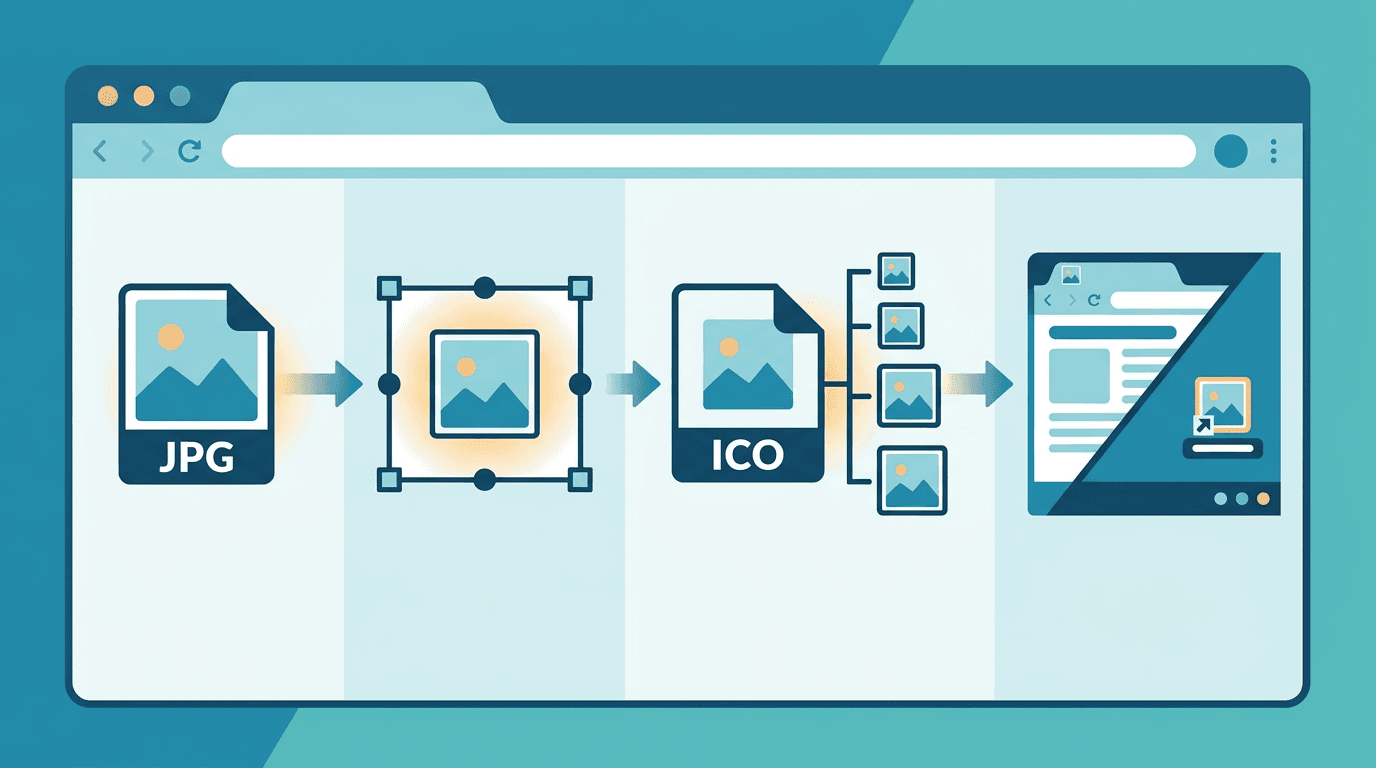
Motivos comuns para converter:
- Criar favicon do site - O ícone nas abas do navegador
- Ícones de aplicativos Windows - Atalhos da área de trabalho
- Ícones do sistema - Ícones personalizados do Windows
- Ícones de favoritos - Exibição de favoritos do navegador
- Identidade visual - Presença profissional do site
Como converter JPG para ICO online
Use nosso conversor de JPG para ICO - são apenas 3 passos:
Passo 1: Envie seu JPG
Arraste e solte seu arquivo JPG no conversor. Para melhores resultados, use uma imagem quadrada ou nossa ferramenta fará o recorte.
Passo 2: Selecione os tamanhos do ícone
Escolha quais tamanhos incluir:
- 16×16 - Abas do navegador, ícones pequenos
- 32×32 - Favicon padrão, barra de tarefas
- 48×48 - Ícones da área de trabalho do Windows
- 64×64 - Ícones grandes
- 128×128 - Displays de alta resolução
- 256×256 - Extra grande, Windows 10+
Passo 3: Baixe seu ICO
Clique em converter e baixe seu arquivo ICO com múltiplos tamanhos.
JPG para ICO: Considerações importantes
Nota sobre transparência
JPG não suporta transparência:
- O ICO convertido terá fundo sólido
- Use PNG para ICO para ícones transparentes
- Escolha a cor de fundo com cuidado
Melhor imagem de origem
| Fator | Recomendação |
|---|---|
| Proporção | Quadrada (1:1) |
| Tamanho mínimo | 256×256 pixels |
| Conteúdo | Design simples e claro |
| Cores | Ousadas, alto contraste |
Requisitos de tamanho do favicon
Tamanhos essenciais
| Tamanho | Propósito |
|---|---|
| 16×16 | Abas do navegador, barra de endereço |
| 32×32 | Barra de tarefas do Windows, atalhos |
| 48×48 | Área de trabalho do Windows |
Recomendações adicionais
| Tamanho | Propósito |
|---|---|
| 64×64 | Ícones maiores do Windows |
| 128×128 | Dock do macOS |
| 256×256 | Displays de alta resolução |
Criando bons favicons a partir de fotos
Dicas de design
- Recorte para área focal - Mostre apenas o elemento principal
- Simplifique - Fotos complexas não funcionam em 16×16
- Alto contraste - Garanta que seja visível
- Teste em tamanho pequeno - Visualize no tamanho real do favicon
- Considere alternativas - Logos funcionam melhor que fotos
Seleção de foto
Melhores fotos para ícones:
- Assunto simples
- Ponto focal claro
- Alto contraste
- Sem detalhes pequenos
Fotos a evitar:
- Fotos de grupo
- Paisagens com detalhes
- Imagens com muito texto
- Cenas de baixo contraste
Instalando seu favicon
HTML básico
<link rel="icon" href="/favicon.ico" type="image/x-icon">
Configuração completa
<!-- Favicon padrão -->
<link rel="icon" href="/favicon.ico" sizes="any">

<!-- Favicons PNG para navegadores modernos -->
<link rel="icon" type="image/png" href="/favicon-32.png" sizes="32x32">
<link rel="icon" type="image/png" href="/favicon-16.png" sizes="16x16">

<!-- Dispositivos Apple -->
<link rel="apple-touch-icon" href="/apple-touch-icon.png">
Posicionamento do arquivo
Coloque o favicon.ico na raiz do seu site:
- Local:
/favicon.ico - Navegadores verificam isso automaticamente
- Nenhum HTML necessário se estiver na raiz
Benefícios do ICO multi-tamanho
Por que incluir múltiplos tamanhos?
Windows e navegadores selecionam o tamanho apropriado:
- 16×16 para abas do navegador
- 32×32 para atalhos
- 48×48 para área de trabalho
- 256×256 para visualização de ícone grande
Considerações de tamanho de arquivo
| Tamanhos incluídos | Tamanho típico do ICO |
|---|---|
| 16, 32 | 3-8 KB |
| 16, 32, 48 | 8-15 KB |
| Todos os tamanhos | 50-100 KB |
Inclua o que precisar; mais nem sempre é melhor.
JPG vs PNG para ícones
| Aspecto | Origem JPG | Origem PNG |
|---|---|---|
| Transparência | Não | Sim |
| Melhor para | Fotos | Logos, gráficos |
| Fundo | Cor sólida | Pode ser transparente |
| Qualidade das bordas | Pode ter artefatos | Bordas limpas |
Para ícones transparentes, use PNG para ICO.
Casos de uso comuns
Favicon do site a partir de foto
Convertendo uma foto para favicon:
- Escolha foto com assunto claro
- Recorte para quadrado focando no elemento principal
- Converta para ICO com múltiplos tamanhos
- Teste em tamanhos pequenos
Ícone de marca pessoal
Para sites pessoais:
- Recorte de foto profissional
- Assinatura ou iniciais
- Símbolo da marca a partir da foto
Logo da empresa a partir de JPG
Se você só tem o logo em JPG:
- Use a maior resolução disponível
- Garanta fundo limpo
- Converta com tamanhos apropriados
- Considere recriar como PNG/SVG
Dicas de qualidade
Evitando pixelização
- Comece com mínimo 256×256
- Maior resolução = melhor qualidade
- Deixe o conversor fazer o redimensionamento
Considerações de cor
- Compressão JPG pode afetar as cores
- Verifique se as cores do ícone combinam com a marca
- Teste em diferentes fundos
Qualidade das bordas
Artefatos JPG podem aparecer nas bordas:
- Use JPG de alta qualidade como fonte
- Teste tamanhos pequenos com cuidado
- Considere PNG se as bordas importam
Criando ícones em lote
Para vários ícones:
- Envie vários arquivos JPG
- Defina os tamanhos para todos
- Converta em lote
- Baixe como ZIP
Útil para:
- Múltiplas variantes de favicon
- Conjuntos de ícones
- Diferentes versões da marca
Testando seu favicon
Teste no navegador
- Envie para o site
- Limpe o cache do navegador
- Verifique em diferentes navegadores
- Visualize em dispositivos móveis
Teste local rápido
- Abra o ICO em um visualizador de imagens
- Visualize em diferentes tamanhos
- Verifique a nitidez
- Confirme as cores
Solução de problemas
Favicon não aparece
- Limpe o cache do navegador (Ctrl+Shift+Delete)
- Verifique se o arquivo se chama
favicon.ico - Confira se está no diretório raiz
- Confirme se o link HTML está correto
Ícone parece desfocado
- O JPG de origem pode ser muito pequeno
- Tente fonte de maior resolução
- Inclua o tamanho apropriado no ICO
Cor de fundo errada
- JPG não tem transparência
- O fundo vira cor sólida
- Use PNG como fonte para transparência
Perguntas frequentes
Ícones JPG podem ter transparência?
Não. JPG não suporta transparência, então seu ICO terá fundo sólido. Use PNG para ícones transparentes.
Qual tamanho de JPG devo usar?
Pelo menos 256×256 pixels. Maior é melhor para qualidade ao redimensionar.
Quantos tamanhos devo incluir?
Mínimo: 16×16 e 32×32. Recomendado: adicione 48×48 e 256×256 para suporte abrangente.
Minha foto ficará boa como favicon?
Fotos simples com assuntos claros funcionam melhor. Cenas complexas não exibem bem em 16×16 pixels.
Meus dados estão seguros?
Absolutamente. Todo o processamento acontece no seu navegador. Suas imagens nunca são enviadas para nossos servidores.
Conclusão
Converter JPG para ICO é simples para criar favicons de site e ícones do Windows. Embora JPG funcione para conversões simples, lembre-se de que ícones transparentes exigem arquivos PNG como fonte.
Sem cadastro, sem marcas d'água, sem software para instalar. Apenas envie, selecione os tamanhos e baixe.
Experimente nosso conversor gratuito de JPG para ICO agora →
Precisa de outras conversões? Confira: PNG to ICO, ICO to PNG, Image Resizer e mais.