
Como Converter GIF para PNG Preservando o Fundo Transparente - Guia Completo
Converter um GIF com fundo transparente para PNG pode parecer simples, mas é fácil terminar com quadros brancos onde deveria estar sua transparência, ou bordas dentadas que parecem pouco profissionais. Entender como GIF e PNG lidam com a transparência de forma diferente é a chave para obter resultados perfeitos sempre.
Entendendo a Diferença de Transparência
Como o GIF Lida com Transparência
A transparência GIF é um sistema de 1 bit: cada pixel é transparente ou não:
- GIF usa uma paleta de cores indexadas com até 256 entradas
- Uma entrada de paleta pode ser designada como o "índice transparente"
- Cada pixel que referencia esse índice se torna completamente transparente
- Todos os outros pixels são completamente opacos
O resultado é transparência binária: sem bordas suaves, sem opacidade parcial.
Como o PNG Lida com Transparência
PNG usa um canal Alpha — uma camada de escala de cinza independente que especifica a opacidade de cada pixel:
- Alpha = 0: completamente transparente
- Alpha = 255: completamente opaco
- Qualquer valor intermediário: habilita transparência parcial
Isso torna a transparência PNG fundamentalmente diferente: uma borda curva pode ter pixels com 50% de opacidade, 25% de opacidade, ou qualquer valor, permitindo bordas suaves com anti-aliasing que se misturam naturalmente com qualquer cor de fundo.
Por Que Converter GIF para PNG
| Aspecto | GIF | PNG |
|---|---|---|
| Cores | Máximo 256 | 16,7 milhões |
| Transparência | Binária (ligada/desligada) | Alpha de 8 bits (suave) |
| Qualidade de bordas | Dentadas em curvas | Pode ser suave |
| Tamanho do arquivo | Menor para imagens simples | Menor para conteúdo complexo |
| Animação | Sim (múltiplos quadros) | Parcial (somente APNG) |
Como Converter GIF para PNG Preservando a Transparência
Nosso Conversor de GIF para PNG (Recomendado)
Nosso conversor de GIF para PNG preserva a transparência automaticamente:
- Acesse o conversor em gif-to-png
- Faça upload do seu GIF transparente
- A transparência é preservada por padrão — nenhuma configuração especial necessária
- Clique em Converter
- Baixe seu PNG — transparência intacta
Verificando o Resultado
Após converter, sempre verifique se a transparência foi preservada:
- Abra o PNG em um editor de imagens
- Procure o padrão xadrez atrás da imagem
- Verifique o painel de camadas/canais — você deve ver um canal Alpha
- Coloque sobre um fundo colorido — teste sobre vermelho, verde e azul
Problemas Comuns de Transparência e Soluções
Problema 1: Áreas Transparentes Ficam Brancas
O que você vê: Áreas que deveriam ser transparentes aparecem como fundo branco sólido.
Por que acontece: O conversor "achatou" o GIF sobre uma tela branca antes de salvar.
Como corrigir:
- Use uma ferramenta de conversão que suporte especificamente saída de canal Alpha
- Nosso conversor de GIF para PNG lida com isso corretamente por padrão
Problema 2: Áreas Transparentes Ficam Cinzas ou Pretas
Por que acontece: O conversor criou uma composição sobre uma tela preta.
Como corrigir: Use um conversor com suporte a transparência e confirme que a saída tem canal Alpha (PNG-32, não PNG-8).
Problema 3: Bordas Dentadas/Com Aliasing
O que você vê: Bordas curvas em logos, texto ou objetos arredondados parecem escalonadas e dentadas.
Por que acontece: Isso não é uma falha de conversão — é uma representação precisa da transparência binária do GIF fonte. O próprio GIF tinha bordas dentadas.
Como corrigir:
- Recrie o gráfico com anti-aliasing adequado em software vetorial
- Aplique suavização de bordas em um editor de imagens após a conversão
Problema 4: Efeito "Halo" nas Bordas
O que você vê: Um contorno de cor tênue (geralmente branco ou cinza) envolve as bordas da imagem.
Por que acontece: O GIF original foi criado com anti-aliasing projetado para uma cor de fundo específica.
Como corrigir: Remova o halo usando ferramentas de "defringe" ou "matting" no Photoshop/GIMP.
Melhores Práticas para Converter GIF para PNG
Antes da Conversão
- Verifique se o GIF fonte tem transparência
- Identifique as regiões transparentes
- Aceite que bordas dentadas do GIF continuarão dentadas no PNG
Durante a Conversão
- Habilite a saída do canal Alpha — Selecione formato PNG-32 ou PNG-24 com Alpha
- Não aplique nenhuma cor de fundo — Deixe a configuração de mate/fundo vazia ou transparente
- Preserve as dimensões originais
Após a Conversão
- Verifique a transparência em um editor de imagens
- Teste em múltiplas cores de fundo
- Confirme que está salvo como PNG
Convertendo GIF Animado com Transparência para PNG
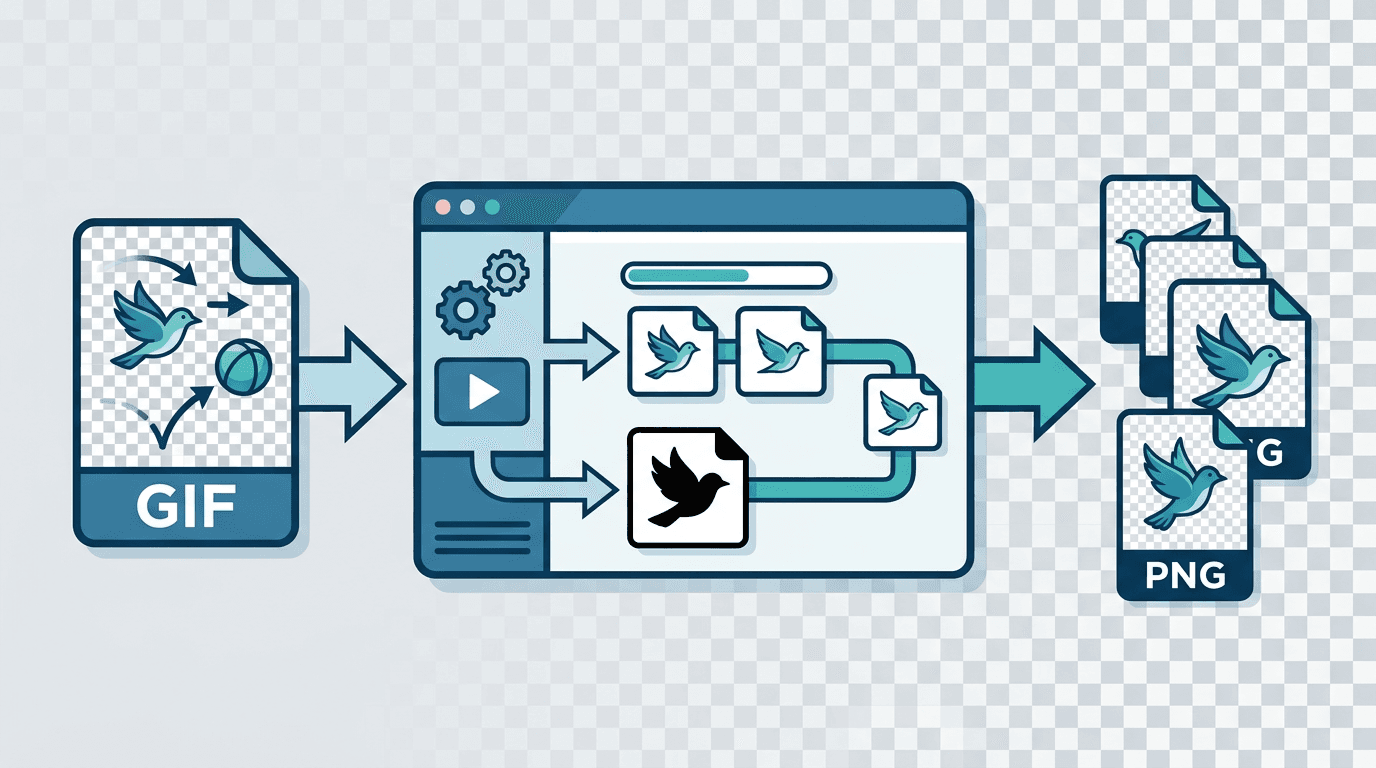
Para GIFs animados com quadros transparentes, você tem duas opções:
Opção A: Extraia cada quadro como PNG individual.
Opção B: Converta o GIF animado completo para APNG.
- Preserva tanto a animação quanto a transparência
- APNG suporta Alpha de 8 bits completo por quadro
- Nosso conversor de GIF para PNG suporta saída APNG
Diferenças Entre PNG-8, PNG-24 e PNG-32
- PNG-8: 256 cores indexadas, transparência binária (similar ao GIF)
- PNG-24: 16,7M cores, sem canal de transparência
- PNG-32: 16,7M cores + canal Alpha de 8 bits — isso é o que você precisa
Sempre use PNG-32 quando precisar de fundos transparentes adequados.
Perguntas Frequentes
As áreas transparentes permanecerão transparentes após a conversão?
Sim, quando se usa um conversor adequado como nossa ferramenta de GIF para PNG. Os pixels transparentes do GIF são convertidos em pixels transparentes no PNG através do mapeamento correto do canal Alpha.
Por que meu PNG é maior do que o GIF original?
PNG armazena mais informações de cor (24 bits vs. 8 bits) e um canal Alpha completo. Essas informações adicionais aumentam o tamanho do arquivo, mas melhoram a qualidade.
Posso converter um GIF animado para PNG mantendo a transparência?
Sim — seja como PNGs de quadros individuais ou como APNG. Nosso conversor de GIF para PNG suporta saída APNG, que preserva tanto a animação quanto a transparência completa.
Por que minhas bordas PNG continuam dentadas após a conversão?
As bordas dentadas vêm da transparência binária do GIF fonte — o próprio GIF tinha bordas dentadas. O PNG reproduz com precisão o que estava no GIF.
Resumo
Converter um GIF transparente para PNG é simples quando você entende os modelos de transparência subjacentes e usa a ferramenta correta:
- Use PNG-32 (RGBA) — não PNG-8 ou PNG-24
- Não aplique uma cor de fundo mate — mantenha o fundo transparente durante a conversão
- Bordas dentadas são esperadas — vêm do GIF fonte, não da conversão
- Verifique após a conversão — sempre cheque o resultado em múltiplos fundos
Pronto para converter? Use nosso conversor de GIF para PNG para preservar sua transparência perfeitamente.
Converter GIF para PNG Agora →
Ferramentas relacionadas: PNG para GIF | GIF para WebP | Removedor de Fundo