
PNG を JPG に変換する方法 - 完全ガイド
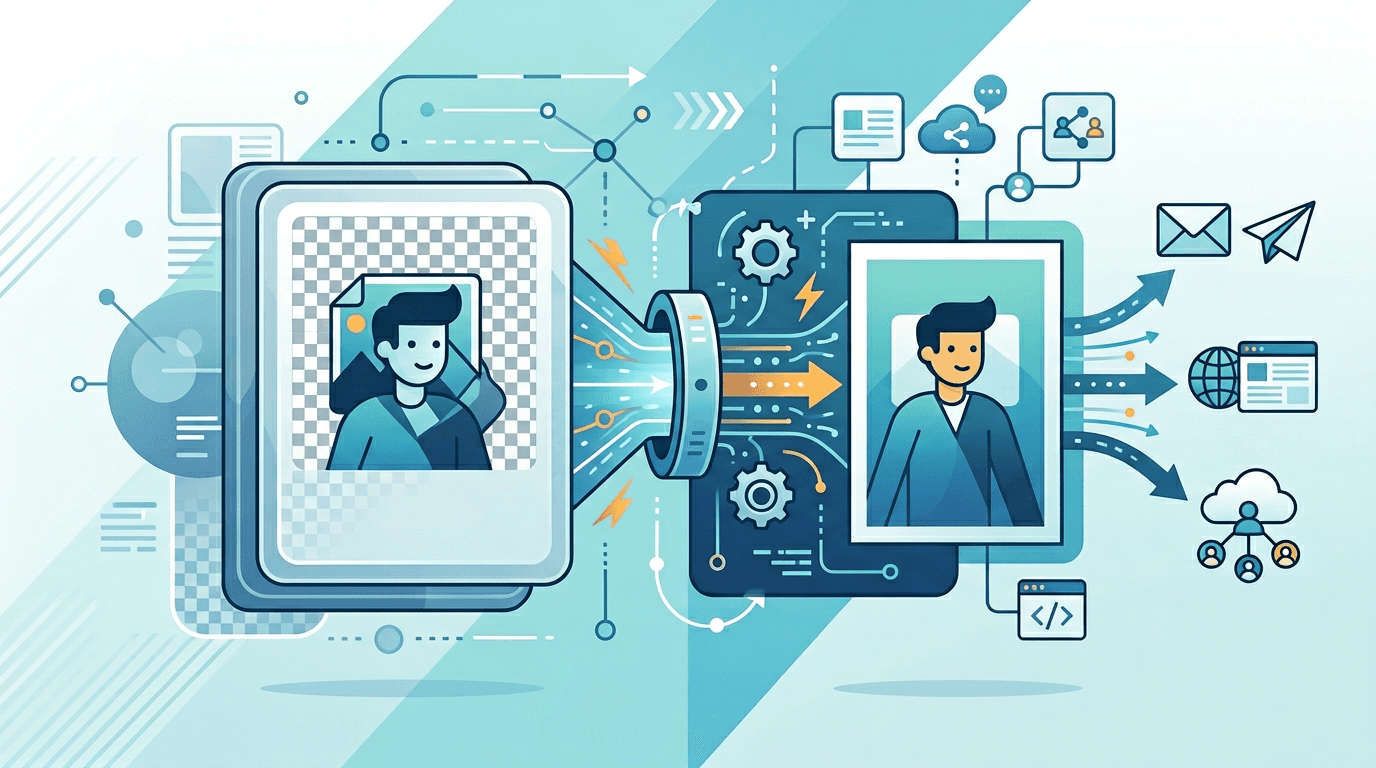
PNG を JPG に変換することは、最も一般的な画像変換タスクの一つです。Web 用の小さなファイル、メール添付、互換性など、さまざまな目的に対応しながら品質を維持する変換方法をご紹介します。
なぜ PNG を JPG に変換するのか?
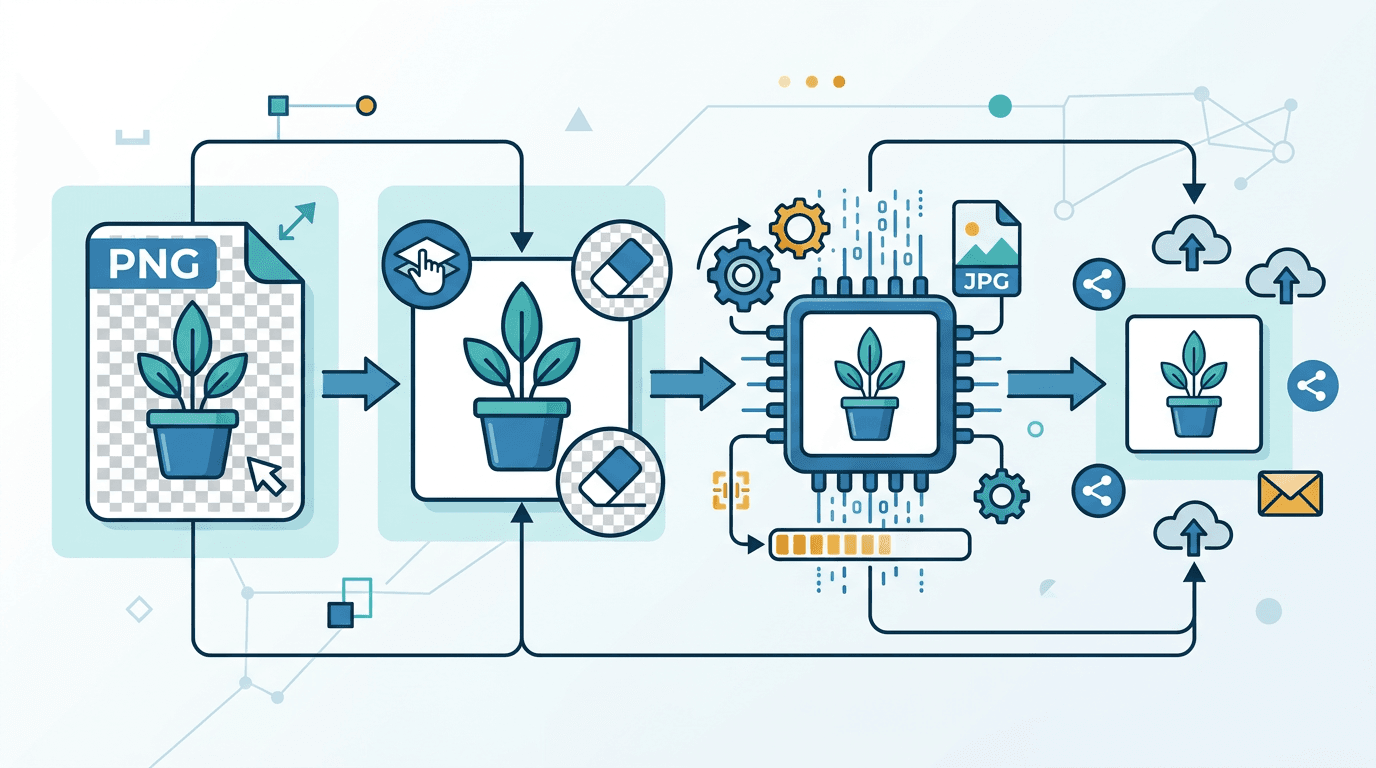
JPG のメリット
- 小さなファイルサイズ – 通常 PNG より 50〜80% 小さい
- ユニバーサルサポート – どこでも使える
- メール対応 – 添付ファイルの制限内に収まる
- Web 最適化 – ページ読み込みが速い
- ストレージ効率 – ディスクスペースを節約
変換すべき場面
| シナリオ | 変換? |
|---|---|
| 写真 | はい – JPG が得意 |
| スクリーンショット | 場合による – 内容次第 |
| テキスト入りグラフィック | 注意 – 品質低下あり |
| 透明度のある画像 | 慎重に検討 |
| Web 写真 | はい – 読み込みが速い |
PNG を JPG に変換する方法
コンバーターの使い方
- PNG から JPG コンバーター にアクセスする
- PNG ファイルをアップロードする
- 品質設定を選択する
- 変換された JPG をダウンロードする
品質設定ガイド
| 品質 | ファイルサイズ | 用途 |
|---|---|---|
| 100 | 最大 | アーカイブ、印刷 |
| 85〜95 | 大 | 高品質表示 |
| 70〜80 | 中 | Web 画像 |
| 50〜65 | 小 | サムネイル、プレビュー |
Web 利用には 75〜85 品質 が最適です。
変換を理解する
変わること
PNG から JPG に変換すると:
- 透明部分が単色(通常は白)になる
- 可逆から非可逆になる
- ファイルサイズが通常小さくなる
- カラーモードが変わる場合がある(RGBA から RGB)
失われるもの
- 透明度 – Alpha チャンネルが削除される
- 一部の品質 – 非可逆圧縮によるアーティファクト
- 鋭いエッジ – エッジが若干柔らかくなることがある
- 可逆データ – 元のデータを復元できない
透明度の処理
デフォルトの背景
透明な領域は次のようになります:
- 白(デフォルト)
- または選択した色
背景色の選択
透明度のある画像の場合:
- 背景色オプションを選択する
- 適切な色を選ぶ
- 変換前にプレビューする
ベストプラクティス
| 元のコンテンツ | 背景色の選択 |
|---|---|
| 白いウェブサイトのロゴ | 白 |
| ダークテーマのグラフィック | 暗い色 |
| 製品写真 | ニュートラル / 白 |
| 混合使用 | 白(最も安全) |
品質とファイルサイズのバランス
圧縮の例
元の PNG:2.5 MB
| JPG 品質 | ファイルサイズ | 削減率 |
|---|---|---|
| 100 | 1.8 MB | 28% |
| 90 | 450 KB | 82% |
| 80 | 250 KB | 90% |
| 70 | 180 KB | 93% |
最適なポイントを見つける
- 品質 100:意味がない(PNG を使う)
- 品質 90〜95:アーカイブ用
- 品質 75〜85:Web に最適
- 65 以下:目に見えるアーティファクト
一括変換
複数のファイルを処理する場合:
- すべての PNG ファイルをアップロードする
- 統一した品質レベルを設定する
- 一括変換する
- ZIP としてダウンロードする
用途
- ウェブサイト移行
- 写真コレクションの変換
- メール準備
- ストレージ最適化
使用シナリオ
Web 用
推奨設定:
- 品質:75〜85
- 表示サイズにリサイズする
- WebP の使用も検討する
メール添付
推奨設定:
- 品質:70〜80
- 必要に応じてリサイズする
- 合計 5 MB 以下を目標にする
印刷用
推奨設定:
- 品質:90〜100
- 元の解像度を維持する
- グラフィックには PNG を維持することを検討する
ソーシャルメディア
推奨設定:
- 品質:80〜85
- プラットフォームの寸法に合わせる
- プラットフォームが再圧縮するため
よくある問題
透明エリアに白い背景が表示される
想定された動作 – JPG は透明度をサポートしていません。
解決策: 変換前に背景色を選択してください。
目に見える品質低下
原因: 品質設定が低すぎる。
解決策: 重要な画像では 80 以上に上げてください。
ファイルサイズが減少しない
原因: すでに圧縮された PNG、または品質設定が高すぎる。
解決策: 品質設定を下げるか、PNG を維持してください。
色が異なって見える
原因: カラープロファイルの変換。
解決策: sRGB を使用し、モニターの校正を確認してください。
変換しない方がよい場合
PNG を維持する:
- 透明度が必要な画像
- 鋭いテキストを含むグラフィック
- ロゴとアイコン
- テキスト入りスクリーンショット
- さらに編集が必要な画像
- 可逆品質が必要な場合
JPG に変換する:
- 写真
- 複雑な画像
- Web 配信
- メール添付
- ストレージ節約
代替フォーマット
WebP を検討する
WebP の特徴:
- JPG より優れた圧縮
- 透明度をサポート
- 良好なブラウザサポート(97%+)
AVIF を検討する
AVIF の特徴:
- 最高の圧縮
- 透明度サポート
- 拡大するブラウザサポート
さらなる最適化
変換後
追加の最適化:
- JPG 最適化ツールを使用する
- メタデータ(EXIF)を削除する
- 実際の表示サイズにリサイズする
プログレッシブ JPG
プログレッシブを有効にすることの利点:
- 感知される読み込みの高速化
- 大きな画像
- Web 利用
よくある質問
PNG を JPG に変換すると品質が落ちますか?
非可逆圧縮により、ある程度の品質低下は避けられません。品質 85 以上であれば、通常は気付かれません。
透明度はどうなりますか?
透明エリアは単色(デフォルトでは白)になります。変換前に背景色を選択してください。
どの品質設定を使うべきですか?
Web 利用には 75〜85、アーカイブには 90 以上をお勧めします。コンテンツに適した許容できる品質を見つけるためにテストしてください。
PNG に戻すことはできますか?
できますが、失われた品質は回復できません。PNG は圧縮された JPG の可逆バージョンになるだけです。
JPG と JPEG は違いますか?
いいえ、同じフォーマットの異なるファイル拡張子です。
まとめ
PNG から JPG への変換は簡単ですが、トレードオフを理解する必要があります。適切な品質設定を使用し、透明度を正しく処理し、JPG が特定のニーズに適しているかどうかを検討してください。
PNG から JPG コンバーター を使って、シンプルで高品質な変換を試してみてください。
関連ツール:画像圧縮 | PNG 最適化 | WebP コンバーター