
JPGをWebPに変換する方法:より良いウェブ画像の完全ガイド

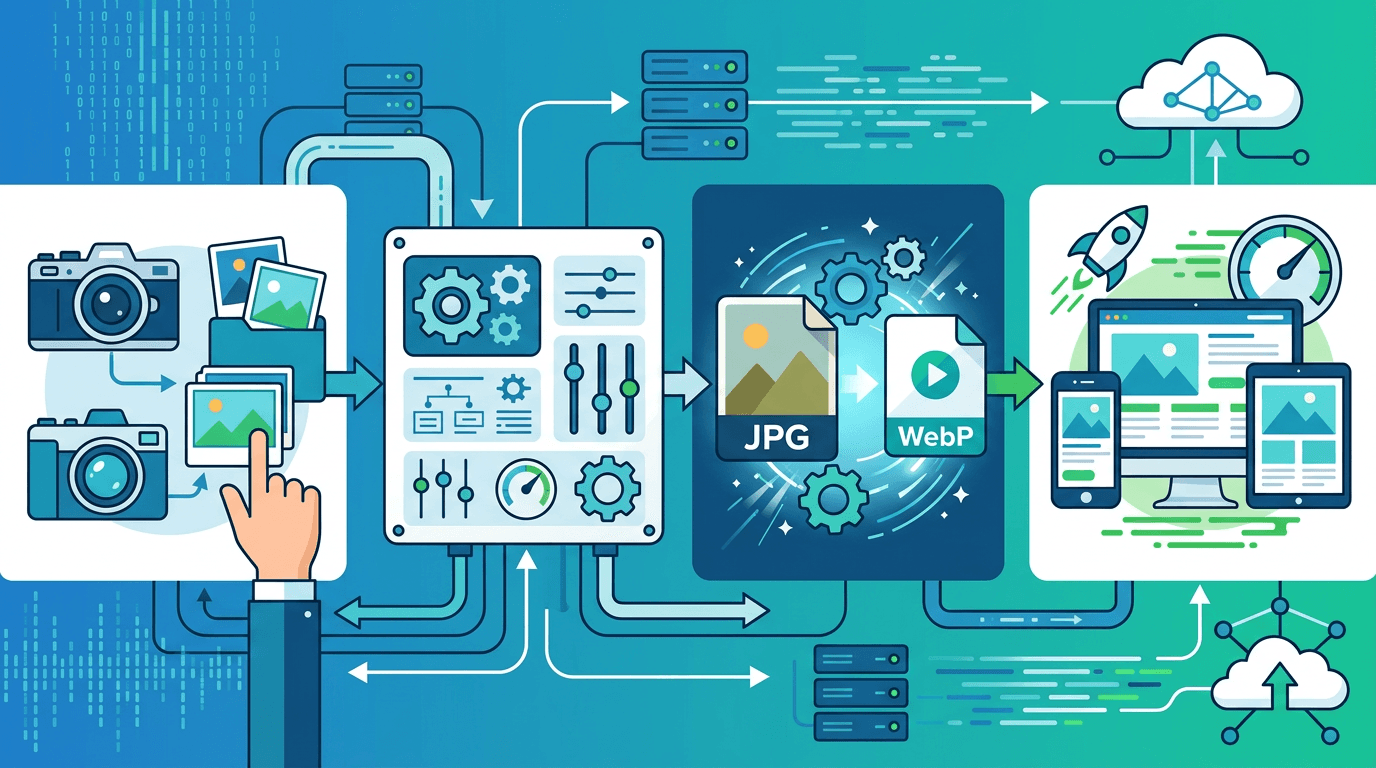
WebPは2010年から存在していますが、最近になってウェブ画像のスマートなデフォルト選択肢として認知されるようになりました。JPG画像をWebPに変換することで、同等の視覚品質で一貫して25〜35%小さいファイルを得られます。これは読み込み速度を重視するあらゆるウェブサイトにとって明確な利点です。
このガイドでは、JPGをWebPに変換する方法、その意味がある場合、そしてウェブサイトに正しく実装する方法を詳しく説明します。
JPGをWebPに変換する理由
大幅なファイルサイズ削減
数字が語ります。同等の視覚品質でWebPはJPGよりも一貫して小さなファイルを生成します:
| 品質レベル | JPGサイズ | WebPサイズ | 節約 |
|---|---|---|---|
| 高品質(品質90) | 400 KB | 280 KB | 30% |
| 中品質(品質80) | 200 KB | 140 KB | 30% |
| 低品質(品質70) | 120 KB | 85 KB | 29% |
これらは選り抜きの数字ではありません。約30%の節約は、異なる画像コンテンツと品質レベルにわたって非常に一貫しています。
同じファイルサイズでより良い品質
上記の比較は、同等の品質がより小さなファイルを生成することを示しています。比較を反転させると:同じファイルサイズでWebPは実際にJPGよりも優れた視覚品質を生成します:
- エッジ周辺の圧縮アーティファクトが少ない
- 細かいテクスチャとグラデーションのより良い処理
- 中間色でのよりきれいな色再現
- フラットな色の領域でのブロック感が少ない
速いウェブサイトとより良いSEO
ページから削除されたすべてのキロバイトが読み込みの高速化につながります。多くの画像を持つウェブサイトでは、WebPへの変換により:
- 総ページウェイトを20〜40%削減
- Largest Contentful Paint(LCP)スコアを改善
- First Contentful Paintまでの時間を短縮
- Core Web Vitalsを直接改善 — Googleがランキング要因として使用
JPGをWebPに変換する方法
オンラインコンバーターの使用
個別ファイルや小さなバッチに最も簡単なアプローチ:
- JPGからWebPへの変換ツールにアクセスする
- JPGファイルをアップロードする(ドラッグ&ドロップまたはクリックして参照)
- 品質設定を選択する
- 変換をクリックしてWebPファイルをダウンロードする
適切な品質設定の選択
| 品質設定 | 最適なユースケース |
|---|---|
| 90〜100 | アーカイブ、高品質ショーケース画像 |
| 75〜85 | 標準ウェブ画像(ほとんどの用途に推奨) |
| 60〜70 | サムネイル、プレビュー画像、背景テクスチャ |
ほとんどのウェブユースケースでは、品質75〜80が最適なポイントです。一般的な視聴距離と画面サイズでは視覚的な品質差なく、明らかに小さなファイルを生成します。
WebPのブラウザサポート
WebPはすべての主要ブラウザで対応しており、複雑なフォールバック戦略なしに安心して使用できます:
| ブラウザ | WebPサポート開始 |
|---|---|
| Chrome | バージョン17(2012年) |
| Firefox | バージョン65(2019年) |
| Safari | バージョン14(2020年) |
| Edge | バージョン18(2018年) |
| iOS Safari | iOS 14(2020年) |
| Android Chrome | バージョン25以上 |
グローバルブラウザカバレッジ:97%以上
WebPをサポートしていない3%は主に古いiOSデバイス(iOS 14以前)とInternet Explorerです。現在のユーザーをターゲットにする最新のウェブサイトでは、フォールバック処理は最小限です。
ウェブサイトへのWebP実装
方法1:HTML pictureエレメント(ベストプラクティス)
<picture>要素は、サポートされている場合はWebPを使用し、そうでない場合はJPGに自動的にフォールバックするようブラウザに指示します — JavaScriptなしで:
<picture>
  <source srcset="image.webp" type="image/webp">
  <source srcset="image.jpg" type="image/jpeg">
  <img src="image.jpg" alt="説明">
</picture>
ブラウザは順番に各<source>を試します。WebPを表示できる場合は最初のものを使用します。そうでなければJPGに進みます。
方法2:直接WebP(最新サイトのみ)
あなたのオーディエンスが最新ブラウザを使用していることが確かな場合(ユーザーの97%以上)、WebPを直接使用できます:
<img src="image.webp" alt="説明">
これは最新のウェブアプリケーション、ダッシュボード、および視聴者が最新ブラウザを使用していることが分かっているサイトに適しています。
方法3:CSSバックグラウンド画像
WebPバックグラウンド画像には、@supportsアプローチを使用するか、バックエンド/CDNからWebPを配信します:
.hero-section {
  background-image: url('hero.jpg'); /* フォールバック */
}

@supports (background-image: url('test.webp')) {
  .hero-section {
    background-image: url('hero.webp');
  }
}
実際の圧縮結果
実際の写真での品質設定別のJPGとWebPの比較(1920×1080画像):
| フォーマット | 品質 | ファイルサイズ | PSNR(品質指標) |
|---|---|---|---|
| JPG | 85 | 380 KB | 42.3 dB |
| WebP | 85 | 265 KB | 42.5 dB |
| JPG | 75 | 240 KB | 40.1 dB |
| WebP | 75 | 170 KB | 40.8 dB |
品質85でのWebPは品質85のJPGより小さく、かつPSNR(客観的品質指標)も若干高いことに注目してください。WebPはサイズと品質の両方で同時に勝利しています。
複数のJPGをWebPにバッチ変換する
複数の画像を一度に変換するには:
- すべてのJPGファイルをコンバーターにアップロードする
- バッチに対して均一な品質レベルを設定する
- すべてを一緒に変換する
- すべての変換ファイルを単一のZIPとしてダウンロードする
これは以下に推奨されるアプローチです:
- ウェブサイト移行(画像ライブラリ全体の変換)
- 商品写真の新しいバッチの処理
- デプロイ前の画像アセットの準備
品質対ファイルサイズのトレードオフ
最適な品質の見つけ方
品質とファイルサイズの関係は線形ではありません — 非常に高い品質設定での利益は小さくなります。ウェブ配信の最適ポイントは一般的に75〜80で、ファイルサイズを劇的に削減しながら、スクリーンで見る視聴者には品質が見えないレベルを維持します。
コンテンツ別推奨
| 画像タイプ | 推奨品質 | 理由 |
|---|---|---|
| 上部ヒーロー画像 | 80〜85 | 高い視認性、品質の印象が重要 |
| 商品写真 | 75〜80 | 品質認識と読み込み速度のバランス |
| ブログ記事の画像 | 70〜80 | サポートコンテンツ、速度がより重要 |
| サムネイル | 60〜70 | 小さな表示、品質感度が低い |
よくある問題とトラブルシューティング
古いブラウザでWebP画像が表示されない
問題: 一部のユーザーに壊れた画像アイコンが表示される
原因: 非常に古いブラウザ(IE、2020年以前のSafari)がWebPをサポートしない
修正: JPGフォールバック付きの<picture>要素を実装する
変換後に色が違って見える
問題: 変換されたWebPのオリジナルJPGと色がわずかに異なる 原因: 変換中のカラープロファイル処理の違い 修正: 変換前にソース画像がsRGBカラースペースにあることを確認する
ファイルサイズがあまり小さくならない
問題: WebPが元のJPGよりわずかに小さいか、さらに大きい 考えられる原因:
- ソースJPGがすでに非常に圧縮されている(低品質JPG)
- 品質設定が高すぎる(75〜80に下げてみる)
- 画像コンテンツにJPGが得意な特性がある
高度なWebPオプション
非可逆 vs 可逆WebP
WebPはJPGとは異なり、両方のモードをサポートします:
- 非可逆WebP(デフォルト): 写真に最適。大幅に小さいファイルを生成。
- 可逆WebP: グラフィック、スクリーンショット、テキスト付き画像に最適。可逆だがPNGより小さい。
JPG変換には、非可逆WebPがほぼ常に正しい選択です。すでに非可逆圧縮を経たデータを扱っているため、可逆WebPは品質を追加せず、より大きなファイルを生成するだけです。
ニアロスレスモード
WebPは、真の可逆よりも大幅に小さなファイルを達成しながら、わずかな、ほぼ見えない品質変化のみを適用する「ニアロスレス」エンコードオプションを提供します。
よくある質問
WebPの品質はJPGより悪いですか?
いいえ — 同じファイルサイズでWebPの品質は実際にはJPGよりも優れています。同じ品質設定でWebPはより小さなファイルを生成します。WebPはあらゆる測定可能な方法でウェブ配信においてJPGよりも優れています。
WebPはどこでもサポートされていますか?
グローバルブラウザトラフィックの97%以上がWebPをサポートしています。JPGフォールバック付きの<picture>要素を使用すると100%の互換性が得られます。
画像はどのくらい小さくなりますか?
同等の視覚品質でファイルが約25〜35%小さくなると予想してください。
すべてのJPGをWebPに変換すべきですか?
ウェブ配信には、はい — 利用可能な最高ROIの最適化の一つです。編集とアーカイブのために元のJPGファイルを保持してください。ウェブサイトから配信するすべてにWebPを使用してください。
WebPはSEOに影響しますか?
ポジティブに。WebP画像は読み込みが速く、Core Web Vitalsスコアを改善します。GoogleはCore Web Vitalsをランキング要因として使用しています。
まとめ
JPGをWebPに変換することは、ウェブサイトに対して行える最も影響力があり、最も簡単なパフォーマンス最適化の一つです。25〜35%小さいファイル、同等かそれ以上の視覚品質、そして普遍的に近いブラウザサポートの組み合わせが、明確な選択にします。
オンラインコンバーターを使用してJPGを変換し、JPGフォールバック付きの<picture>要素を実装して、より速いページを楽しんでください。
関連ツール:画像圧縮 | WebPからJPGへ | AVIFコンバーター