
WebM a GIF Animado - Tutorial Completo
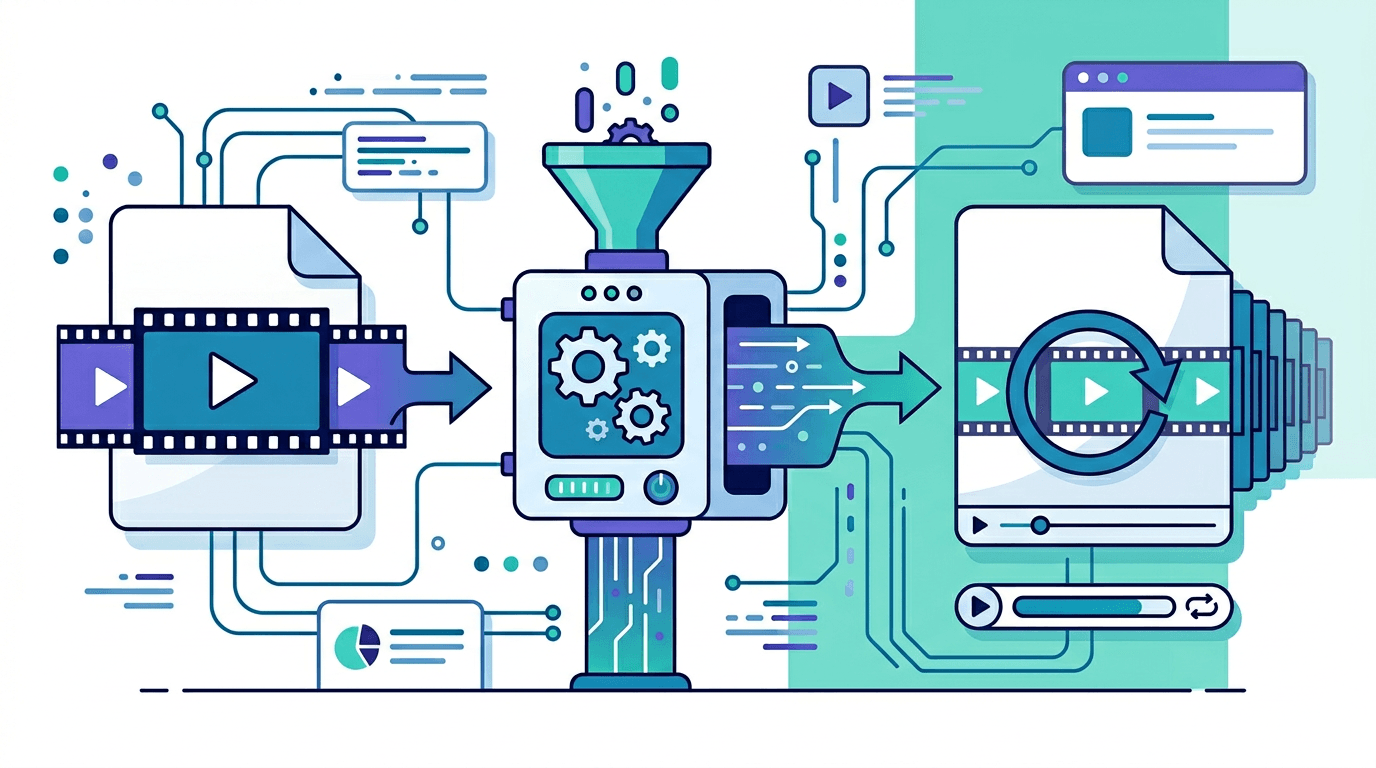
WebM es un formato de video web popular, pero a veces necesitas un GIF animado en su lugar. Esta guía te muestra cómo convertir video WebM a GIF animado usando nuestro conversor de WebM a GIF.
¿Qué es WebM?

WebM es un formato de video abierto diseñado para la web:
| Característica | WebM |
|---|---|
| Desarrollador | |
| Compresión | VP8/VP9 |
| Tamaño de Archivo | Pequeño |
| Calidad | Alta |
| Soporte de Navegador | Amplio |
Dónde Encuentras Archivos WebM
Fuentes comunes:
- Videos web descargados
- Grabaciones de pantalla
- Clips de Discord / Slack
- Contenido capturado por el navegador
- Exportaciones de edición de video
¿Por Qué Convertir WebM a GIF Animado?
| WebM | GIF Animado |
|---|---|
| Requiere un reproductor | Reproducción automática |
| Compatibilidad limitada | Soporte universal |
| Mejor para videos largos | Mejor para clips cortos |
| Archivo más pequeño | Más grande pero más compatible |
Mejores Casos de Uso para GIF
Convierte WebM a GIF cuando necesitas:
- Reproducción universal sin reproductor
- Auto-bucle en sitios web
- Fácil compartir en plataformas con soporte limitado de video
- Animación compatible con email
- Memes y contenido de reacción
Cómo Convertir WebM a GIF Animado
Paso 1: Preparar tu Archivo WebM
Antes de convertir:
- Localiza tu archivo WebM
- Verifica el tamaño del archivo y la duración
- Considera recortar si es demasiado largo
Paso 2: Subir al Conversor
- Visita nuestro conversor de WebM a GIF
- Haz clic en subir o arrastra tu archivo WebM
- Espera a que se complete la carga
Paso 3: Elegir Configuraciones de Animación
Configura tu salida:
| Configuración | Recomendación |
|---|---|
| Tiempo de inicio | Dónde comienza la animación |
| Tiempo de fin | Dónde termina la animación |
| Tasa de fotogramas | 10–15 fps para reproducción fluida |
| Ancho | 480–720px |
Paso 4: Generar el GIF
- Haz clic en "Convertir a GIF"
- Espera el procesamiento
- Previsualiza la animación
- Descarga si estás satisfecho
Entendiendo la Configuración de GIF Animado
Tasa de Fotogramas
Controla la fluidez y el tamaño del archivo:
| FPS | Fluidez | Tamaño de Archivo |
|---|---|---|
| 5 | Entrecortada | Pequeño |
| 10 | Aceptable | Medio |
| 15 | Fluida | Más grande |
| 24 | Muy fluida | Grande |
Recomendación: 10–15 fps equilibra calidad y tamaño.
Resolución
El ancho afecta la calidad y el tamaño:
| Ancho | Mejor Para |
|---|---|
| 320px | Miniaturas, tamaño pequeño |
| 480px | Web estándar |
| 640px | Visualización de alta calidad |
| 720px | Alta calidad |
Duración
Mantén los GIFs cortos para mejores resultados:
| Duración | Tamaño de Archivo | Caso de Uso |
|---|---|---|
| 1–3 seg | Pequeño | Reacciones |
| 3–6 seg | Medio | Tutoriales |
| 6–10 seg | Grande | Demos |
| 10+ seg | Muy grande | Considera usar video |
Optimizando la Conversión de WebM a GIF
Obteniendo Menor Tamaño de Archivo
- Recortar duración – Más corto = más pequeño
- Reducir resolución – 480px suele ser suficiente
- Reducir tasa de fotogramas – 10 fps funciona bien
- Recortar al contenido – Eliminar áreas vacías
Obteniendo Mejor Calidad
- Comenzar con buena fuente – Buen WebM = buen GIF
- Resolución apropiada – Coincidir con la visualización prevista
- Tasa de fotogramas suficiente – Al menos 10 fps
- Relación de aspecto correcta – Evitar distorsión
Fuentes Comunes de WebM
Discord
Discord usa WebM para:
- Compartir pantalla
- Clips grabados
- Stickers descargados
Convierte estos para una compartición más amplia.
Descargas del Navegador
Muchos sitios web ofrecen WebM:
- Descargas de video
- Captura de medios
- Contenido guardado
Software de Grabación de Pantalla
Herramientas populares que exportan WebM:
- OBS Studio
- ShareX
- Extensiones del navegador
Comparando WebM y GIF
| Aspecto | WebM | GIF |
|---|---|---|
| Colores | Millones | Hasta 256 |
| Audio | Compatible | Ninguno |
| Tamaño de archivo | Más pequeño | Más grande |
| Reproducción automática | Depende | Sí |
| Compatibilidad | Navegadores modernos | Universal |
| Control de bucle | Completo | Simple |
Cuándo Mantener WebM
Mantén el formato WebM cuando:
- Video largo (más de 30 segundos)
- Se necesita audio
- El tamaño del archivo es crítico
- El público objetivo soporta WebM
Cuándo Convertir a GIF
Convierte a GIF cuando:
- Se necesita reproducción universal
- Compartir en plataformas antiguas
- Crear memes / reacciones
- Se requiere compatibilidad con email
Solución de Problemas
Error "Archivo Demasiado Grande"
Soluciones:
- Recortar la duración del video
- Usar menor resolución
- Reducir la tasa de fotogramas
- Elegir un segmento más corto
Calidad de GIF Pobre
Causas y soluciones:
- Calidad de fuente baja → Usar un mejor WebM
- Sobrecompresión → Aumentar la calidad
- Resolución incorrecta → Coincidir con la relación de aspecto de la fuente
- Muy pocos fotogramas → Aumentar la tasa de fotogramas
Los Colores Se Ven Mal
Causa: Límite de 256 colores del GIF Soluciones:
- Aceptar alguna variación de color
- Usar contenido más simple
- Los colores sólidos retienen mejor los colores originales
Animación Muy Rápida / Muy Lenta
Soluciones:
- Ajustar la tasa de fotogramas
- Verificar la velocidad del video fuente
- Usar la configuración de retraso correcta
Consejos para Compartir en Plataformas
Redes Sociales
| Plataforma | Tamaño Máx. | Recomendación |
|---|---|---|
| 15MB | 480px, 10fps | |
| Discord | 8MB | 400px, 10fps |
| 20MB | 640px, 12fps | |
| Slack | 20MB | 480px, 10fps |
- Mantener por debajo de 1MB
- Usar menor resolución (400px)
- Duración corta (3–5 segundos)
Sitio Web
- Considerar el impacto del tamaño del archivo
- Usar carga diferida para múltiples GIFs
- Equilibrar calidad y rendimiento
Preguntas Frecuentes
¿La conversión perderá calidad?
Alguna pérdida de calidad es normal debido al límite de 256 colores del GIF. Los gráficos simples se convierten mejor que los videos complejos.
¿Puedo convertir con audio?
No, el formato GIF no soporta audio. El contenido visual se convierte sin sonido.
¿Cuál es la mejor tasa de fotogramas?
10–15 fps proporciona un buen equilibrio entre fluidez y tamaño de archivo.
¿Qué tan largo puede ser mi GIF?
Técnicamente ilimitado, pero mantenerlo bajo 10 segundos para un tamaño de archivo razonable.
¿Por qué mi GIF es tan grande?
La duración larga, la alta resolución y la alta tasa de fotogramas aumentan el tamaño. Reduce cualquiera de estos para reducir el archivo.
Conclusión
Convertir WebM a GIF animado es sencillo con nuestro conversor de WebM a GIF. Si bien pierdes algunas funciones (audio, color completo), ganas compatibilidad universal y bucle de reproducción automática.
Puntos clave:
- WebM es mejor para web, GIF es universal
- Mantén las animaciones cortas para mejores resultados
- Equilibra la configuración de calidad con el tamaño del archivo
- 10–15 fps funciona para la mayoría del contenido
Herramientas relacionadas: MOV a GIF | Video a GIF | Creador de GIF