
Cómo Convertir PNG a JPG - Guía Completa

Convertir PNG a JPG es una de las tareas de conversión de imágenes más comunes. Ya sea que necesites archivos más pequeños para la web, adjuntos de correo electrónico o compatibilidad, esta guía te enseña cómo convertir manteniendo la calidad.
¿Por Qué Convertir PNG a JPG?
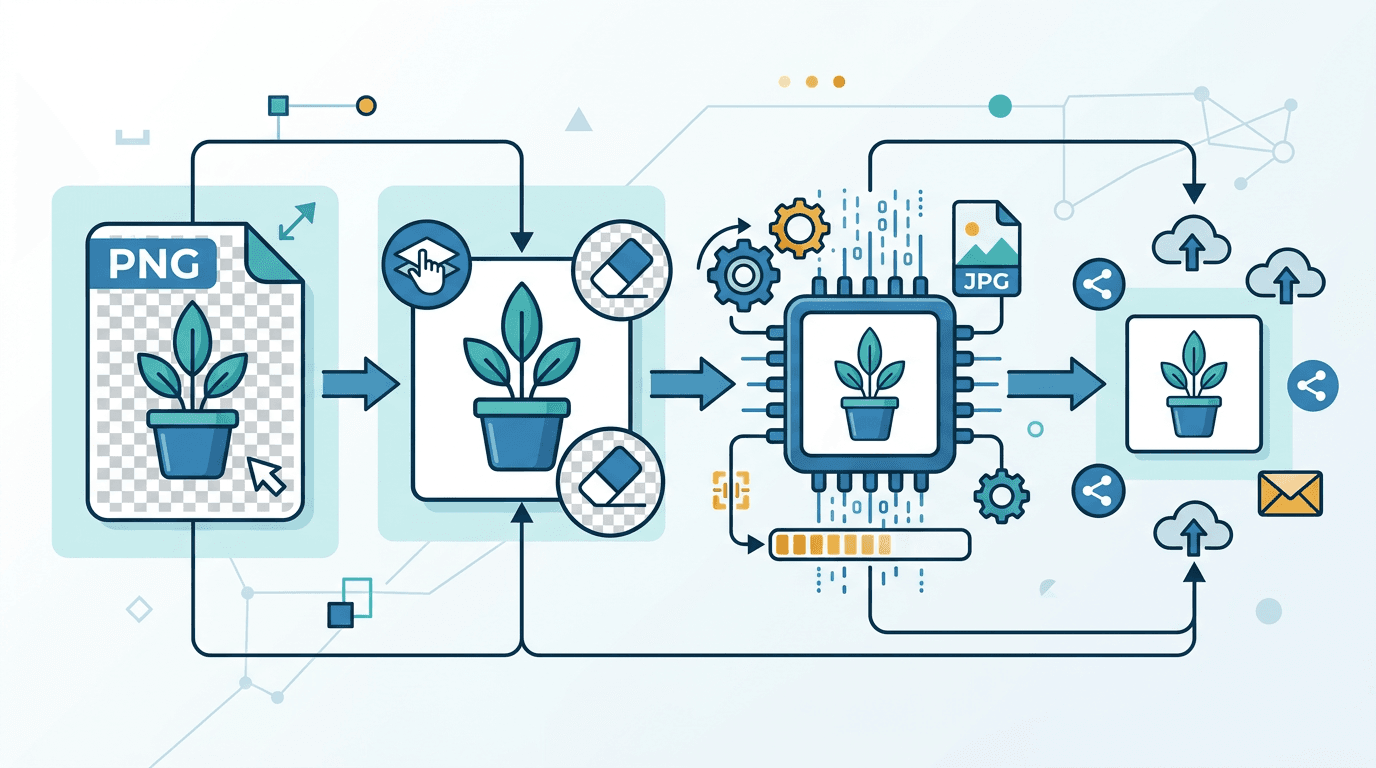
Beneficios de JPG
- Archivos más pequeños – Normalmente 50–80% más pequeños que PNG
- Soporte universal – Funciona en todas partes
- Apto para email – Se mantiene dentro de los límites de adjuntos
- Optimizado para web – Carga de página más rápida
- Almacenamiento eficiente – Ahorra espacio en disco
Cuándo Convertir
| Escenario | ¿Convertir? |
|---|---|
| Fotografías | Sí – JPG es excelente |
| Capturas de pantalla | Quizás – depende del contenido |
| Gráficos con texto | Con cuidado – pérdida de calidad |
| Imágenes con transparencia | Considerar cuidadosamente |
| Fotos para web | Sí – carga más rápida |
Cómo Convertir PNG a JPG
Usando Nuestro Conversor
- Visita nuestro conversor de PNG a JPG
- Sube tu archivo PNG
- Selecciona la configuración de calidad
- Descarga el JPG convertido
Guía de Configuración de Calidad
| Calidad | Tamaño de Archivo | Uso |
|---|---|---|
| 100 | Más grande | Archivo, impresión |
| 85–95 | Grande | Visualización de alta calidad |
| 70–80 | Medio | Imágenes web |
| 50–65 | Pequeño | Miniaturas, vistas previas |
La mayoría de usos web se benefician de calidad 75–85 como punto óptimo.
Entendiendo la Conversión
Qué Cambia
Al convertir PNG a JPG:
- La transparencia se vuelve un color sólido (generalmente blanco)
- Sin pérdida se convierte en con pérdida
- El tamaño del archivo generalmente disminuye
- El modo de color puede cambiar (RGBA a RGB)
Qué Se Pierde
- Transparencia – El canal Alpha se elimina
- Algo de calidad – Artefactos de compresión con pérdida
- Bordes nítidos – Los bordes pueden suavizarse ligeramente
- Datos sin pérdida – No se puede recuperar el original
Manejo de la Transparencia
Fondo Predeterminado
Las áreas transparentes se convierten en:
- Blanco (predeterminado)
- O un color de tu elección
Elegir un Color de Fondo
Para imágenes con transparencia:
- Selecciona la opción de color de fondo
- Elige un color apropiado
- Previsualiza antes de convertir
Mejores Prácticas
| Contenido Original | Elección de Fondo |
|---|---|
| Logo en sitio web blanco | Blanco |
| Gráfico de tema oscuro | Oscuro |
| Foto de producto | Neutro / Blanco |
| Uso mixto | Blanco (más seguro) |
Calidad vs Tamaño de Archivo
Ejemplos de Compresión
PNG original: 2.5 MB
| Calidad JPG | Tamaño de Archivo | Reducción |
|---|---|---|
| 100 | 1.8 MB | 28% |
| 90 | 450 KB | 82% |
| 80 | 250 KB | 90% |
| 70 | 180 KB | 93% |
Encontrando el Punto Óptimo
- Calidad 100: Sin sentido (usa PNG)
- Calidad 90–95: Para archivo
- Calidad 75–85: Mejor para web
- Por debajo de 65: Artefactos visibles
Conversión en Lote
Procesando múltiples archivos:
- Sube todos los archivos PNG
- Establece un nivel de calidad uniforme
- Convierte todos a la vez
- Descarga como ZIP
Casos de Uso
- Migración de sitio web
- Conversión de colección de fotos
- Preparación de correos
- Optimización de almacenamiento
Casos de Uso
Web
Configuraciones recomendadas:
- Calidad: 75–85
- Redimensionar a dimensiones de visualización
- Considerar WebP en su lugar
Adjuntos de Correo
Configuraciones recomendadas:
- Calidad: 70–80
- Redimensionar si es necesario
- Objetivo total por debajo de 5 MB
Impresión
Configuraciones recomendadas:
- Calidad: 90–100
- Preservar resolución original
- Considerar mantener PNG para gráficos
Redes Sociales
Configuraciones recomendadas:
- Calidad: 80–85
- Coincidir con dimensiones de la plataforma
- Las plataformas recomprimirán de todos modos
Problemas Comunes
Aparece Fondo Blanco en Áreas Transparentes
Comportamiento esperado – JPG no soporta transparencia.
Solución: Elige un color de fondo antes de convertir.
Pérdida de Calidad Visible
Causa: La configuración de calidad es demasiado baja.
Solución: Aumentar a 80+ para imágenes importantes.
El Tamaño del Archivo No Disminuyó
Causa: PNG ya comprimido o calidad muy alta.
Solución: Bajar la configuración de calidad o mantener el PNG.
Los Colores Se Ven Diferentes
Causa: Conversión del perfil de color.
Solución: Usar sRGB y verificar la calibración del monitor.
Cuándo NO Convertir
Mantener como PNG:
- Imágenes que necesitan transparencia
- Gráficos con texto nítido
- Logos e iconos
- Capturas de pantalla con texto
- Imágenes que necesitan edición adicional
- Cuando se requiere calidad sin pérdida
Convertir a JPG:
- Fotografías
- Imágenes complejas
- Entrega web
- Adjuntos de correo
- Ahorro de almacenamiento
Formatos Alternativos
Considerar WebP
WebP ofrece:
- Mejor compresión que JPG
- Soporta transparencia
- Buen soporte de navegador (97%+)
Considerar AVIF
AVIF ofrece:
- Mejor compresión
- Soporte de transparencia
- Soporte de navegador en crecimiento
Optimización Adicional
Después de Convertir
Optimización adicional:
- Usar una herramienta de optimización JPG
- Eliminar metadatos (EXIF)
- Redimensionar a las dimensiones de visualización reales
JPG Progresivo
Habilitar progresivo para:
- Carga percibida más rápida
- Imágenes grandes
- Uso web
Preguntas Frecuentes
¿Convertir PNG a JPG pierde calidad?
La compresión con pérdida inevitablemente causa alguna pérdida de calidad. A calidad 85+, generalmente es imperceptible.
¿Qué pasa con la transparencia?
Las áreas transparentes se convierten en un color sólido (blanco por defecto). Elige tu color de fondo antes de convertir.
¿Qué configuración de calidad debo usar?
Usa 75–85 para web, 90+ para archivo. Prueba para encontrar la calidad aceptable para tu contenido.
¿Puedo volver a PNG?
Sí, pero la calidad perdida no se puede recuperar. El PNG sería solo una versión sin pérdida del JPG comprimido.
¿Son diferentes JPG y JPEG?
No, es el mismo formato con diferentes extensiones de archivo.
Conclusión
La conversión de PNG a JPG es sencilla, pero requiere entender los compromisos. Usa configuraciones de calidad apropiadas, maneja la transparencia correctamente y considera si JPG es la elección correcta para tus necesidades específicas.
Prueba nuestro conversor de PNG a JPG para conversión simple y de alta calidad.
Herramientas relacionadas: Compresor de Imágenes | Optimizador PNG | Conversor WebP