
Convertidor de PNG a GIF - Crea GIFs animados desde imágenes PNG
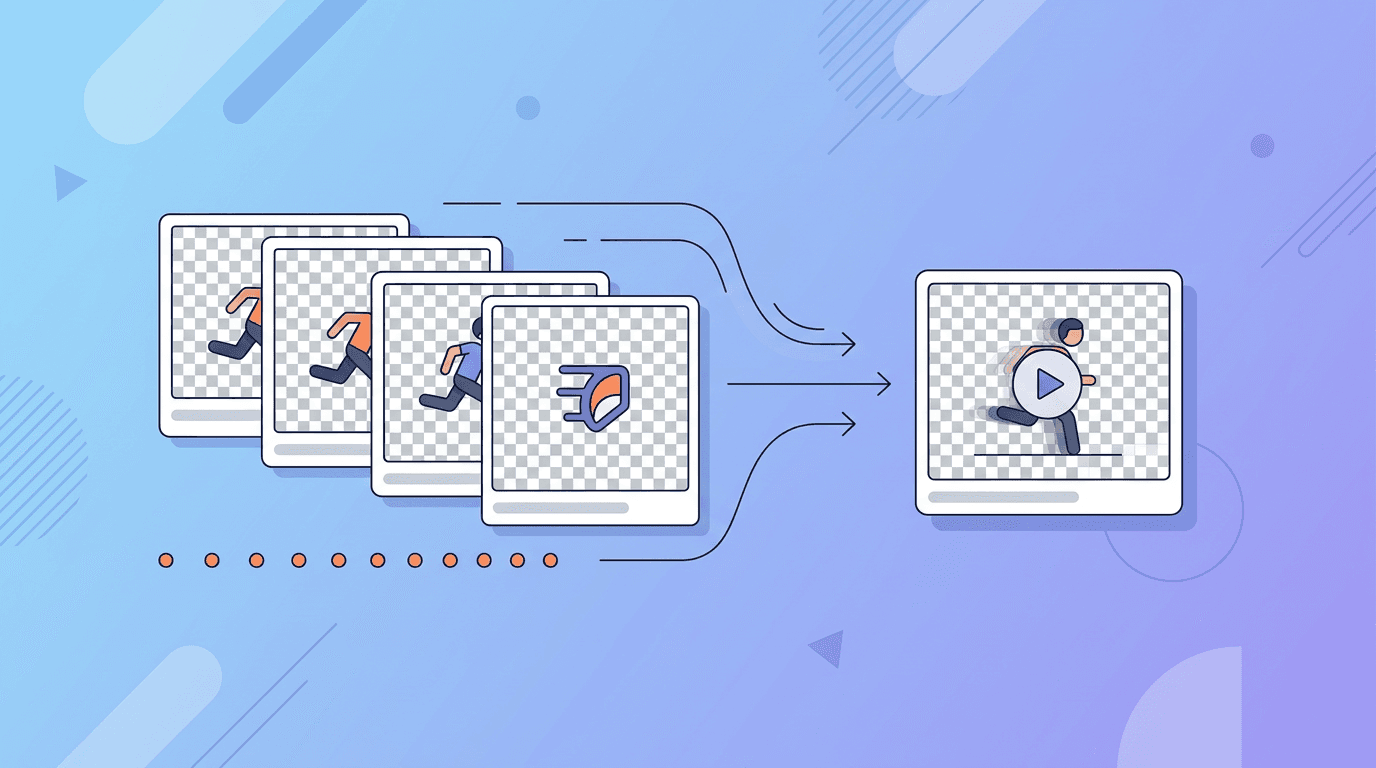
Convertir imágenes PNG en GIFs animados es ideal para crear animaciones con fondos transparentes. Ya sea que estés creando animaciones para apps, gráficos web o contenido creativo, nuestro creador de GIF gratuito hace que el proceso sea sencillo.
¿Por qué usar PNG para crear GIFs?
PNG ofrece ventajas claras sobre JPG al crear GIFs:
| Característica | PNG | JPG |
|---|---|---|
| Transparencia | ✅ Soportada | ❌ No soportada |
| Calidad | Sin pérdida | Con pérdida |
| Nitidez de bordes | Nítida | Puede difuminarse |
| Ideal para | Gráficos, logos, texto | Fotos |
Cuándo usar PNG a GIF
- Crear animaciones con fondos transparentes
- Convertir arte digital o ilustraciones
- Animar logotipos
- Crear animaciones de UI/UX
- Generar gráficos con texto
Cómo convertir PNG a GIF en línea
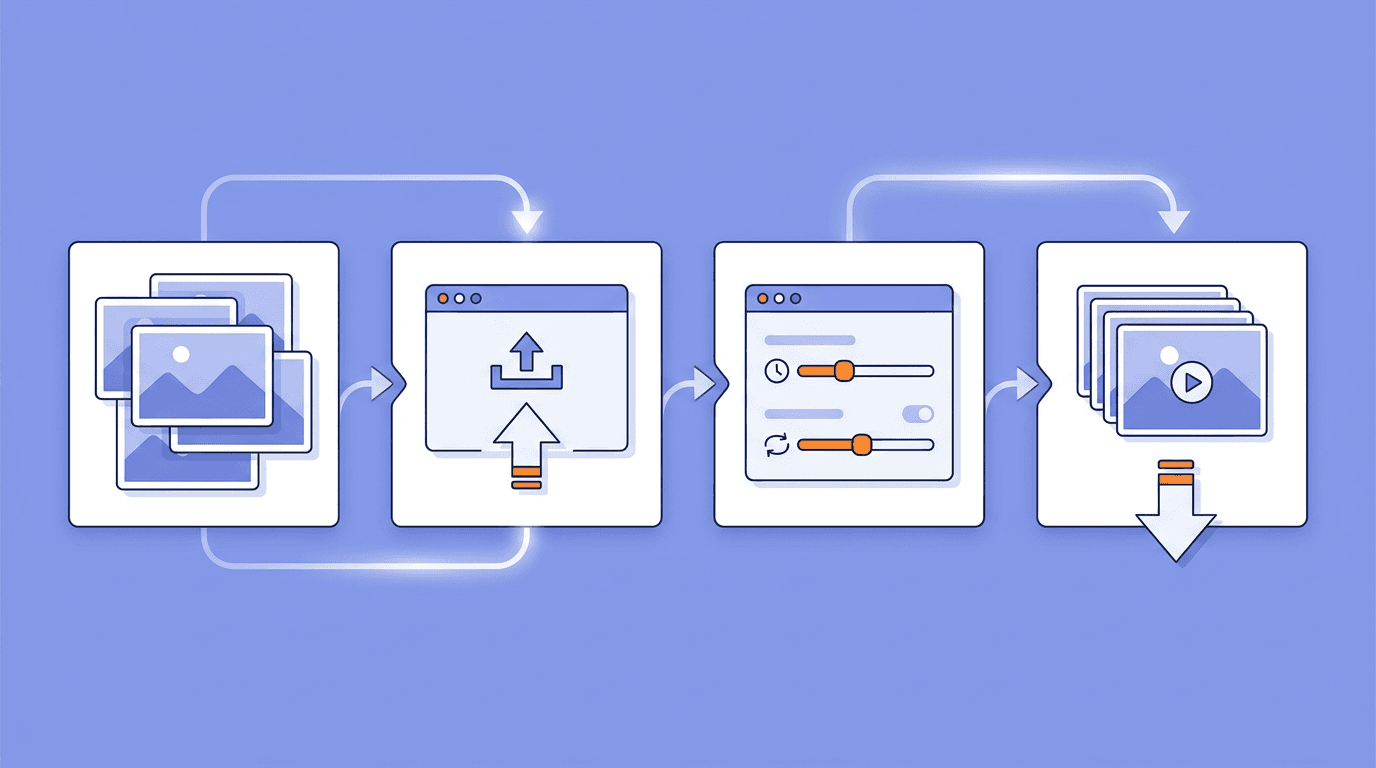
Usa nuestro creador de GIF para generar GIFs animados desde imágenes PNG:
Paso 1: Prepara tus archivos PNG
Organiza tus imágenes PNG:
- Asegúrate de que todas tengan dimensiones consistentes
- Conserva la transparencia si es necesario
- Nombra los archivos en secuencia (frame-01.png, frame-02.png)
- Verifica que todos los fotogramas estén alineados
Paso 2: Sube los PNG
- Ve a nuestro creador de GIF
- Sube todos los archivos PNG a la vez
- Los archivos aparecen en el orden de carga
- Arrastra para reorganizar si es necesario
Paso 3: Configura la animación
Ajusta los parámetros de animación:
| Configuración | Opciones | Recomendación |
|---|---|---|
| Retardo de fotograma | 50–2000ms | 100–200ms para animación fluida |
| Repeticiones | 1 a infinito | Infinito para la mayoría de usos |
| Calidad | Baja a Alta | Alta para gráficos |
Paso 4: Genera y descarga
- Haz clic en "Crear GIF"
- Previsualiza la animación
- Descarga el GIF terminado
Preservar la transparencia en GIFs
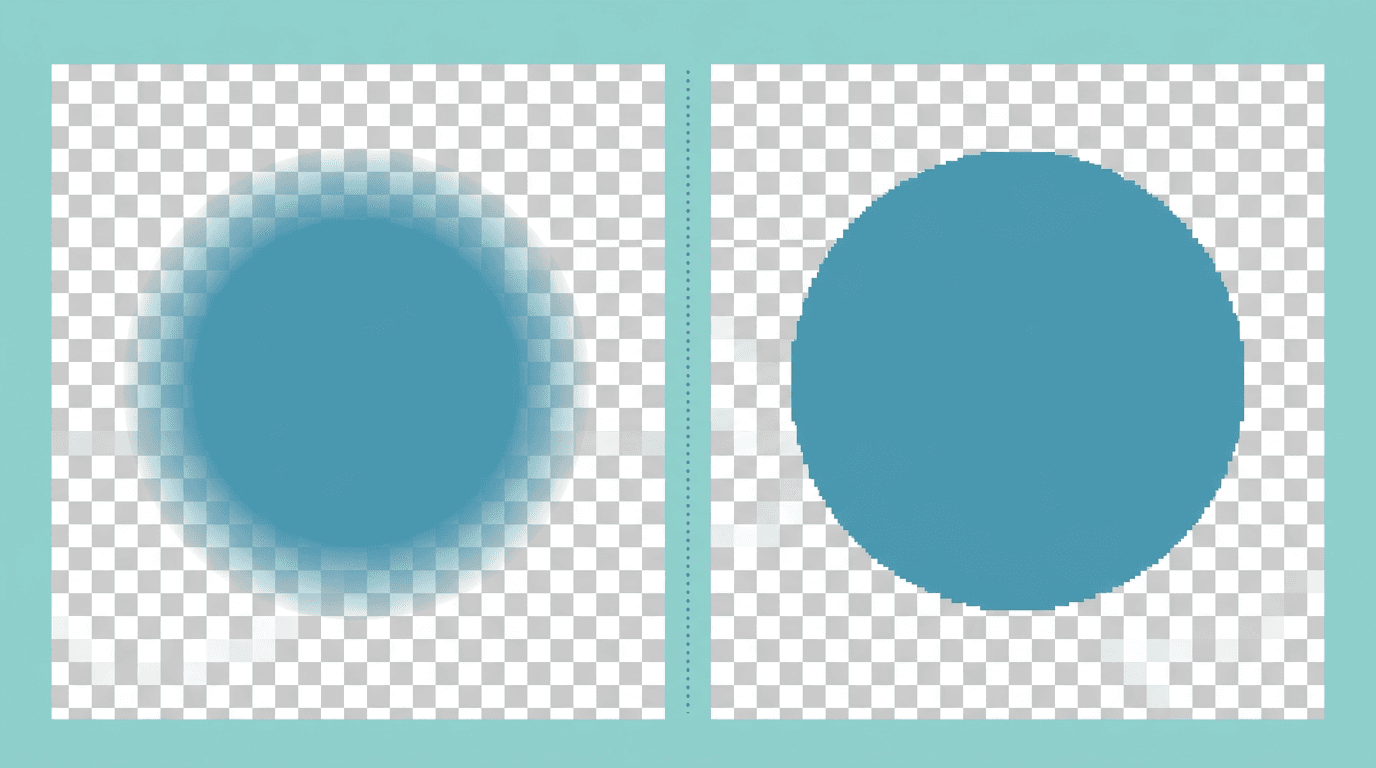
Cómo funciona la transparencia en GIF
Los GIFs soportan transparencia binaria (completamente transparente o completamente opaco), a diferencia de los PNGs que soportan transparencia parcial (canal alfa).
| Tipo de transparencia | PNG | GIF |
|---|---|---|
| Transparencia total | ✅ | ✅ |
| Transparencia parcial | ✅ | ❌ |
| Gradientes alfa | ✅ | ❌ |
Mejores prácticas para GIFs transparentes
- Usa fondos sólidos en los PNG fuente – Evita áreas semitransparentes
- Bordes limpios – El suavizado puede causar problemas en los bordes
- Prueba en diferentes fondos – Asegúrate de que la transparencia se vea correcta
- Considera un color de base – Para áreas semitransparentes
Manejo de la semitransparencia
Si tus PNGs tienen transparencia parcial:
- Convierte a colores sólidos antes de crear el GIF
- Usa un color de fondo que coincida con el contexto de visualización
- Acepta algunas imperfecciones en los bordes
Configuración óptima de PNG para GIFs
Guía de resolución
| Caso de uso | Tamaño recomendado |
|---|---|
| Gráficos web | 400–800px |
| Redes sociales | 500–600px |
| Íconos de app/UI | 100–300px |
| Correo electrónico | 400–500px |
Consideraciones de color
Los GIFs están limitados a 256 colores. Para mejores resultados:
- Usa PNG-8 (256 colores) si es posible
- Limita la paleta de colores en tus diseños
- Evita degradados complejos
- Usa colores sólidos para resultados más limpios
Usos creativos de PNG a GIF
Animación de logotipos
Crea versiones animadas de tu logo:
- Efectos de aparición gradual
- Revelación de elementos
- Movimiento sutil
- Estados de carga
Animación UI/UX
Diseña animaciones de interfaz:
- Estados de hover en botones
- Indicadores de carga
- Efectos de transición
- Micro-interacciones
Animación de arte digital
Da vida a tus obras:
- Animación de personajes
- Transiciones de escenas
- Superposición de efectos
- Movimiento de paralaje
Animación de íconos
Anima íconos para:
- Interfaces de apps
- Sitios web
- Presentaciones
- Documentación
Guía de velocidad de fotogramas
Elige la velocidad adecuada para tu animación:
| Tipo de animación | Fotogramas | Retardo | Efecto |
|---|---|---|---|
| Movimiento fluido | 24–30 | 33–42ms | Calidad cinematográfica |
| Animación estándar | 12–15 | 67–83ms | Buena calidad |
| Animación simple | 8–10 | 100–125ms | Aceptable |
| Transiciones lentas | 5–8 | 150–300ms | Deliberado |
Cálculo del retardo de fotograma
Retardo del fotograma (ms) = 1000 / FPS deseados

Ejemplos:
30 FPS = 1000/30 = 33ms de retardo
15 FPS = 1000/15 = 67ms de retardo
10 FPS = 1000/10 = 100ms de retardo
Optimizar la salida de PNG a GIF
Reducir el tamaño del archivo
| Técnica | Impacto en tamaño | Impacto en calidad |
|---|---|---|
| Menos fotogramas | Reducción mayor | Movimiento menos fluido |
| Dimensiones menores | Reducción mayor | Visualización más pequeña |
| Menos colores | Reducción moderada | Algo de bandeo |
| Optimizar PNG primero | Reducción leve | Ninguno |
Consejos de compresión
- Elimina fotogramas innecesarios – Conserva solo lo esencial
- Redimensiona antes de convertir – Usa PNGs más pequeños
- Simplifica los colores – Usa menos colores y más planos
- Recorta al contenido – Elimina el espacio vacío
Solución de problemas comunes
Halo blanco alrededor de los bordes
Problema: Las áreas transparentes muestran un halo blanco Causa: Suavizado en los PNGs originales Solución:
- Usa bordes duros en los archivos fuente
- Haz coincidir el color de fondo con el contexto de visualización
- Limpia los bordes en un editor de imágenes
Los colores se ven mal
Problema: Cambios o diferencias de color Causa: Límite de 256 colores del GIF Solución:
- Simplifica la paleta de colores
- Acepta algo de variación de color
- Usa archivos fuente PNG-8
Animación entrecortada
Problema: La reproducción del GIF no es fluida Causa: Tamaños de fotograma o tiempos inconsistentes Solución:
- Asegúrate de que todos los fotogramas tengan el mismo tamaño
- Usa retardos de fotograma consistentes
- Verifica si hay fotogramas corruptos
La transparencia no funciona
Problema: El fondo no es transparente Causa: Píxeles semitransparentes o problemas de formato Solución:
- Asegúrate de que los archivos fuente sean completamente transparentes
- Elimina la transparencia parcial
- Reexporta los PNGs con la configuración correcta
PNG vs otros formatos para crear GIFs
PNG vs JPG para GIFs
| Aspecto | Fuente PNG | Fuente JPG |
|---|---|---|
| Transparencia | Se preserva | No disponible |
| Calidad de bordes | Nítida | Puede tener artefactos |
| Ideal para | Gráficos, UI | Fotos |
| Tamaño de archivo | Fuente más grande | Fuente más pequeña |
Cuándo elegir PNG
- Gráficos que necesitan transparencia
- Contenido con mucho texto
- Logos e íconos
- Ilustraciones digitales
- Capturas de pantalla
Compatibilidad de plataformas
Tus creaciones PNG a GIF funcionan en todas partes:
| Plataforma | Transparencia | Notas |
|---|---|---|
| Web | ✅ Soporte completo | Más compatible |
| iOS | ✅ Soporte completo | Visualización nativa |
| Android | ✅ Soporte completo | Visualización nativa |
| Correo | ⚠️ Variable | Prueba en diferentes clientes |
| Redes sociales | ✅ Mayoría de plataformas | Puede convertirse a video |
Preguntas frecuentes
¿Se preservará la transparencia?
Sí, los GIFs soportan transparencia. Sin embargo, la transparencia parcial (alfa) se convertirá a completamente transparente o completamente opaco.
¿Cuál es el mejor retardo de fotograma para animación fluida?
Para animación fluida, usa un retardo de 50–100ms (10–20 FPS). Para la mayoría de usos, 100ms funciona bien.
¿Cuántos archivos PNG puedo convertir?
Nuestro creador de GIF puede manejar decenas de archivos. Recomendamos 5–50 fotogramas para mejores resultados.
¿Puedo agregar efectos al GIF?
Nuestro convertidor básico no agrega efectos. Agrega los efectos a los archivos PNG antes de subirlos.
¿Por qué mi GIF se ve diferente a los PNGs?
Los GIFs están limitados a 256 colores, por lo que alguna variación de color es normal, especialmente con imágenes complejas.
¿Qué resolución deben tener los PNGs?
Haz coincidir con el tamaño de visualización deseado. Para web, 400–800px de ancho generalmente es suficiente.
Resumen
Convertir imágenes PNG a GIFs animados preserva la transparencia y mantiene bordes nítidos, lo que es ideal para gráficos, logos y animaciones de interfaz. Nuestro creador de GIF maneja la conversión sin complicaciones.
Puntos clave:
- Los PNGs son ideales para gráficos que necesitan transparencia
- Los GIFs solo soportan transparencia binaria (sí/no)
- Mantén los colores simples para mejores resultados
- Optimiza el tamaño del archivo para tu plataforma objetivo
Empezar a convertir PNG a GIF →
Herramientas relacionadas: Creador de GIF | Comprimir imagen | PNG a WebP