
Cómo convertir GIF a PNG - Guía de convertidor gratuito en línea
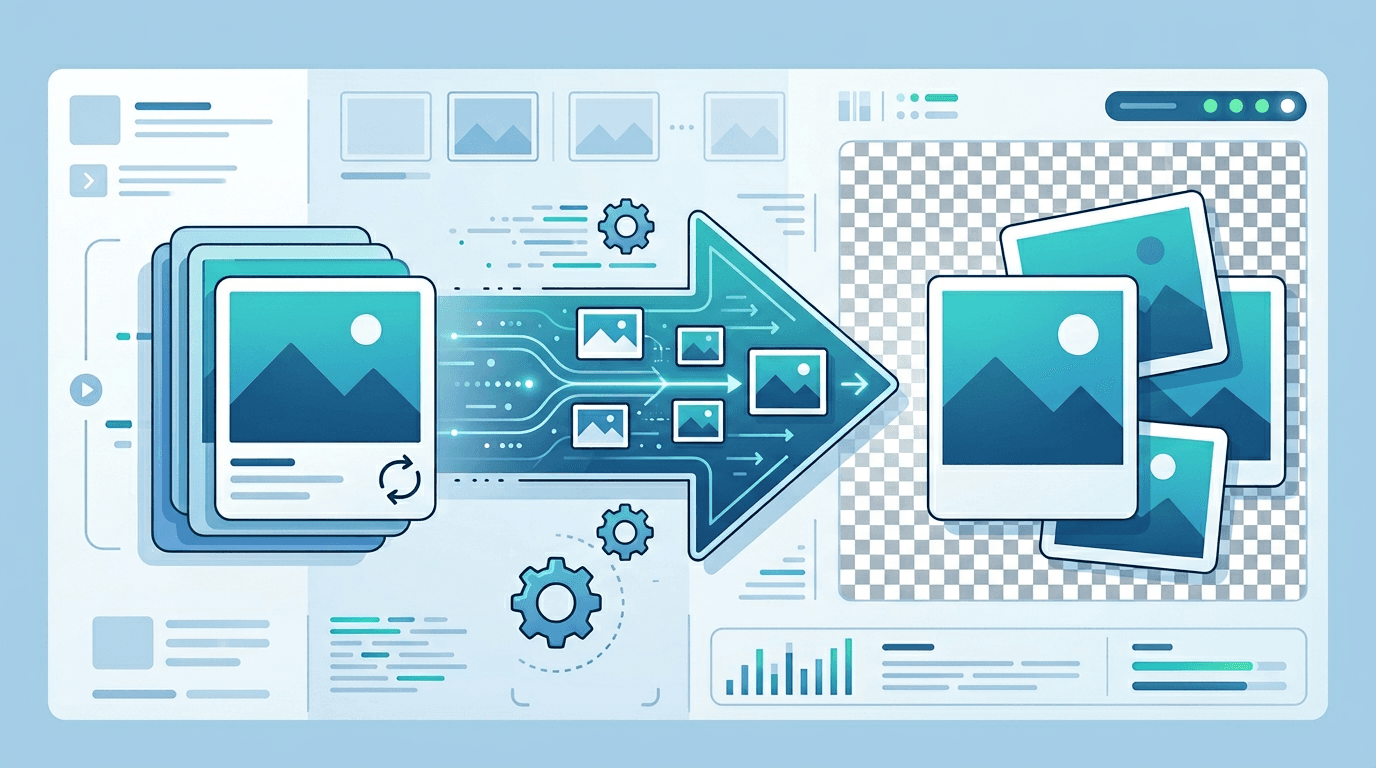
¿Necesitas obtener una imagen estática de un GIF? Esta guía te muestra cómo convertir GIF a PNG en segundos usando nuestro convertidor gratuito de GIF a PNG, sin necesidad de instalar software.
¿Por qué convertir GIF a PNG?
Razones comunes para convertir:
- Mejor calidad - PNG es sin pérdida, GIF está limitado a 256 colores
- Soporte de transparencia - PNG maneja mejor la transparencia
- Imagen estática necesaria - Extrae un solo fotograma de un GIF animado
- Mayor profundidad de color - PNG soporta millones de colores
- Propósitos de edición - PNG es más fácil de editar que GIF
- Preparación para impresión - PNG es mejor para calidad de impresión
Cómo convertir GIF a PNG en línea
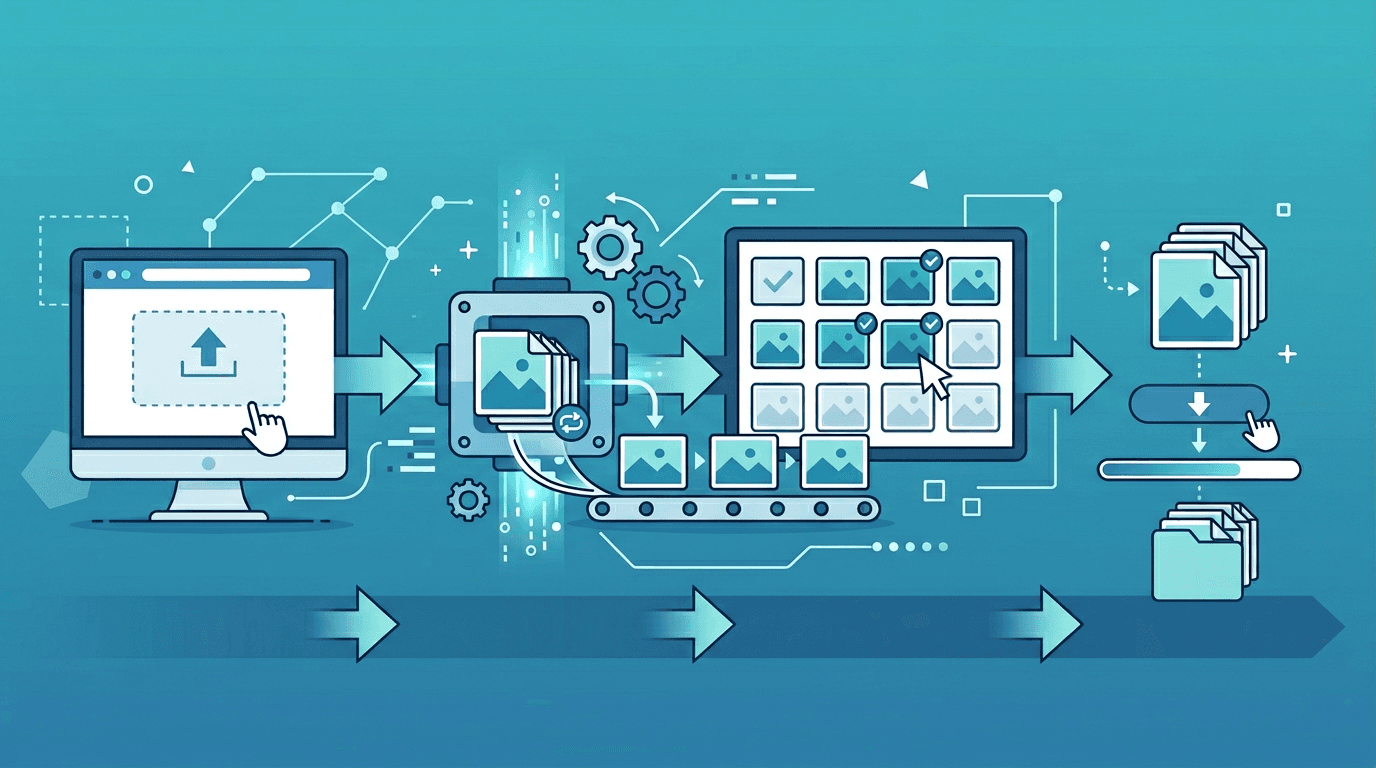
Usa nuestro convertidor de GIF a PNG: solo 3 pasos:
Paso 1: Sube tu GIF
Arrastra y suelta tu archivo GIF en el convertidor, o haz clic para explorar. Soportamos GIFs estáticos y animados.
Paso 2: Elige las opciones de conversión
Para GIFs animados:
- First frame - Obtén solo el primer fotograma como PNG
- All frames - Extrae cada fotograma como PNGs separados
- Specific frame - Selecciona qué fotograma deseas
Para GIFs estáticos:
- Conversión directa a PNG
Paso 3: Descarga tu PNG
Haz clic en convertir y descarga. Para múltiples fotogramas, descarga como archivo ZIP.
GIF vs PNG: Entendiendo la diferencia
| Feature | GIF | PNG |
|---|---|---|
| Colors | Máximo 256 | Más de 16 millones |
| Animation | Soportado | No soportado |
| Transparency | 1-bit (encendido/apagado) | 8-bit (canal alfa) |
| Compression | Sin pérdida | Sin pérdida |
| File Size | Pequeño para gráficos simples | Varía según el contenido |
| Best For | Animaciones simples, iconos | Fotos, gráficos complejos |
Cuándo convertir GIF a PNG
Para mejor calidad de imagen
El límite de 256 colores de GIF causa:
- Bandas de color en fotos
- Patrones de difuminado
- Pérdida de gradientes sutiles
PNG preserva todos los colores para mayor calidad.
Para mejor transparencia
La transparencia de GIF es binaria (totalmente transparente o totalmente opaco). PNG soporta:
- Transparencia parcial
- Bordes suaves en áreas transparentes
- Mejor mezcla con fondos
Para extracción de fotogramas
¿Necesitas solo un fotograma de un GIF animado?
- Extrae el momento perfecto
- Crea miniaturas
- Haz versiones estáticas
Para edición
PNG tiene mejor soporte en editores de imagen:
- Soporte completo de capas
- Mejor manejo de máscaras
- Sin limitaciones de color
Extraer fotogramas de GIFs animados
Método de todos los fotogramas
- Sube el GIF animado
- Selecciona "Extract all frames"
- Descarga ZIP con todos los fotogramas
- Cada fotograma está numerado secuencialmente
Método de fotograma específico
- Sube el GIF animado
- Previsualiza los fotogramas
- Selecciona el fotograma deseado
- Descarga como PNG único
Solo el primer fotograma
- Sube el GIF animado
- Selecciona "First frame"
- Conversión rápida a PNG
- Descarga inmediatamente
Consejos para mejores resultados
Preservar transparencia
- Las áreas transparentes del GIF se convierten en transparencia PNG
- Los colores se preservan con precisión
- No se agrega color de fondo
Manejar animación
Recuerda que PNG no soporta animación:
- Elige qué fotograma conservar
- O extrae todos los fotogramas por separado
- Considera APNG para PNG animado (soporte limitado)
Consideraciones de calidad
- Los archivos PNG pueden ser más grandes que el GIF
- La precisión de color mejora
- No hay pérdida de calidad durante la conversión
Casos de uso comunes
Crear miniaturas
Extrae un fotograma representativo de GIFs animados para:
- Vista previa de videos
- Miniaturas de galería
- Tarjetas de redes sociales
Mejorar calidad de imagen
Convierte GIFs de pocos colores a PNG cuando necesites:
- Mejor reproducción de color
- Gradientes más suaves
- Apariencia profesional
Trabajo de diseño gráfico
Obtén versiones PNG para:
- Edición de logos
- Refinamiento de iconos
- Materiales de impresión
Optimización web
A veces PNG es mejor:
- Las imágenes estáticas no necesitan GIF
- PNG puede ser más pequeño para cierto contenido
- Mejor transparencia para superposiciones
Alternativas al GIF animado
Si necesitas animación pero quieres mejor calidad:
| Format | Pros | Cons |
|---|---|---|
| APNG | Color completo, como PNG | Soporte limitado en navegadores |
| WebP | Gran compresión, animación | Aún no universal |
| Video (MP4) | Mejor calidad, menor tamaño | No es formato de imagen |
| Lottie | Vector, archivos diminutos | Requiere JavaScript |
Conversión por lotes de GIFs
Para múltiples archivos GIF:
- Sube todos los GIFs a la vez
- Elige la configuración de conversión
- Aplica a todos los archivos
- Descarga como archivo ZIP
Útil para:
- Convertir conjuntos de iconos
- Procesar múltiples animaciones
- Extracción de fotogramas por lotes
Entendiendo las limitaciones del GIF
Por qué los GIFs se ven "entrecortados"
- Paleta de 256 colores: Fuerza la aproximación de color
- Sin transparencia parcial: Bordes dentados en áreas transparentes
- Difuminado: Patrones de puntos para simular colores
Cuándo el GIF está bien
- Gráficos simples con pocos colores
- Arte lineal y logos
- Iconos pequeños
- Animaciones simples
Preguntas frecuentes
¿La conversión mantiene la animación?
No. PNG no soporta animación. Puedes extraer fotogramas individuales de GIFs animados, pero cada fotograma se convierte en un PNG estático separado.
¿Qué pasa con la transparencia?
La transparencia del GIF se convierte en transparencia PNG. PNG en realidad maneja mejor la transparencia con su soporte de canal alfa.
¿Puedo convertir de vuelta a GIF?
Sí, pero perderás profundidad de color (PNG → GIF significa millones de colores → 256 colores). Para GIFs animados, necesitarías recombinar los fotogramas.
¿Por qué mi PNG es más grande que el GIF?
PNG soporta más colores, por lo que los archivos pueden ser más grandes para ciertas imágenes. El límite de 256 colores del GIF crea inherentemente archivos más pequeños para gráficos simples.
¿Cómo convierto todos los fotogramas a la vez?
Selecciona la opción "Extract all frames". Obtendrás un archivo ZIP con cada fotograma como archivo PNG numerado.
¿Mis datos están seguros?
Absolutamente. Todo el procesamiento ocurre en tu navegador. Tus imágenes nunca se suben a nuestros servidores.
Conclusión
Convertir GIF a PNG en línea es rápido y fácil con la herramienta correcta. Ya sea que necesites mejor calidad de imagen, extracción de fotogramas de animaciones o imágenes transparentes para editar, nuestro convertidor gratuito lo hace en segundos.
Sin registro, sin marcas de agua, sin software que instalar. Solo sube, convierte y descarga.
Prueba nuestro convertidor gratuito de GIF a PNG ahora →
¿Necesitas otras conversiones? Consulta: PNG to GIF, GIF to JPG, Image Compressor y más.