
Cómo convertir AVIF a PNG - Guía paso a paso
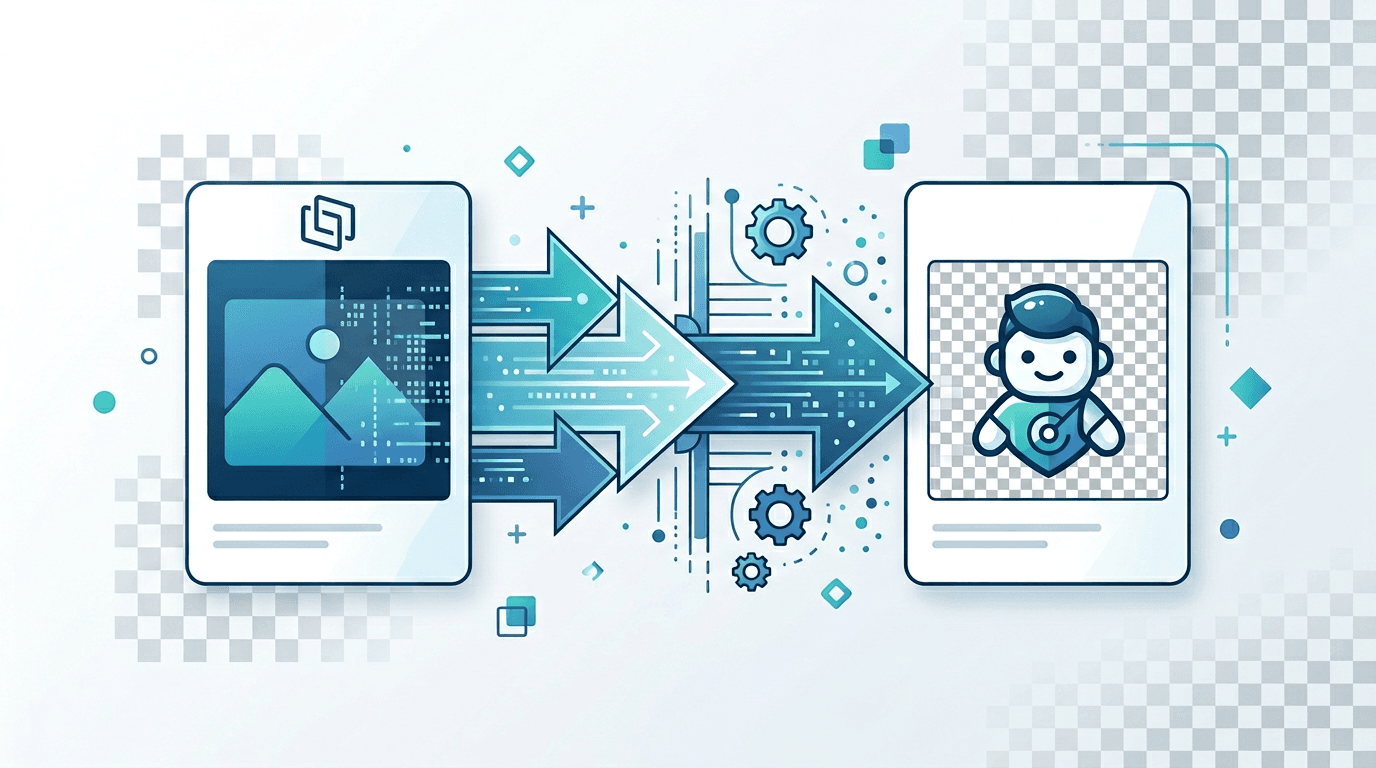
¿Necesitas convertir imágenes AVIF a PNG? Ya sea para editar, por soporte de transparencia o mayor compatibilidad, PNG es una excelente opción. Esta guía te muestra exactamente cómo convertir AVIF a PNG.
¿Por qué convertir AVIF a PNG?
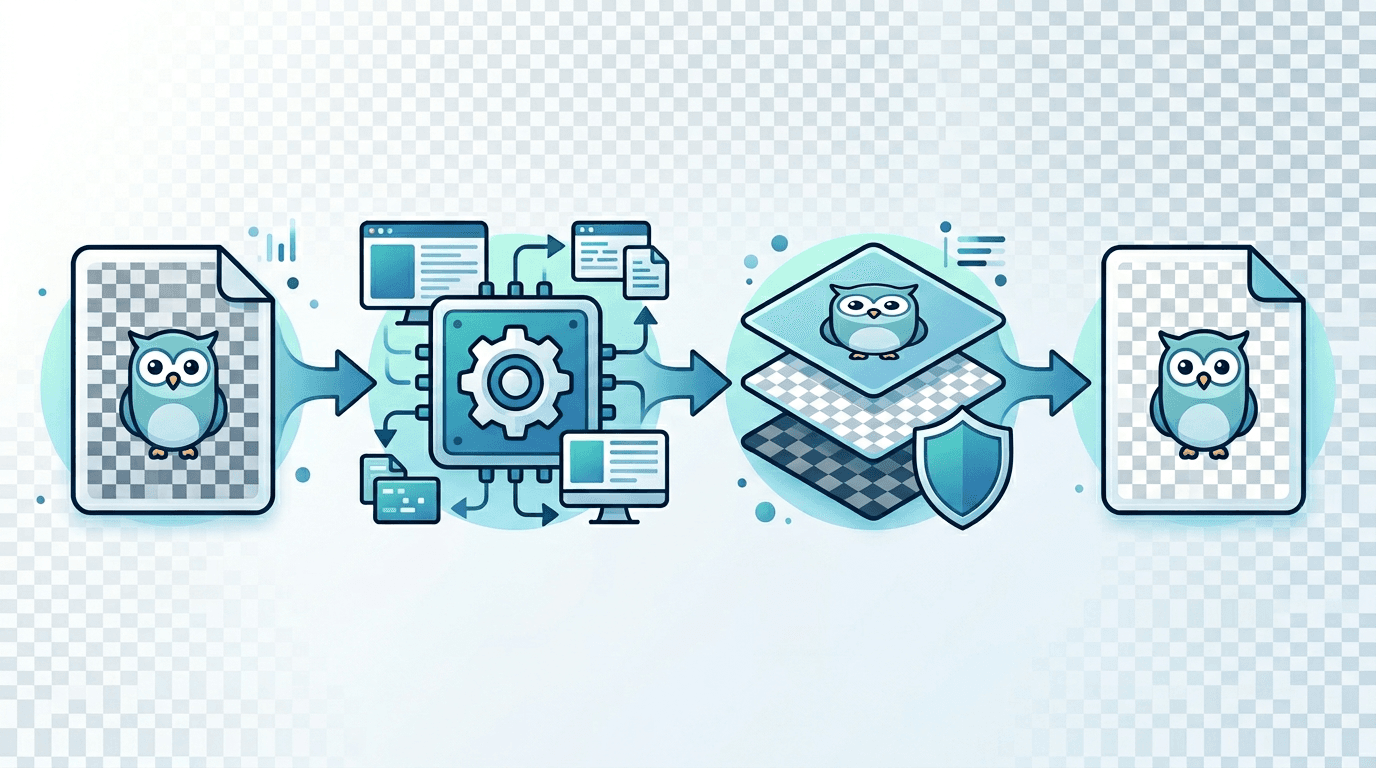
PNG ofrece varias ventajas:
| Feature | Benefit |
|---|---|
| Lossless | Sin degradación de calidad |
| Transparency | Soporte completo de canal alfa |
| Compatibility | Funciona en todos los editores |
| Editing | Ideal para posprocesamiento |
Pasos para convertir AVIF a PNG
Paso 1: Sube tu archivo AVIF
Visita nuestro convertidor de AVIF a PNG:
- Haz clic o arrastra tu archivo AVIF
- Puedes subir varios archivos a la vez
- Espera a que termine la carga
Paso 2: Convertir
La conversión es automática:
- No necesitas ajustar calidad (sin pérdida)
- La transparencia se preserva automáticamente
- El proceso toma segundos
Paso 3: Descargar PNG
Obtén tu archivo convertido:
- Descarga archivos individuales
- O descarga todo como ZIP
Cuándo usar AVIF a PNG
Para edición de fotos
PNG es ideal para:
- Edición en Photoshop
- Flujos de trabajo en GIMP
- Affinity Photo
- Otros editores de imágenes
Para necesidades de transparencia
Si tu AVIF tiene transparencia:
- PNG preserva el canal alfa
- Calidad de bordes perfecta
- Se mantiene la semi-transparencia
Para máxima compatibilidad
Cuando necesitas archivos que funcionen en todos lados:
- Todos los sistemas operativos
- Todos los editores de imágenes
- Todos los navegadores web
Entendiendo la conversión
Preservación de calidad
| Input AVIF | Output PNG |
|---|---|
| Any quality | Lossless |
| Transparent | Transparent |
| Opaque | Opaque |
PNG captura exactamente lo que se veía en el AVIF.
Cambios en el tamaño del archivo
PNG es sin pérdida, así que los archivos suelen ser más grandes:
| AVIF Size | Approximate PNG Size |
|---|---|
| 100 KB | 300-500 KB |
| 500 KB | 1-2 MB |
| 1 MB | 2-4 MB |
Es normal: PNG preserva todos los detalles.
Manejo de transparencia
Si el AVIF tiene transparencia
La conversión preserva automáticamente:
- Canal alfa completo
- Transparencia parcial
- Bordes con anti-aliasing
- Sombras suaves
Verificar transparencia
Después de convertir:
- Abre el PNG en un visor de imágenes
- Busca el fondo a cuadros
- Prueba en diferentes fondos
Mejores prácticas
1. Usa un AVIF de alta calidad como fuente
Para mejores resultados:
- Empieza con un AVIF de buena calidad
- La conversión no puede mejorar el original
- Basura entra, basura sale
2. Convierte en lote cuando sea posible
Para varios archivos:
- Súbelos todos de una vez
- Ahorra tiempo
- Resultados consistentes
3. Conserva el AVIF original
Siempre preserva el archivo fuente:
- Por si necesitas reconvertir
- Para uso web (tamaño más pequeño)
- Para comparación
4. Verifica el resultado
Revisa los PNG convertidos:
- Ábrelos y visualízalos
- Compara con el original
- Prueba la transparencia
Casos de uso comunes
Flujo de trabajo para edición de fotos
- Descarga AVIF de la web
- Convierte a PNG
- Edita en Photoshop/GIMP
- Exporta al formato final
Proyectos de diseño
- Recibe recursos en AVIF
- Convierte a PNG
- Usa en software de diseño
- Exporta para entrega
Creación de archivos
- Reúne archivos AVIF
- Convierte a PNG
- Guarda copias sin pérdida
- Máxima calidad preservada
Solución de problemas
Problema: El archivo no se convierte
Soluciones:
- Verifica que el archivo sea AVIF válido
- Comprueba que no esté corrupto
- Prueba con otro navegador
Problema: Archivo muy grande
Explicación: PNG es sin pérdida (más grande).
Soluciones:
- Acepta el tamaño mayor por la calidad
- Usa herramientas de compresión PNG
- Considera JPG si no necesitas transparencia
Problema: La transparencia no funciona
Soluciones:
- Verifica que el original tenía transparencia
- Abre el PNG en un visor que muestre transparencia
- Comprueba el formato PNG-24/32
Problema: Los colores se ven diferentes
Soluciones:
- Puede ser un problema de perfil de color
- Revisa la configuración de color del visor
- Compara en la misma aplicación
Opciones avanzadas
Compresión PNG
PNG se puede comprimir (sigue siendo sin pérdida):
- Tamaño de archivo menor
- Misma calidad visual
- Usa herramientas de optimización
Profundidad de color
PNG soporta varias profundidades:
- PNG-8: 256 colores (con transparencia)
- PNG-24: Millones de colores
- PNG-32: Millones + canal alfa
Comparación: AVIF vs PNG
| Aspect | AVIF | PNG |
|---|---|---|
| Compression | Better | Worse |
| Quality | Excellent | Lossless |
| Transparency | Yes | Yes |
| Editing support | Limited | Universal |
| File size | Smaller | Larger |
Preguntas frecuentes
¿La conversión de AVIF a PNG es sin pérdida?
Sí. PNG captura exactamente lo que se veía en el AVIF. No hay pérdida de calidad adicional.
¿Se preservarán mis fondos transparentes?
Sí. PNG soporta completamente la transparencia del canal alfa, incluyendo áreas semi-transparentes.
¿Por qué mi archivo PNG es más grande que el AVIF?
AVIF usa compresión avanzada. PNG es sin pérdida (sin artefactos de compresión), lo que resulta en archivos más grandes.
¿Puedo convertir AVIF animado a PNG?
El PNG estándar no soporta animación. Usa APNG para salida animada, o extrae los fotogramas individuales.
¿Debo convertir de vuelta a AVIF después de editar?
Para uso web, sí. AVIF ofrece archivos más pequeños. Para archivo, conserva PNG por la calidad sin pérdida.
Conclusión
Convertir AVIF a PNG te da archivos sin pérdida perfectos para editar y con máxima compatibilidad. Usa nuestro convertidor para resultados rápidos y de calidad.
Herramientas relacionadas: AVIF to JPG | PNG to AVIF | Image Compressor