
Cómo Convertir GIF a PDF - Guía Completa
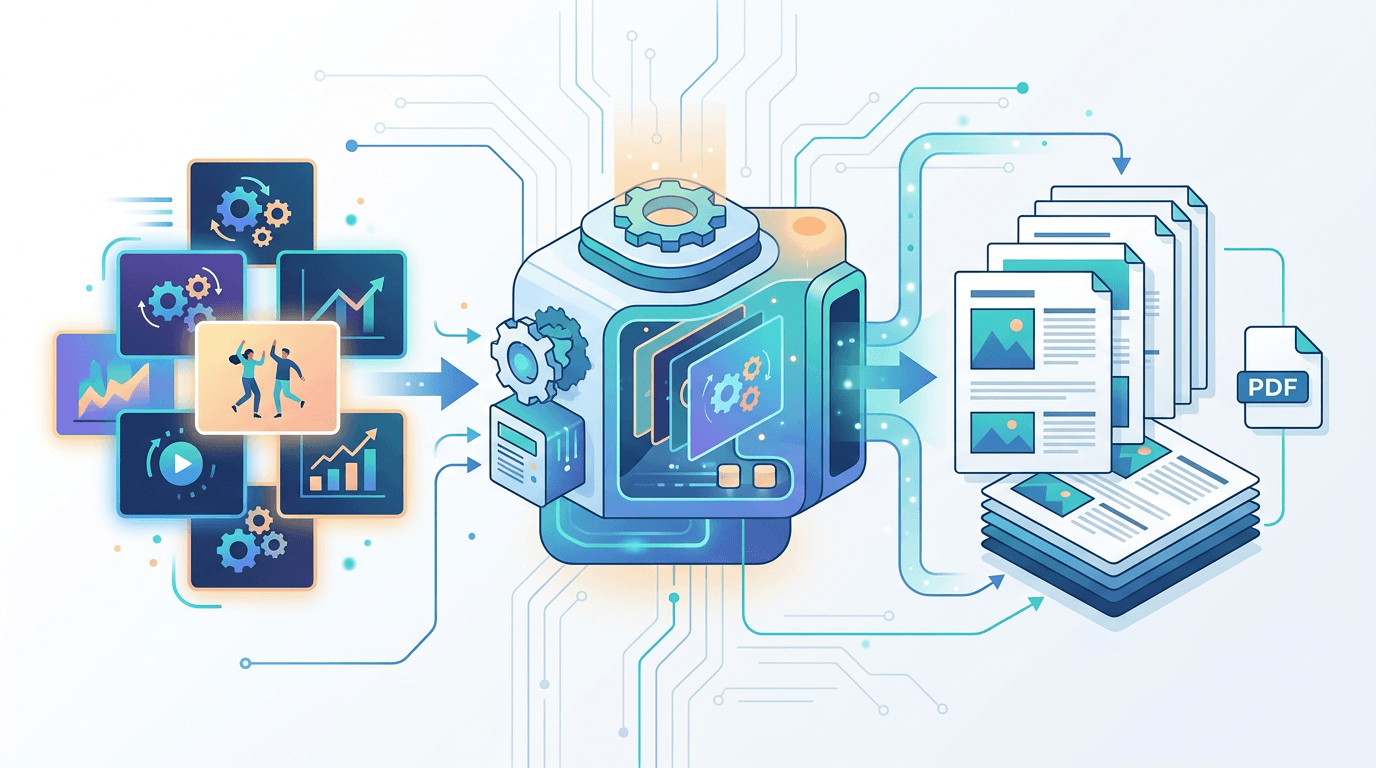
¿Necesitas incluir imágenes GIF en un documento PDF? Ya sea que estés construyendo un informe técnico, creando material imprimible para presentaciones o archivando contenido animado, convertir GIF a PDF es un proceso sencillo una vez que entiendes tus opciones. Esta guía cubre todo lo que necesitas saber — desde la conversión básica de una sola imagen hasta el manejo de animaciones con múltiples fotogramas.
¿Por Qué Convertir GIF a PDF?
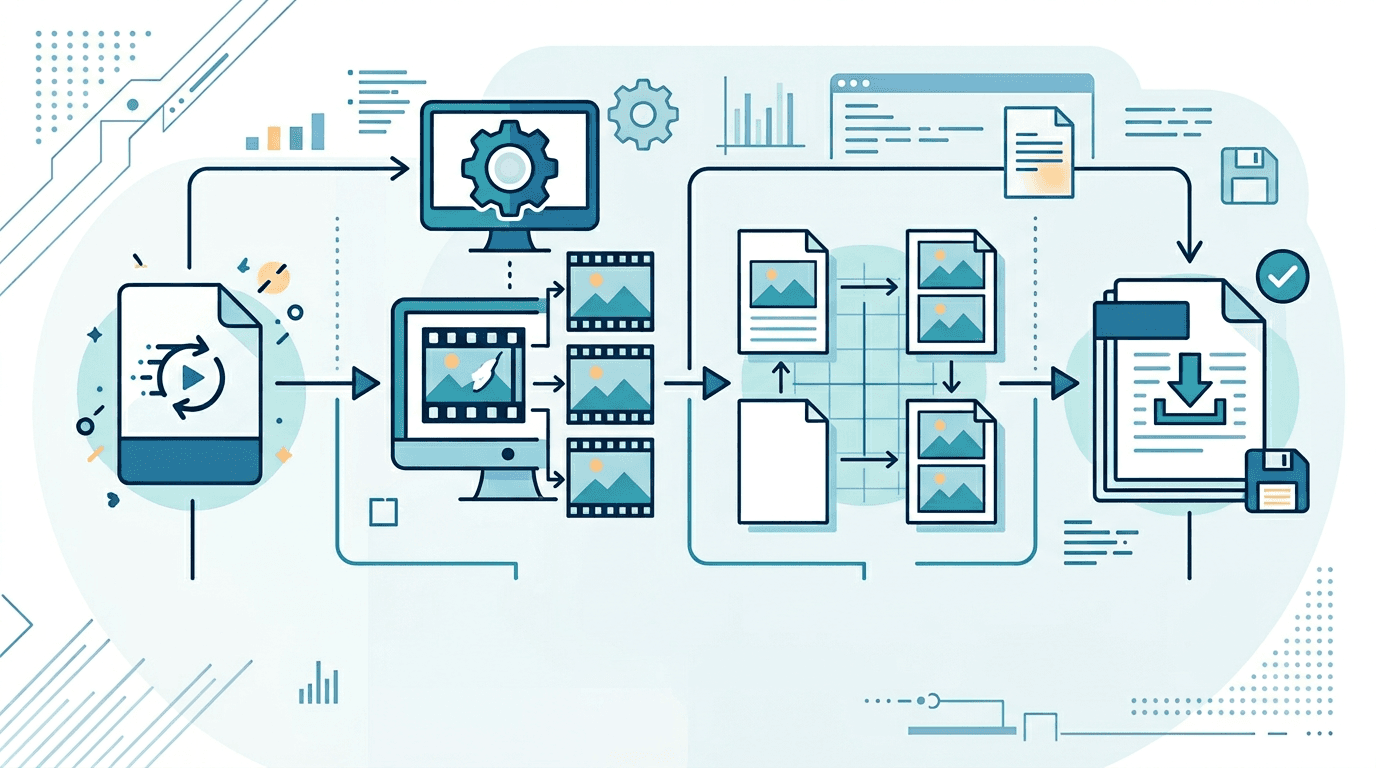
Los archivos GIF son excelentes para uso web, pero el PDF es el formato estándar para documentos y compartición profesional. Estas son las razones más comunes para hacer la conversión:
- Creación de documentos — incluir capturas de pantalla o diagramas en informes y manuales
- Material para presentaciones — crear versiones imprimibles de diapositivas con imágenes GIF
- Archivado — conservar contenido visual en un formato universalmente legible y duradero
- Compartición profesional — distribuir activos visuales como parte de documentos estructurados
- Impresión — preparar imágenes para impresión física de alta calidad
Entendiendo la Conversión de GIF a PDF
Antes de comenzar, es útil entender cómo los archivos GIF se traducen a PDF:
| Tipo de GIF | Resultado PDF |
|---|---|
| GIF estático | PDF de una sola página con una imagen incrustada |
| GIF animado | Opciones: solo primer fotograma, fotograma seleccionado, o todos como páginas |
Importante: El PDF no admite animaciones de forma nativa. Al convertir un GIF animado a PDF, el movimiento se pierde y trabajas con fotogramas estáticos.
Cómo Convertir GIF a PDF en Línea
La forma más rápida es usar nuestro Convertidor de GIF a PDF gratuito:
- Abre el Convertidor de GIF a PDF
- Sube tu archivo GIF (o arrástralo y suéltalo)
- Configura los ajustes de salida (tamaño de página, orientación, selección de fotograma)
- Haz clic en Convertir
- Descarga tu PDF
El proceso completo toma menos de un minuto para la mayoría de los archivos.
Convertir un GIF Estático a PDF
Los GIFs estáticos (un solo fotograma) son el caso más simple. El proceso consiste básicamente en incrustar una imagen en una página PDF.
Paso a paso:
- Sube tu archivo GIF
- Establece el tamaño de página (A4, Carta, Legal, o dimensiones personalizadas)
- Elige la orientación (vertical, horizontal, o ajuste automático)
- Configura los márgenes si es necesario
- Convierte y descarga
Opciones de Diseño de Página
| Configuración | Opciones |
|---|---|
| Tamaño de página | A4, Carta, Legal, personalizado |
| Orientación | Vertical, horizontal, automático |
| Márgenes | Ninguno, normal, amplio |
| Posición de imagen | Centrada, ajustar a página, tamaño original |
Convertir un GIF Animado a PDF
Los GIFs animados requieren una decisión adicional: ¿qué fotogramas quieres incluir? Hay tres enfoques principales:
Opción 1: Solo el Primer Fotograma
El enfoque más simple — convierte solo el primer fotograma de la animación.
Mejor para:
- Conversiones rápidas donde el contenido animado no es crítico
- Documentos de miniaturas y vistas previas
- Cuando el tamaño del archivo es prioritario
Opción 2: Seleccionar el Mejor Fotograma
Previsualiza la animación y selecciona manualmente el fotograma que mejor representa el contenido.
Mejor para:
- Documentos donde la calidad visual importa
- Presentaciones donde quieres mostrar el "mejor momento"
- Casos donde el primer fotograma está en blanco o en estado de transición
Opción 3: Todos los Fotogramas como Páginas Separadas
Cada fotograma de la animación se convierte en su propia página PDF, creando un documento de múltiples páginas.
Mejor para:
- Storyboards y desglose de animaciones
- Documentación técnica que muestra cada paso de un proceso animado
- Archivado donde quieres preservar todos los fotogramas
Configuración de Calidad
La configuración correcta depende de cómo se usará el PDF.
Resolución (DPI)
| Calidad | DPI | Tamaño de archivo | Mejor para |
|---|---|---|---|
| Alta | 300 DPI | Grande | Impresión |
| Media | 150 DPI | Medio | Uso general |
| Pantalla | 72 DPI | Pequeño | Solo visualización |
Para cualquier cosa que se vaya a imprimir, siempre usa 300 DPI. Para documentos digitales como archivos adjuntos de correo, 72–150 DPI es suficiente.
Compresión
- Sin compresión: Máxima calidad, archivo más grande
- Compresión JPEG: Buena para GIFs fotográficos; algo de pérdida de calidad
- Compresión PNG: Sin pérdida; mejor para GIFs con colores sólidos y bordes nítidos
Conversión por Lotes de Múltiples GIFs
Si necesitas convertir varios GIFs a la vez, nuestro convertidor maneja cargas por lotes:
- Selecciona todos tus archivos GIF y cárgalos juntos
- Elige si crear PDFs separados o fusionar todo en uno
- Aplica configuraciones consistentes a todos los archivos
- Descarga individualmente o como archivo ZIP
Opciones de Diseño Multi-GIF
| Diseño | Descripción | Mejor para |
|---|---|---|
| Uno por página | Cada GIF obtiene su propia página completa | Documentación, activos separados |
| Diseño en cuadrícula | Múltiples GIFs por página | Hojas de comparación, catálogos |
| Collage | Disposición artística | Presentaciones creativas |
Resumen de Configuraciones por Caso de Uso
| Propósito | DPI | Compresión | Tamaño de página |
|---|---|---|---|
| Compartir en pantalla | 150 | Media | Carta/A4 |
| Impresión | 300 | Baja/ninguna | Coincide con impresora |
| Adjunto de correo | 72 | Alta | Carta/A4 |
| Archivado | 300 | Ninguna | Ratio original |
Opciones de Formato PDF
PDF Estándar
- La mayor compatibilidad con todos los visores de PDF
- Adecuado para compartición general
PDF/A (Archival)
- Diseñado para preservación a largo plazo
- Autocontenido (todas las fuentes y recursos incrustados)
- Garantiza que se abra correctamente en el futuro
PDF/X (Listo para Impresión)
- Optimizado para impresión profesional
- Incluye información de gestión de color
Preguntas Frecuentes
¿Puedo preservar la animación en un PDF?
No — el PDF no admite animaciones. Lo más cercano es exportar cada fotograma como una página separada, creando un documento estilo "flipbook". Para uso web donde la animación importa, mantén el formato GIF original.
¿Qué pasa con la transparencia del GIF al convertir?
La transparencia se maneja correctamente durante la conversión — las áreas transparentes en el GIF mostrarán el color de fondo de la página (típicamente blanco).
¿Puedo fusionar múltiples GIFs en un solo PDF?
Sí. Nuestro convertidor de GIF a PDF admite carga de múltiples archivos. Puedes fusionar todos los GIFs subidos en un solo PDF.
¿Qué resolución debo usar?
Para visualización en pantalla únicamente: 72–150 DPI es suficiente. Para impresión: siempre usa 300 DPI.
¿Puedo editar las imágenes GIF después de convertir a PDF?
El PDF resultante contiene imágenes incrustadas. Puedes agregar texto, anotaciones u otros elementos usando un editor PDF, pero no puedes editar la imagen GIF incrustada en sí.
Conclusión
Convertir GIF a PDF es sencillo con la herramienta correcta, pero entender tus opciones — especialmente en lo referente a GIFs animados y configuraciones de calidad — marca la diferencia entre un resultado utilizable y uno que necesita retrabajar.
Para la mayoría de las necesidades cotidianas, sube tu GIF, elige tu tamaño de página y calidad, y descarga el resultado.
Herramientas relacionadas: PNG a PDF | JPG a PDF | Imagen a PDF