
Cómo Convertir GIF a PNG Preservando el Fondo Transparente - Guía Completa
Convertir un GIF con fondo transparente a PNG puede parecer sencillo, pero es fácil terminar con cuadros blancos donde debería estar tu transparencia, o bordes dentados que se ven poco profesionales. Entender cómo GIF y PNG manejan la transparencia de manera diferente es la clave para obtener resultados perfectos cada vez.
Entendiendo la Diferencia de Transparencia
Cómo Maneja GIF la Transparencia
La transparencia GIF es un sistema de 1 bit: cada píxel es transparente o no lo es:
- GIF usa una paleta de color indexado con hasta 256 entradas
- Una entrada de paleta puede designarse como el "índice transparente"
- Cada píxel que referencia este índice se vuelve completamente transparente
- Todos los demás píxeles son completamente opacos
El resultado es transparencia binaria: sin bordes suaves, sin opacidad parcial.
Cómo Maneja PNG la Transparencia
PNG usa un canal Alpha — una capa de escala de grises independiente que especifica la opacidad de cada píxel:
- Alpha = 0: completamente transparente
- Alpha = 255: completamente opaco
- Cualquier valor intermedio: habilita transparencia parcial
Esto hace que la transparencia PNG sea fundamentalmente diferente: un borde curvo puede tener píxeles al 50% de opacidad, 25% de opacidad, o cualquier valor, permitiendo bordes suaves anti-aliased que se mezclan naturalmente con cualquier color de fondo.
Por Qué Convertir GIF a PNG
| Aspecto | GIF | PNG |
|---|---|---|
| Colores | Máximo 256 | 16.7 millones |
| Transparencia | Binaria (on/off) | Alpha 8 bits (suave) |
| Calidad de bordes | Dentados en curvas | Puede ser suave |
| Tamaño de archivo | Menor para imágenes simples | Menor para contenido complejo |
| Animación | Sí (múltiples fotogramas) | Parcial (solo APNG) |
Cómo Convertir GIF a PNG Preservando la Transparencia
Nuestro Conversor de GIF a PNG (Recomendado)
Nuestro conversor de GIF a PNG preserva la transparencia automáticamente:
- Navega al conversor en gif-to-png
- Sube tu GIF transparente
- La transparencia se preserva por defecto — no se requieren configuraciones especiales
- Haz clic en Convertir
- Descarga tu PNG — transparencia intacta
Verificando el Resultado
Después de convertir, siempre verifica que la transparencia fue preservada:
- Abre el PNG en un editor de imágenes
- Busca el patrón de tablero de ajedrez detrás de la imagen
- Revisa el panel de capas/canales — deberías ver un canal Alpha
- Colócalo sobre un fondo de color — prueba sobre rojo, verde y azul
Problemas Comunes de Transparencia y Soluciones
Problema 1: Las Áreas Transparentes Se Vuelven Blancas
Qué ves: Las áreas que deberían ser transparentes aparecen como un fondo blanco sólido.
Por qué sucede: El conversor "aplanó" el GIF sobre un lienzo blanco antes de guardar.
Cómo arreglarlo:
- Usa una herramienta de conversión que soporte específicamente salida de canal Alpha
- Nuestro conversor de GIF a PNG maneja esto correctamente por defecto
Problema 2: Las Áreas Transparentes Se Vuelven Grises o Negras
Por qué sucede: El conversor creó una composición sobre un lienzo negro.
Cómo arreglarlo: Usa un conversor con soporte de transparencia y confirma que la salida tiene un canal Alpha (PNG-32, no PNG-8).
Problema 3: Bordes Dentados/Con Aliasing
Qué ves: Los bordes curvos en logos, texto u objetos redondeados se ven escalonados y dentados.
Por qué sucede: Esto no es un fallo de conversión — es una representación precisa de la transparencia binaria del GIF fuente. El GIF mismo tenía bordes dentados.
Cómo arreglarlo:
- Recrea el gráfico con anti-aliasing apropiado en software vectorial
- Aplica suavizado de bordes en un editor de imágenes después de la conversión
Problema 4: Efecto "Halo" en los Bordes
Qué ves: Un contorno de color tenue (a menudo blanco o gris) rodea los bordes de la imagen.
Por qué sucede: El GIF original fue creado con anti-aliasing diseñado para un color de fondo específico.
Cómo arreglarlo: Elimina el halo usando herramientas de "defringe" o "matting" en Photoshop/GIMP.
Mejores Prácticas para Convertir GIF a PNG
Antes de la Conversión
- Verifica que el GIF fuente tenga transparencia
- Identifica las regiones transparentes
- Acepta que los bordes dentados del GIF permanecerán dentados en PNG
Durante la Conversión
- Habilita la salida del canal Alpha — Selecciona formato PNG-32 o PNG-24 con Alpha
- No apliques ningún color de fondo — Deja la configuración de mate/fondo vacía o transparente
- Preserva las dimensiones originales
Después de la Conversión
- Verifica la transparencia en un editor de imágenes
- Prueba en múltiples colores de fondo
- Confirma que está guardado como PNG
Convirtiendo GIF Animado con Transparencia a PNG
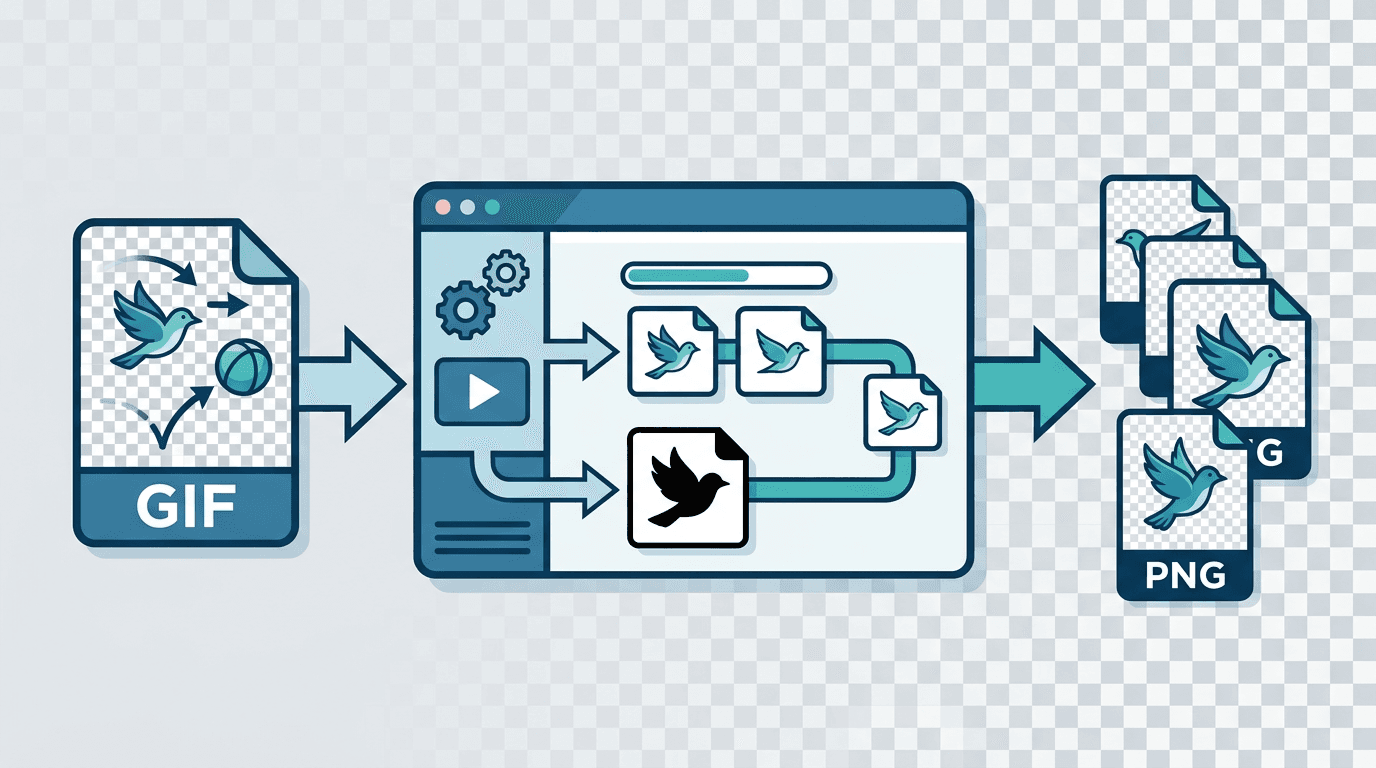
Para GIFs animados con fotogramas transparentes, tienes dos opciones:
Opción A: Extrae cada fotograma como PNG individual.
Opción B: Convierte el GIF animado completo a APNG.
- Preserva tanto la animación como la transparencia
- APNG soporta Alpha de 8 bits completo por fotograma
- Nuestro conversor de GIF a PNG soporta salida APNG
Diferencias Entre PNG-8, PNG-24 y PNG-32
- PNG-8: 256 colores indexados, transparencia binaria (similar a GIF)
- PNG-24: 16.7M colores, sin canal de transparencia
- PNG-32: 16.7M colores + canal Alpha de 8 bits — esto es lo que necesitas
Siempre usa PNG-32 cuando necesites fondos transparentes apropiados.
Preguntas Frecuentes
¿Las áreas transparentes permanecerán transparentes después de convertir?
Sí, cuando se usa un conversor adecuado como nuestra herramienta de GIF a PNG. Los píxeles transparentes del GIF se convierten en píxeles transparentes en el PNG a través del mapeo correcto del canal Alpha.
¿Por qué mi PNG es más grande que el GIF original?
PNG almacena más información de color (24 bits vs. 8 bits) y un canal Alpha completo. Esta información adicional aumenta el tamaño del archivo pero mejora la calidad.
¿Puedo convertir un GIF animado a PNG manteniendo la transparencia?
Sí — ya sea como PNGs de fotogramas individuales o como APNG. Nuestro conversor de GIF a PNG soporta salida APNG, que preserva tanto la animación como la transparencia completa.
¿Por qué mis bordes PNG siguen dentados después de la conversión?
Los bordes dentados vienen de la transparencia binaria del GIF fuente — el GIF mismo tenía bordes dentados. PNG reproduce con precisión lo que había en el GIF.
Resumen
Convertir un GIF transparente a PNG es sencillo cuando entiendes los modelos de transparencia subyacentes y usas la herramienta correcta:
- Usa PNG-32 (RGBA) — no PNG-8 o PNG-24
- No apliques un fondo mate — mantén el fondo transparente durante la conversión
- Los bordes dentados son esperados — vienen del GIF fuente, no de la conversión
- Verifica después de la conversión — siempre comprueba el resultado en múltiples fondos
¿Listo para convertir? Usa nuestro conversor de GIF a PNG para preservar tu transparencia perfectamente.
Herramientas relacionadas: PNG a GIF | GIF a WebP | Eliminador de Fondo