
Extraer fotogramas de GIF - Obtener imágenes individuales
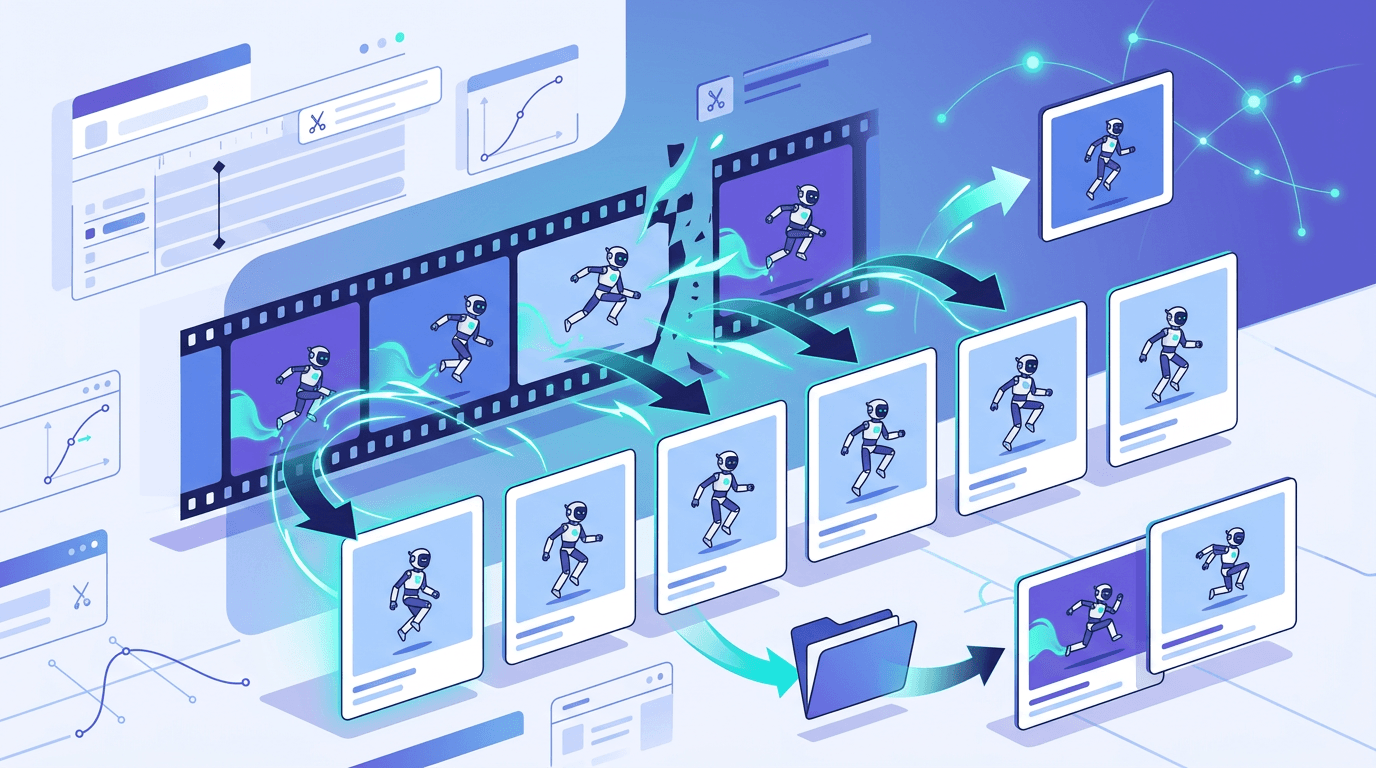
Extraer fotogramas de GIFs te permite guardar imágenes individuales de animaciones. Esto es útil para editar, crear imágenes fijas o reutilizar contenido.
¿Por qué extraer fotogramas de GIF?
Razones comunes
- Obtener una imagen fija específica
- Editar fotogramas individuales
- Crear nuevas animaciones
- Analizar el timing de la animación
- Guardar el mejor fotograma como foto
Casos de uso
- Capturar el momento perfecto
- Corregir problemas de animación
- Crear miniaturas
- Extraer para editar
- Documentación
Cómo extraer fotogramas
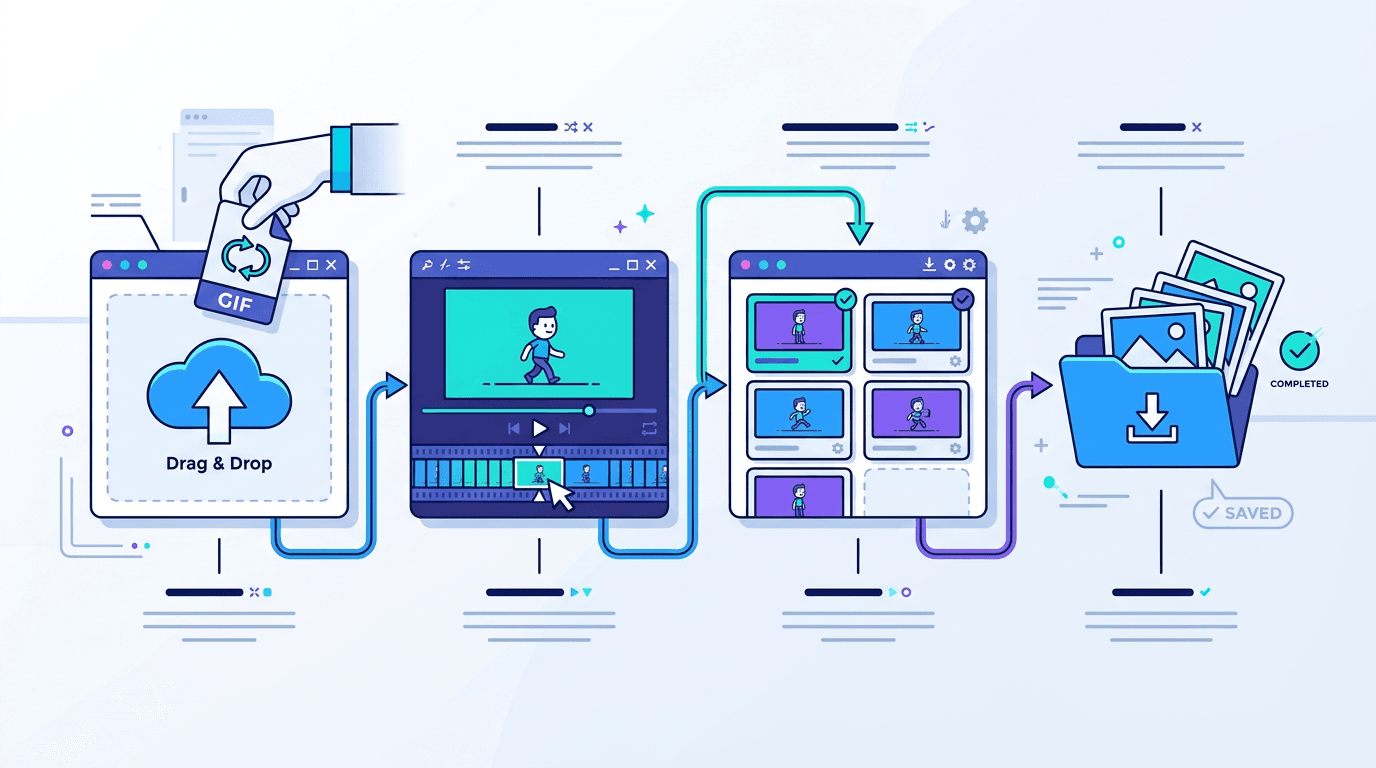
Usando nuestra herramienta
- Visita el extractor de fotogramas GIF
- Sube el archivo GIF
- Visualiza todos los fotogramas
- Selecciona los fotogramas a guardar
- Descarga las imágenes
Opciones de salida
Exportar como:
- PNG (lossless)
- JPG (más pequeño)
- Archivos individuales
- Zip con todos los fotogramas
Entender la estructura del GIF
Conceptos básicos de fotogramas
Las animaciones GIF contienen:
- Múltiples imágenes
- Información de timing
- Métodos de disposición
- Datos de transparencia
Propiedades de cada fotograma
Cada fotograma tiene:
- Duración (delay)
- Posición
- Dimensiones
- Transparencia
Opciones de extracción
Todos los fotogramas
Exportar todo:
- Secuencia completa de fotogramas
- Archivos numerados
- Calidad original
- Descarga en zip
Fotogramas específicos
Seleccionar particulares:
- Por número de fotograma
- Por posición temporal
- Vista previa antes de exportar
- Selección múltiple
Fotograma único
Solo una imagen:
- Mejor momento
- Fotograma clave
- Creación de miniatura
Vista previa de fotogramas
Visualizar fotogramas
Antes de extraer:
- Desplázate por los fotogramas
- Vista previa de cada imagen
- Verifica el timing
- Identifica los mejores fotogramas
Navegación
Herramientas para visualizar:
- Slider de fotogramas
- Siguiente/anterior
- Saltar a fotograma
- Vista de timeline
Calidad de salida
Elección de formato
| Format | Best For | Quality |
|---|---|---|
| PNG | Editing, transparency | Lossless |
| JPG | Sharing, small files | Lossy |
Resolución
Los fotogramas mantienen:
- Dimensiones originales
- Calidad completa
- Profundidad de color
Casos de uso en detalle
Crear miniaturas
Desde GIF:
- Encuentra el fotograma representativo
- Exporta como imagen
- Usa como vista previa
Corregir animaciones
Flujo de edición:
- Extrae todos los fotogramas
- Edita los fotogramas necesarios
- Reensambla el GIF
Crear memes
Creación de contenido:
- Encuentra la expresión perfecta
- Exporta un solo fotograma
- Añade texto en el editor
Documentación
Grabaciones de pantalla:
- Extrae momentos clave
- Usa en tutoriales
- Crea guías
Manejar GIFs grandes
Muchos fotogramas
Para animaciones largas:
- Vista previa primero
- Exporta selectivamente
- Descarga por lotes
Tamaño de archivo
Consideraciones:
- Cada fotograma es un archivo separado
- El tamaño total se suma
- Organiza bien
Manejo de transparencia
Preservar transparencia
Al extraer:
- Usa formato PNG
- La transparencia se mantiene
- Bordes limpios
Problemas de fondo
Si se pierde la transparencia:
- Verifica el formato de exportación
- Usa PNG, no JPG
- Verifica que el original tenga transparencia
Operaciones por lotes
Todos los fotogramas
Para extracción completa:
- Exportar todo con un clic
- Numeración automática
- Descarga por zip
Fotogramas seleccionados
Múltiples específicos:
- Ctrl/Cmd + clic
- Selección por rango
- Exportación agrupada
Después de la extracción
Editar fotogramas
Con imágenes individuales:
- Photoshop/GIMP
- Corrección de color
- Retoque
- Efectos
Reensamblar
Crear nuevo GIF:
- Importa fotogramas editados
- Configura el timing
- Exporta nueva animación
Preguntas frecuentes
¿En qué formato debo exportar los fotogramas?
PNG para calidad y transparencia, JPG para archivos más pequeños.
¿Puedo extraer solo un fotograma?
Sí, selecciona y exporta cualquier fotograma individual.
¿La extracción reduce la calidad?
No, los fotogramas se extraen en calidad original.
¿Cuántos fotogramas tienen los GIFs?
Varía mucho. GIFs simples: 10-30. Complejos: 100+.
¿Puedo volver a poner los fotogramas en un GIF?
Sí, usa un creador de GIF para reensamblar los fotogramas.
Conclusión
Extraer fotogramas de GIFs es útil para editar, crear miniaturas o capturar momentos específicos. Exporta como PNG para mejor calidad o JPG para archivos más pequeños.
Extrae fotogramas de GIF con nuestro extractor de fotogramas.
Herramientas relacionadas: GIF Maker | GIF Editor | Image Editor