
Favicons animados y alternativas ICO estáticas
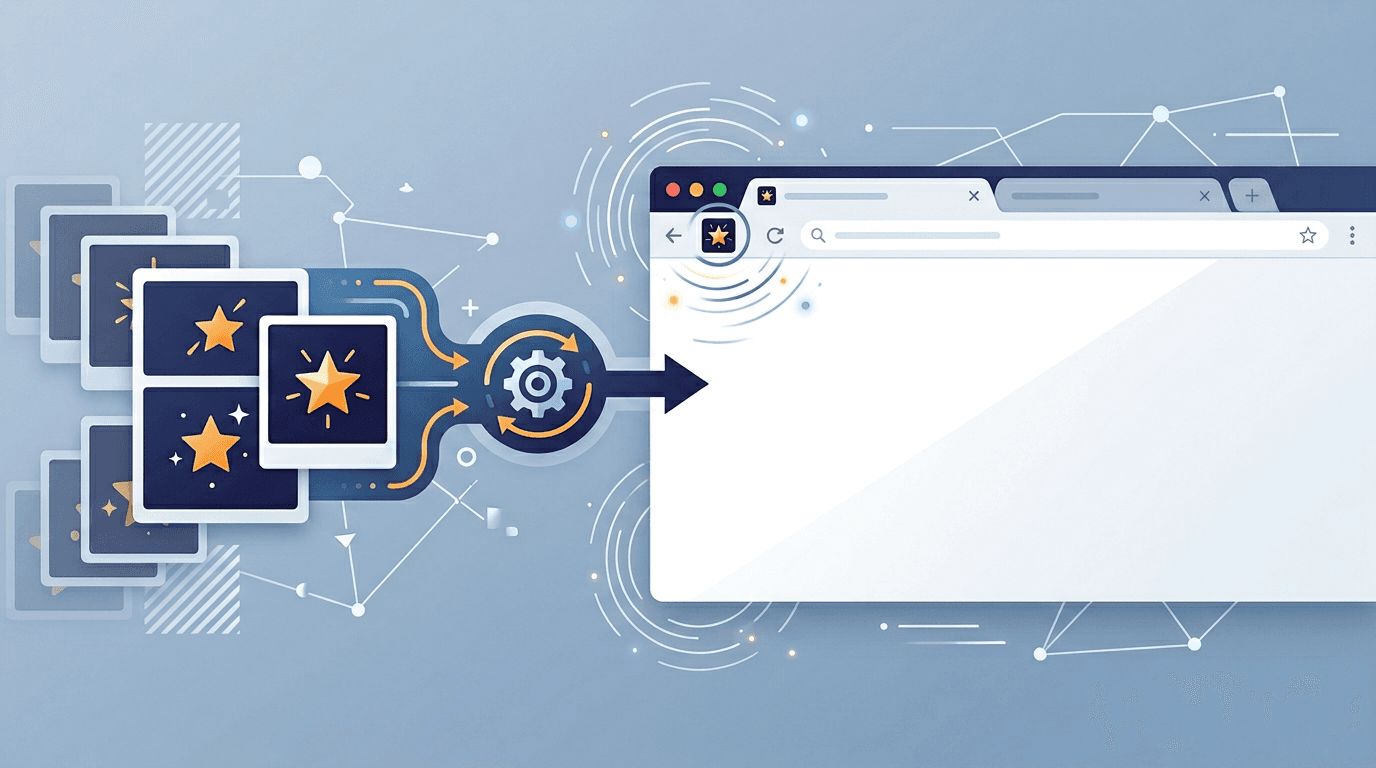
Un favicon animado debe probarse en los navegadores donde se usará. ImgConvert permite crear una alternativa ICO estática a partir del primer fotograma de un GIF. No ofrece una opción para conservar la animación ni genera ICO animados.
¿Qué es un Favicon Animado?
Un favicon (abreviatura de "favorite icon" o ícono favorito) es el pequeño icono que se muestra en la pestaña del navegador, en los favoritos y en la barra de direcciones. Un favicon animado va un paso más allá al recorrer múltiples fotogramas, creando efectos de movimiento visibles en la pestaña del navegador.
Casos de uso comunes:
- Indicadores de notificación — Pulsación o parpadeo para señalar nuevos mensajes
- Animaciones de carga — Un icono giratorio mientras se procesa el contenido
- Expresión de marca — Una sutil animación del logotipo que comunica personalidad
- Eventos especiales — Íconos animados temporales para festividades o promociones
Prepara un primer fotograma útil
Elige un diseño sencillo que se distinga a 16×16 o 32×32. Si el GIF empieza vacío o con un fundido, guarda una imagen fija adecuada en un editor. El convertidor no permite elegir otro fotograma.
Principios de Diseño para Animaciones
Son puntos de partida para diseñar animación en otro editor, no controles ni límites del conversor ICO. Ajusta el tiempo al movimiento y evita destellos innecesarios.
Mantenerlo Simple
Los mejores favicons animados usan la moderación. A 16×16 - 32×32 píxeles, la complejidad se convierte en ruido visual:
- Máximo 2-4 fotogramas para la mayoría de efectos
- Movimiento simple — pulso, parpadeo, rotación o deslizamiento
- Silueta clara en cada fotograma
- Temporización lenta — 500ms o más por ciclo de fotograma
Temporización por Tipo de Animación
| Tipo de Animación | Temporización Recomendada |
|---|---|
| Pulso sutil | 800-1200ms por ciclo |
| Parpadeo de notificación | 500-700ms por ciclo |
| Indicador de carga | 2000-3000ms por ciclo |
| Transición de color | 1000-1500ms por ciclo |
La Regla del Primer Fotograma
El conversor usa el primer fotograma para el ICO estático. Debe funcionar por sí solo aunque la animación implementada aparte no se reproduzca:
- Marca reconocible sin contexto
- Clara tanto a 16×16 como a 32×32 píxeles
- Buen contraste contra el cromo del navegador claro y oscuro
- Sin texto (ilegible en tamaños de favicon)
Proceso de Creación Paso a Paso
Son puntos de partida para diseñar animación en otro editor, no controles ni límites del conversor ICO. Ajusta el tiempo al movimiento y evita destellos innecesarios.
Paso 1: Diseña tus Fotogramas
Crea 2-4 fotogramas distintos para tu animación.
Paso 2: Exporta los Fotogramas Individuales
Exporta cada fotograma como PNG de 32×32 píxeles:
- Exporta PNG con canal alfa cuando necesites un fotograma transparente.
- Mantén fondos transparentes donde sea necesario
- Apunta a menos de 5KB por fotograma
Paso 3: Ensambla el GIF
Combina fotogramas en un GIF animado:
| Configuración | Valor |
|---|---|
| Dimensiones | 32×32 o 16×16 píxeles |
| Profundidad de color | 256 colores (máximo GIF) |
| Bucle | Infinito |
| Retraso de fotograma | Basado en tabla de temporización |
| Optimización | Máxima |
Crea el paquete ICO estático
- Abre GIF a ICO y selecciona un GIF de hasta 20 MB.
- Elige tamaños de 16, 32, 48, 64, 128 o 256 px. Inicialmente están seleccionados 32, 64 y 128.
- Convierte, descarga y extrae
icons.zip. - Usa un ICO individual o
favicon.ico, que contiene todos los tamaños elegidos. Son versiones de una imagen fija, no fotogramas animados.
Las imágenes rectangulares se ajustan proporcionalmente al cuadrado con margen transparente. Su fondo opaco permanece. Para un paquete con iconos PNG y manifiesto, usa Favicon Generator.
Instala la alternativa en tu sitio
Si publicas el archivo en la raíz del sitio, puedes referenciarlo en el head:
<link rel="icon" href="/favicon.ico">
Ajusta la ruta a tu despliegue. El convertidor no instala archivos ni modifica tu sitio. Consulta la referencia de icon de MDN.
Si necesitas movimiento
Conserva la animación original. Usar una imagen animada como favicon o cambiar fotogramas con JavaScript requiere trabajo adicional en el sitio. Que un archivo se anime en un visor no garantiza movimiento en pestañas, marcadores o accesos directos. Prueba los navegadores necesarios y ofrece una alternativa estática legible.
Ejemplo de JavaScript para tu sitio
El autor del sitio puede experimentar cambiando la URL de un enlace favicon existente. Es código independiente del sitio: subir un GIF aquí no instala animación ni modifica tu web. Prepara un archivo estático por fotograma y empieza con un icono que funcione solo.
El ejemplo alterna dos URL PNG cada 500 ms con la página visible y se detiene si queda oculta o se solicita movimiento reducido. Demuestra el mecanismo, no garantiza animación en todas las pestañas, marcadores o accesos directos. Compruébalo en el destino real.
<link id="favicon-demo" rel="icon" type="image/png" href="/icon-1.png">
<script>
  const icon = document.getElementById('favicon-demo');
  const frames = ['/icon-1.png', '/icon-2.png'];
  const motion = window.matchMedia('(prefers-reduced-motion: reduce)');
  let timer = null;
  let frameIndex = 0;

  function stopAnimation() {
    if (timer !== null) window.clearInterval(timer);
    timer = null;
    frameIndex = 0;
    icon.href = frames[0];
  }

  function syncAnimation() {
    stopAnimation();
    if (document.hidden || motion.matches) return;
    timer = window.setInterval(() => {
      frameIndex = (frameIndex + 1) % frames.length;
      icon.href = frames[frameIndex];
    }, 500);
  }

  document.addEventListener('visibilitychange', syncAnimation);
  motion.addEventListener('change', syncAnimation);
  syncAnimation();
</script>
Cuándo Usar (y Cuándo No Usar) Favicons Animados
Buenos Casos de Uso
| Caso de Uso | Por Qué Funciona |
|---|---|
| Distintivo de notificación | Atrae atención a actualizaciones importantes |
| Indicador de carga | Comunica el estado de procesamiento |
| Micro-animación de marca | Expresa personalidad sutilmente |
| Eventos especiales | Crea experiencias estacionales temporales |
Malos Casos de Uso
| Caso de Uso | Por Qué No Funciona |
|---|---|
| Animación llamativa continua | Distrae y molesta a los usuarios |
| Narración compleja | Demasiado pequeño para transmitir detalles |
| Mensajes críticos de marca | La alternativa estática debe comunicar el mensaje |
Optimización para el Rendimiento
Mantén pocos fotogramas, detén la animación cuando deje de ser relevante y compara la página con y sin ella. Un temporizador más rápido no implica un icono mejor. Evita temporizadores duplicados. Si lo integras en un componente, elimina eventos y temporizadores al desmontarlo; el ejemplo es para una página independiente.
La guía Page Visibility de MDN explica la señal usada. La animación debe complementar un aviso accesible dentro de la página, pues el icono puede pasar inadvertido o no ser anunciado.
Comprueba el resultado
- Abre la URL publicada y revisa el icono pequeño.
- Si sigue apareciendo el anterior, revisa las declaraciones de iconos y la caché.
- Comprueba la animación por separado del ICO estático.
Prueba los navegadores y dispositivos que necesites, con sesiones nuevas y caché existente. Comprueba primer fotograma, animación independiente, movimiento reducido y regreso desde una pestaña oculta. Revisa el icono a 16×16 y 32×32 con interfaz clara y oscura. Si falla la animación, conserva la alternativa estática. El tamaño objetivo es un presupuesto del proyecto, no un límite universal.
Preguntas frecuentes
¿Elegir varios tamaños conserva la animación?
No. Todos proceden del primer fotograma. No existe un interruptor Preserve Animation.
¿Puedo elegir otro fotograma aquí?
No. Prepara la imagen fija en otro editor; si la guardas como PNG, usa PNG a ICO.
¿Por qué sigue apareciendo el icono antiguo?
Comprueba que la URL desplegada funciona, revisa declaraciones de icono que compitan y compara sesiones nuevas y con caché. Pestañas, marcadores y accesos instalados pueden usar archivos o cachés distintos. Cambiar un enlace no reemplaza todos los iconos guardados.
¿CSS puede animar por sí solo el icono de la pestaña?
Animar una imagen dentro de la página con CSS no anima directamente el icono del navegador. Enlazar un archivo animado o cambiar URL con JavaScript son implementaciones separadas que requieren pruebas.
¿Cuánto movimiento conviene?
Solo el necesario para comunicar el estado. Una insignia estática puede resultar más clara. Evita destellos rápidos, conserva una imagen reconocible y comprueba movimiento reducido. Evalúa el tiempo al tamaño real, no solo en una vista ampliada.
Más herramientas para tus imágenes
Explora las herramientas de conversión, PDF y GIF de ImgConvert.
- Conversores de imágenes
- Herramientas PDF
- Herramientas GIF