
Bild drehen: um 90°, 180° oder 270°
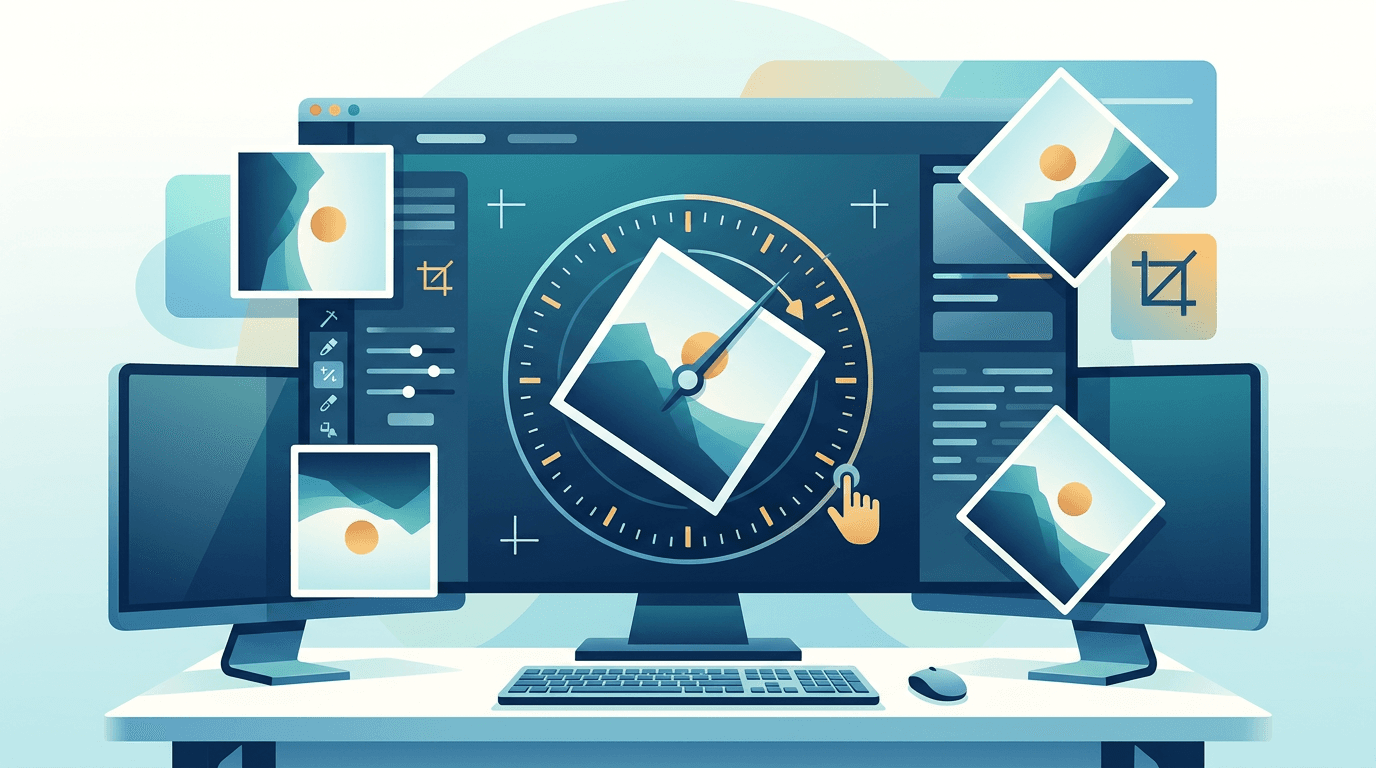
Mit dem Werkzeug Bild drehen richten Sie ein seitlich liegendes oder auf dem Kopf stehendes Bild aus. Jeder Klick auf eine Drehtaste dreht das Bild um 90°. Möglich sind die Ausrichtungen 0°, 90°, 180° und 270°; ein Eingabefeld für Winkel oder einen Regler zur Feinjustierung gibt es nicht.
Die passende Bearbeitung wählen
| Aufgabe | Bearbeitung |
|---|---|
| Ein seitlich liegendes Foto aufrichten | Einmal im oder gegen den Uhrzeigersinn drehen |
| Einen auf dem Kopf stehenden Scan aufrichten | Zweimal um 90° drehen |
| Links und rechts vertauschen | Horizontal spiegeln |
| Oben und unten vertauschen | Vertikal spiegeln |
| Um 45° drehen oder eine Neigung von 2° korrigieren | Einen Editor mit frei wählbarem Drehwinkel verwenden |
Drehen und Spiegeln sind unterschiedliche Vorgänge. Prüfen Sie nach dem Spiegeln Texte und Logos. Sind beide Vorgänge aktiviert, wird das Bild zuerst entlang seiner ursprünglichen Achsen gespiegelt und anschließend gedreht.
Ein einzelnes Bild drehen
- Wählen Sie ein vom Browser lesbares Bild mit bis zu 20 MB aus.
- Verwenden Sie die Schaltflächen zum Drehen oder Spiegeln und prüfen Sie die Vorschau. Mit „Zurücksetzen“ entfernen Sie die Transformationen.
- Wählen Sie PNG, JPG oder WebP. PNG und WebP können vorhandene Transparenz erhalten; JPG füllt transparente Bereiche mit Weiß.
- Starten Sie die Verarbeitung und laden Sie das Ergebnis herunter. Das Ausgabebild darf pro Seite höchstens 8192 px groß sein.
Die Auswahl des Bildes startet sofort den Upload des Originals auf den Server. Die Vorschau zeigt die lokale Transformation; beim Export wird das bereits hochgeladene Bild verarbeitet. Eine Drehung um 90° oder 270° vertauscht Breite und Höhe. Aus animierten Quelldateien entsteht ein statisches Bild des ersten Einzelbilds.
Drehungen um 90°
Im Uhrzeigersinn (nach rechts)
- Hochformat → Querformat (nach rechts gedreht)
- Häufig bei Smartphone-Fotos
- Schnelle Korrektur für seitlich liegende Bilder
Gegen den Uhrzeigersinn (nach links)
- Hochformat → Querformat (nach links gedreht)
- Alternative Ausrichtung
- Abhängig von der ursprünglichen Position
Mehrere Drehungen um 90°
| Drehungen | Ergebnis |
|---|---|
| 1× 90° | Vierteldrehung |
| 2× 90° | Halbe Drehung (180°) |
| 3× 90° | Dreivierteldrehung |
| 4× 90° | Volle Drehung (Ausgangslage) |
Drehung um 180°
Wann sie sinnvoll ist
Eine Drehung um 180° eignet sich für:
- Auf dem Kopf stehende Fotos
- Gescannte Dokumente
- Verkehrt herum aufgenommene Bilder
Ablauf
Bei einer einfachen Drehung um 180°:
- Wird oben zu unten
- Wird links zu rechts
- Steht das gesamte Bild auf dem Kopf
Qualität nach dem Export prüfen
Beim Export wird das Bild neu kodiert; die ursprünglichen Metadaten werden nicht übernommen. JPG und WebP verwenden verlustbehaftete Qualitätsstufen, auch bei „Höchste Qualität“. Eine Drehung im rechten Winkel garantiert daher keine verlustfreie JPEG-Datei. Bewahren Sie das Original auf und prüfen Sie kleine Schrift, Farben und Ausrichtung.
Frei wählbare Winkel und mehrere Bilder
Für einen schiefen Horizont benötigen Sie einen separaten Editor mit präziser Winkeleinstellung; weitere Hinweise finden Sie unter Schiefe Fotos begradigen. Auch eine Perspektivkorrektur erfordert einen geeigneten Editor. Diese Seite verarbeitet ein Bild pro Auftrag. Wiederholen Sie den Ablauf für weitere Bilder oder verwenden Sie eine spezielle Software zur Stapelverarbeitung.
Nach dem Drehen können Sie mit Bild zuschneiden den Bildausschnitt und mit Bildgröße ändern die Abmessungen anpassen.
Umgang mit der Arbeitsfläche
Bei einer Drehung, die kein Vielfaches von 90° beträgt, kann es nötig sein, das Bild in einem anderen Editor zuzuschneiden oder die Arbeitsfläche zu vergrößern. Die beiden folgenden Ansätze beschreiben den Ablauf in einem solchen Editor. Es handelt sich nicht um Einstellungen der Arbeitsfläche im Drehwerkzeug von ImgConvert.
Nach dem Drehen zuschneiden
Drehungen außerhalb des 90°-Rasters erzeugen leere Ecken:
- Es entstehen weiße oder transparente Ecken
- Durch Zuschneiden lassen sie sich entfernen
- Dabei geht ein Teil der Bildfläche verloren
Arbeitsfläche vergrößern
Alternativer Ansatz:
- Das vollständige Bild bleibt erhalten
- Die Ecken sind transparent
- Nützlich für Gestaltungsaufgaben
Anwendungsfälle
Verwenden Sie ImgConvert in diesen Situationen für Ausrichtungsänderungen im rechten Winkel und zum Spiegeln. Für die Feinjustierung von Winkeln, diagonale Gestaltungselemente und Perspektivkorrekturen benötigen Sie die entsprechenden Funktionen in einem anderen Editor.
Fotografie
Häufige Aufgaben:
- Ausrichtung von Smartphone-Fotos korrigieren
- Horizonte begradigen
- Bildkomposition korrigieren
Dokumente scannen
Bei gescannten Dokumenten:
- Auf dem Kopf stehende Seiten aufrichten
- Seitlich liegende Scans korrigieren
- Für bessere Lesbarkeit ausrichten
Gestaltung
Kreative Einsatzmöglichkeiten:
- Diagonale Elemente
- Dynamische Kompositionen
- Künstlerische Effekte
Produktbilder
Im Onlinehandel:
- Einheitliche Ausrichtung
- Professionelle Präsentation
- Aufnahmen aus mehreren Blickwinkeln
Tipps für optimale Ergebnisse
Vor dem Drehen
Überlegen Sie:
- Welcher Winkel ist nötig?
- Im oder gegen den Uhrzeigersinn?
- Ist anschließend ein Zuschnitt erforderlich?
Zuerst die Vorschau prüfen
Prüfen Sie immer die Vorschau:
- Kontrollieren Sie die Orientierung
- Prüfen Sie die Ausrichtung
- Passen Sie das Bild bei Bedarf an
Originale aufbewahren
Bewährte Vorgehensweise:
- Bewahren Sie die Originale auf
- Drehen Sie Kopien
- Arbeiten Sie so, dass die Originaldatei unverändert bleibt
Weitere Tools für Ihre nächsten Bildaufgaben
Entdecken Sie die ImgConvert-Tools zum Umwandeln sowie für PDF-Dateien und GIFs.
- Bildkonverter
- PDF-Tools
- GIF-Tools