
Bild begradigen: Kleine Winkel und 90°-Drehungen
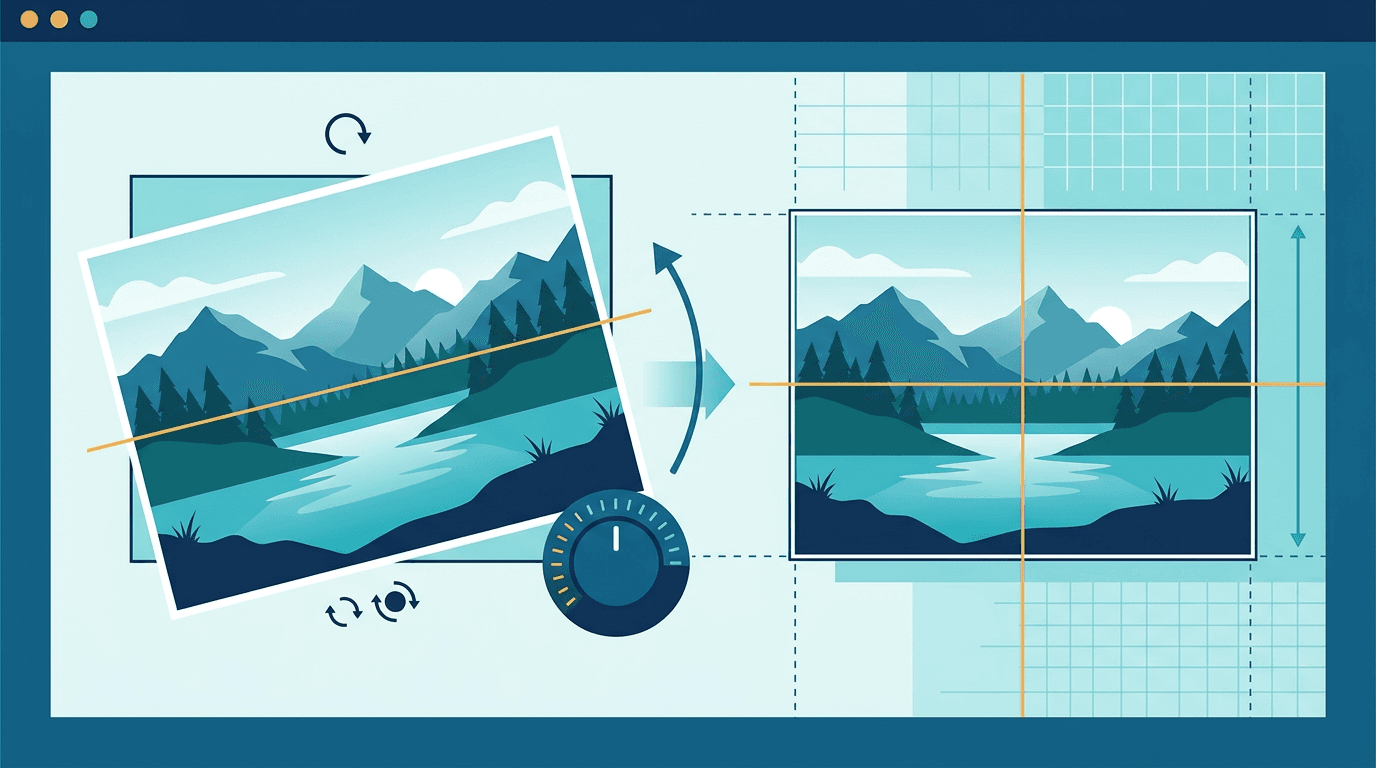
Wenn Sie ein Bild begradigen möchten, dessen Horizont leicht schief ist, müssen Sie den Winkel fein anpassen. Das Werkzeug Bild drehen von ImgConvert bietet 90°-Schritte und Spiegelungen und kann diese Korrektur daher nicht vornehmen. Verwenden Sie es für seitlich liegende oder auf dem Kopf stehende Bilder; für eine leichte Neigung benötigen Sie einen Editor mit frei wählbaren Winkeln.
Warum Fotos schief werden
Häufige Ursachen
- Fotografieren aus der Hand - Natürliche Handbewegungen
- Schnappschüsse - Keine Zeit zum Ausrichten
- Fehlende Bezugspunkte - Die waagerechte Ausrichtung ist schwer einzuschätzen
- Kameraeinstellungen - Das Raster ist nicht aktiviert
Warum die Ausrichtung wichtig ist
Schiefe Horizonte:
- Wirken unprofessionell
- Lassen das Bild unausgewogen erscheinen
- Lenken vom Motiv ab
- Schwächen die Bildwirkung
Den Korrekturbedarf erkennen
- Ein seitlich liegender Scan benötigt meist eine Drehung um 90°.
- Ein schiefer Horizont erfordert eine kleine, frei einstellbare Winkelkorrektur.
- Zusammenlaufende Gebäudekanten können eine Perspektivkorrektur erfordern. Diese unterscheidet sich vom Drehen des gesamten Bildes.
Nutzen Sie einen verlässlichen Bezugspunkt, etwa den Horizont oder einen Türrahmen. Ein Hügel, ein geneigter Gegenstand oder eine bewusst schräge Bildkomposition ist nicht automatisch ein Fehler.
Kleine Winkel in einem anderen Editor korrigieren
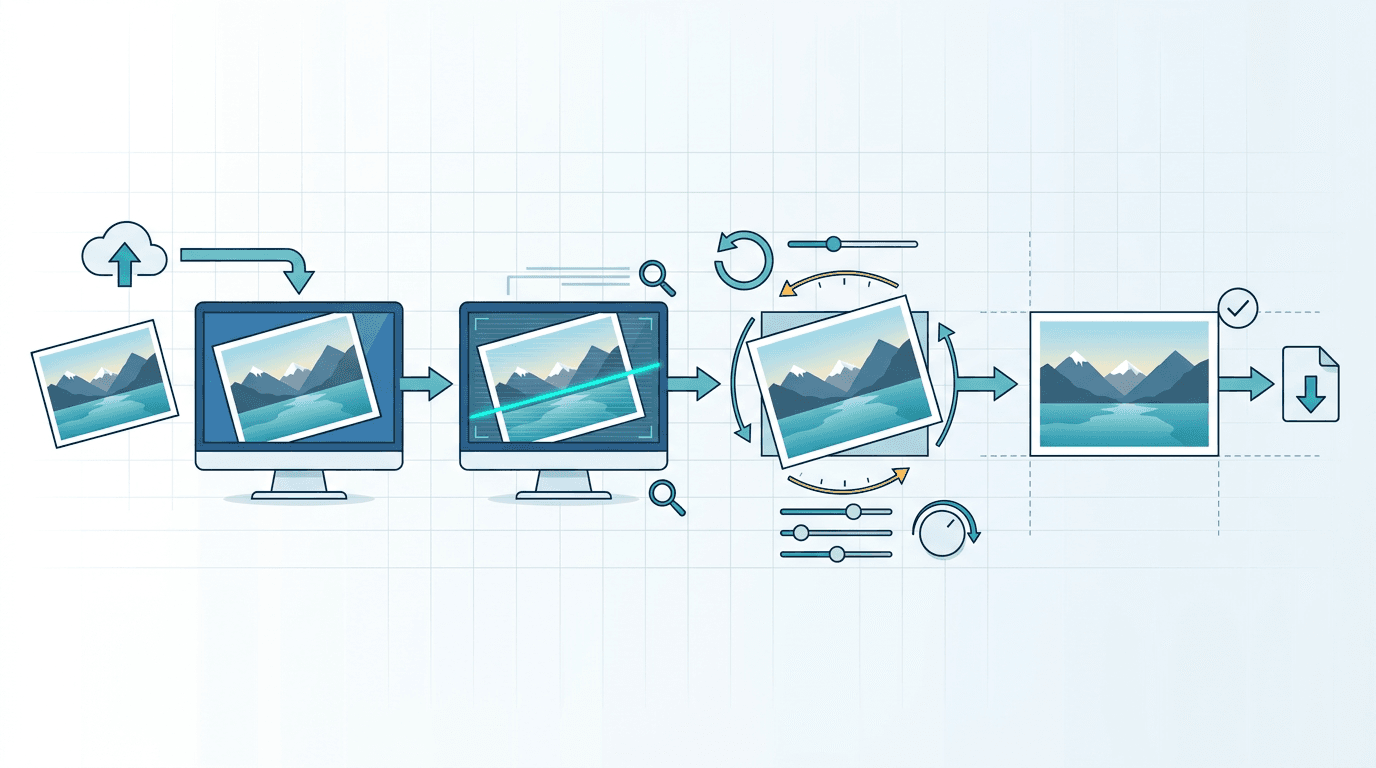
- Öffnen Sie eine Kopie in einem Editor mit einer Funktion zum Begradigen oder mit frei einstellbaren Drehwinkeln.
- Nutzen Sie, sofern vorhanden, ein Raster oder eine Hilfslinie und drehen Sie das Bild in kleinen Schritten.
- Prüfen Sie das gesamte Bild. Wenn Sie eine Kante korrigieren, kann eine andere weniger natürlich wirken.
- Entscheiden Sie, wie Sie mit leeren Ecken umgehen: Schneiden Sie sie ab oder behalten Sie die vergrößerte Arbeitsfläche bei, sofern der Editor dies erlaubt.
- Speichern Sie eine neue Kopie und vergleichen Sie Bildausschnitt und Details mit dem Original.
Achten Sie bei der Wahl des Editors auf diese Funktionen; ImgConvert stellt sie nicht bereit. Wie viel Bildfläche beim Zuschneiden verloren geht, lässt sich nicht pauschal in Prozent angeben. Es hängt vom Winkel und der Bildkomposition ab.
Techniken für unterschiedliche Motive
Diese Techniken beziehen sich auf einen anderen Editor mit Winkel-Feinjustierung. Nutzen Sie Bezugslinien, die tatsächlich gerade ausgerichtet sein sollten: Zusammenlaufende Wände können eine Perspektivkorrektur erfordern, und ein natürlich geneigter Kopf ist nicht zwangsläufig ein Fehler.
Landschaftsfotos
So richten Sie den Horizont aus:
- Suchen Sie eine klar erkennbare Horizontlinie
- Drehen Sie das Bild, bis sie waagerecht verläuft
- Nutzen Sie Wasserflächen als Orientierung
- Prüfen Sie beide Enden der Linie
Architektur
Orientierung beim Ausrichten von Gebäuden:
- Senkrechte Linien sollten senkrecht verlaufen
- Fensterrahmen als Hilfslinien
- Türrahmen
- Säulenkanten
Innenaufnahmen
Orientierung beim Ausrichten von Räumen:
- Wandkanten
- Linien im Boden
- Deckenkanten
- Möbel als Bezugspunkte
Porträtfotos
Behutsame Korrektur:
- Nutzen Sie die Augenlinie nur dann als Bezug, wenn eine gerade Kopfhaltung beabsichtigt ist
- Schultern als Orientierung
- Natürliche Ausrichtung
- Nicht immer exakt waagerecht (gestalterische Entscheidung)
Abschließende Bearbeitung mit den hier verfügbaren Werkzeugen
Mit Bild zuschneiden wählen Sie manuell einen rechteckigen Bildausschnitt aus. Mit Bildgröße ändern legen Sie die endgültigen Pixelabmessungen fest. Beide Werkzeuge verarbeiten ein Bild pro Auftrag. Keines bietet eine automatische Horizonterkennung oder Perspektivkorrektur.
Qualität bei wiederholter Bearbeitung
Beim Drehen um kleine Winkel werden die Pixel neu berechnet. Zuschneiden entfernt einen Teil des Motivs, und ein verlustbehafteter Export kann zusätzliche Kompressionsartefakte verursachen. Gehen Sie vom Original aus, vermeiden Sie wiederholte JPEG-Exporte und bewahren Sie nach Möglichkeit eine bearbeitbare Quelldatei auf.
Werkzeuge und Ausrichtungshilfen
Achten Sie bei der Wahl eines Editors auf die folgenden Hilfen, sofern sie für Ihr Bild nützlich sind. Sie gehören nicht zum Funktionsumfang des 90°-Drehwerkzeugs von ImgConvert. Ein Raster dient als visuelle Orientierung; es bedeutet nicht, dass jede Linie im Motiv waagerecht verlaufen sollte.
Eingeblendetes Raster
Ein Raster hilft beim Ausrichten:
- Zeigt waagerechte und senkrechte Linien
- Ermöglicht das Ausrichten an Rasterlinien
- Dient als visuelle Orientierung
Neigungsanzeige
Einige Werkzeuge bieten:
- Anzeige des Drehwinkels
- Neigungsanzeige
- Automatische Horizonterkennung
Tipps zur Vorbeugung
Während der Aufnahme
So vermeiden Sie schiefe Aufnahmen:
- Aktivieren Sie das Kameraraster
- Nutzen Sie die Neigungsanzeige
- Nehmen Sie sich Zeit zum Ausrichten
- Verwenden Sie nach Möglichkeit ein Stativ
Kameraeinstellungen
Aktivieren Sie:
- Rasterlinien (Drittelregel)
- Elektronische Wasserwaage
- Horizontanzeige
Häufige Fehler
Zu starke Korrektur
Problem: Das Bild ist anschließend in die andere Richtung geneigt
Lösung: Prüfen Sie die Bezugslinien sorgfältig
Falsche Bezugslinie
Problem: Eine nicht waagerechte Linie wird als Bezug verwendet
Lösung: Suchen Sie Elemente, die tatsächlich waagerecht verlaufen
Gestalterisch gewollte Neigung ignorieren
Problem: Bewusst schräg aufgenommene Fotos werden begradigt
Lösung: Berücksichtigen Sie gestalterische Entscheidungen
Häufige Fragen
Kann ich mit dem Drehwerkzeug dieser Website eine Neigung von 2° korrigieren?
Nein. Die Schaltflächen drehen das Bild in 90°-Schritten. Sie benötigen einen Editor mit frei wählbarem Drehwinkel.
Sollte jedes Foto gerade ausgerichtet sein?
Nein. Behalten Sie eine beabsichtigte Neigung bei, wenn sie der Bildkomposition dient. Prüfen Sie erkennbare Bezugslinien, bevor Sie das Bild verändern.
Weitere Tools für Ihre nächsten Bildaufgaben
Entdecken Sie die ImgConvert-Tools zum Umwandeln sowie für PDF-Dateien und GIFs.
- Bildkonverter
- PDF-Tools
- GIF-Tools