
Laden Sie Ihr Bild hoch und ziehen Sie ein Rechteck über das Detail, das Sie verpixeln möchten. Fügen Sie für weitere Details Bereiche hinzu, passen Sie die gemeinsame Stärke an und erzeugen Sie das Ergebnis. Das Bild wird nicht zugeschnitten.
Bild verpixeln
Markieren Sie bis zu 30 Rechtecke in einem Bild, stellen Sie die Stärke ein und erzeugen Sie das Ergebnis auf dem Server als PNG, JPG oder WebP.
Das könnte Ihnen auch helfen:Bild zuschneiden·Bildmetadaten entfernen·Wasserzeichen erstellen·Bild komprimieren·Alle Tools entdecken
Bildbereiche vor dem Teilen verpixeln
Mit diesem kostenlosen Online-Werkzeug können Sie Bilder online verpixeln und dabei gezielt Teile eines Fotos oder Screenshots auswählen. Zeichnen Sie Rechtecke über Namen, Gesichter oder Kennzeichen, passen Sie die Pixelblöcke an und laden Sie das Ergebnis als PNG, JPG oder WebP in Originalauflösung herunter.
Bearbeiten Sie bis zu 30 Bereiche in einem Bild mit einer gemeinsamen Stärke. Das Bild wird bereits beim Auswählen hochgeladen. Der Browser zeigt eine Vorschau; ein Klick auf „Bild erzeugen“ startet die Verarbeitung des hochgeladenen Originals auf dem Server. Wenn Sie einen unerwünschten Rand ganz entfernen möchten, nutzen Sie das Werkzeug zum Zuschneiden von Bildern.
So verpixeln Sie einen Teil eines Bildes online
1
Foto oder Screenshot hochladen
Wählen Sie ein statisches JPG-, PNG- oder WebP-Bild mit bis zu 20 MB aus oder ziehen Sie es in das Feld. Warten Sie, bis Upload und Vorschau fertig sind.
2
Die zu verpixelnden Details markieren
Ziehen Sie um jedes Detail ein Rechteck. Verschieben Sie vorhandene Bereiche oder passen Sie ihre Größe an. Klicken Sie auf „Bereich hinzufügen“, um ein neues Rechteck innerhalb einer vorhandenen Auswahl zu zeichnen.
3
Stärke und Ausgabe einstellen
Erhöhen Sie die Stärke für größere Blöcke. Prüfen Sie die Abdeckung mit Original anzeigen und wählen Sie anschließend PNG, JPG oder WebP.
4
Erzeugen, prüfen und herunterladen
Klicken Sie auf Bild erzeugen, laden Sie das Ergebnis herunter und prüfen Sie jeden markierten Bereich in tatsächlicher Größe, bevor Sie das Bild teilen.
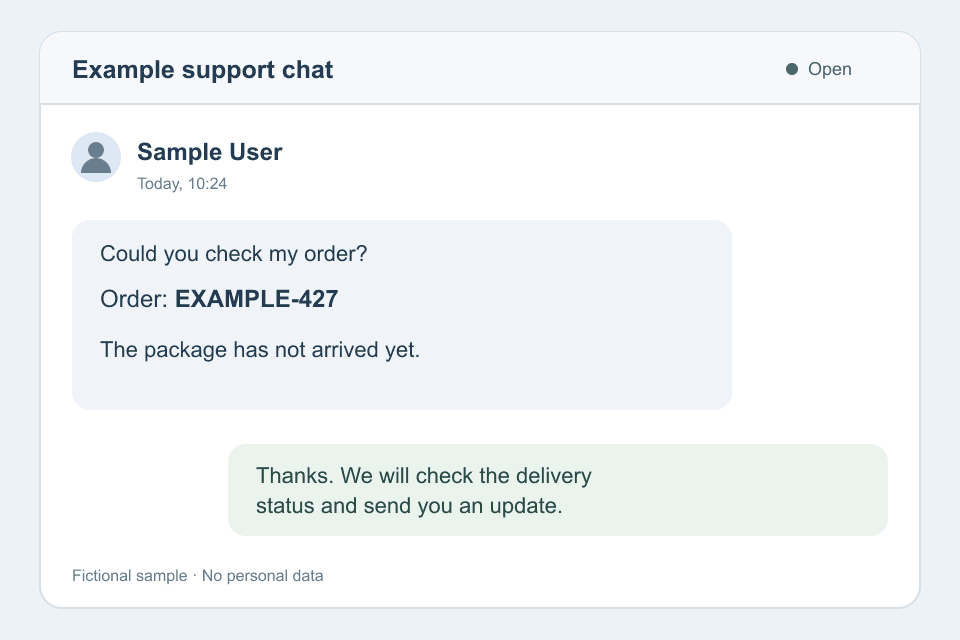
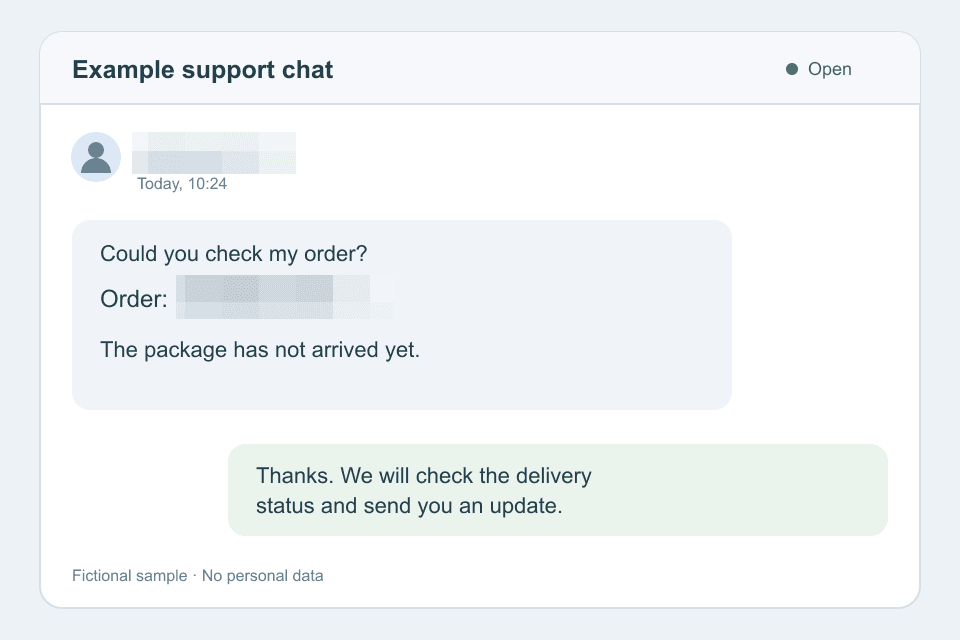
Zwei markierte Bereiche vor und nach dem Verpixeln
Dieser fiktive englischsprachige Support-Chat zeigt, wie sich ein Name und eine Bestellnummer verpixeln lassen, während der restliche Gesprächsverlauf sichtbar bleibt.
Originalbeispiel
Zwei Bereiche verpixelt
Gesichter, Text und Kennzeichen verpixeln
Nutzen Sie manuelle Markierungen, wenn Sie wissen, welche Details optisch verdeckt werden sollen.
Text in einem Screenshot verpixeln
Rahmen Sie den vollständigen Namen, die Adresse oder die Bestellnummer einschließlich der Ränder aller Zeichen ein. Prüfen Sie, ob dieselbe Information an anderer Stelle im Screenshot wiederholt wird.
Ein Gesicht auf einem Foto verpixeln
Zeichnen Sie ein Rechteck und passen Sie es so an, dass es das Gesicht abdeckt. Ergänzen Sie eigene Bereiche für weitere Personen, auch für kleine Gesichter im Hintergrund. Eine automatische Gesichtserkennung gibt es nicht.
Ein Kennzeichen verpixeln
Decken Sie das gesamte Kennzeichen mit einem kleinen Rand ab. Prüfen Sie das heruntergeladene Bild vor der Veröffentlichung auf weitere sichtbare Kennzeichen oder identifizierende Beschriftungen.
Verpixeln ist ein visueller Effekt und garantiert weder Anonymität noch die sichere Entfernung von Informationen. Wenn Angaben vollständig entfernt werden müssen, nutzen Sie ein Werkzeug mit deckender Schwärzung oder schneiden Sie sie aus.
Abdeckung und Verpixelungsstärke wählen
Die Stärke reicht von 1 bis 100 und startet bei 30. Höhere Werte erzeugen größere Blöcke. Welches Ergebnis optisch passt, hängt vom Bild und dem ausgewählten Detail ab.
Das gesamte Detail abdecken
Lassen Sie um Text, Gesichter oder Kennzeichen einen kleinen Rand. Zeichen oder Kanten außerhalb des Rechtecks bleiben auch bei höherer Stärke sichtbar.
Vor dem Erzeugen vergleichen
Erhöhen Sie die Stärke, bis die Vorschau die gewünschte Blockgröße zeigt. Wechseln Sie zu Original anzeigen, um die Bereichsgrenzen zu prüfen und übersehene Details zu finden.
Die heruntergeladene Datei prüfen
Die verkleinerte Vorschau ist nur eine Annäherung. Prüfen Sie das exportierte Bild in tatsächlicher Größe. Kein Reglerwert garantiert, dass Informationen unerkennbar oder nicht wiederherstellbar sind.
Mehrere Bereiche in einem Bild anpassen
Lassen Sie den nützlichen Kontext sichtbar, während Sie die ausgewählten Details bearbeiten.
Bis zu 30 Rechtecke
Markieren Sie verschiedene Namen, Gesichter oder Kennzeichen in einem Bild. Klicken Sie auf Bereich hinzufügen, wenn ein neues Rechteck ein vorhandenes überlappen soll.
Verschieben, skalieren oder entfernen
Ziehen Sie einen Bereich zum Verschieben, ändern Sie seine Größe an den Ecken oder löschen Sie ihn. Mit Bereiche leeren beginnen Sie die Auswahl von vorn.
Änderungen an der Auswahl rückgängig machen
Mit „Rückgängig“ lassen sich die letzten Änderungen an den Rechtecken zurücknehmen. Die Stärke gilt für alle Bereiche gemeinsam; Änderungen an dieser Einstellung werden dabei nicht zurückgenommen.
PNG, JPG oder WebP wählen
Wählen Sie ein zum Verwendungszweck passendes Format. PNG ist voreingestellt; bei JPG und WebP ist zunächst „Hohe Qualität (empfohlen)“ ausgewählt.
- PNG
- Geeignet für Screenshots und Grafiken. PNG unterstützt Transparenz und bietet keine Qualitätsstufen für verlustbehaftete Komprimierung.
- JPG
- Geeignet für Fotos und Websites, die JPEG verlangen. Transparente Bereiche werden weiß; die Qualitätsstufen steuern die verlustbehaftete Komprimierung.
- WebP
- Unterstützt Transparenz und bietet Qualitätsstufen für verlustbehaftete Komprimierung. Prüfen Sie, ob die Website oder Anwendung, für die Sie das Bild verwenden möchten, WebP unterstützt.
Die Ausgabe behält nach der Orientierungskorrektur die ursprünglichen Pixelabmessungen. JPG und WebP kodieren das gesamte Bild neu, daher können sich auch Details außerhalb der Auswahl ändern. Die Dateigröße hängt von Inhalt und Format ab und kann größer als beim Original sein.
Exporte behalten die ursprünglichen EXIF-Metadaten nicht bei. Wenn Sie nur Metadaten entfernen möchten, nutzen Sie das Werkzeug zum Entfernen von Bildmetadaten. Für Pixelkunst mit Farbpalette verwenden Sie Bild in Pixel Art umwandeln.
Fragen zum Verpixeln von Bildern
Markieren Sie jedes Gesicht manuell. Zeichnen Sie ein Rechteck darum und passen Sie dessen Größe an. Es gibt keine automatische Erkennung von Gesichtern oder Kennzeichen.
Verpixeln erzeugt quadratische Blöcke; Weichzeichnen macht Kanten weich. Dieses Werkzeug verpixelt rechteckige Bereiche und bietet weder Weichzeichnen noch Pinsel oder eine deckende Farbfüllung.
Jeder Vorgang verarbeitet ein Bild mit bis zu 30 rechteckigen Bereichen. Alle Bereiche teilen sich eine Stärke. Stapelverarbeitung und unterschiedliche Stärken je Bereich werden nicht unterstützt.
Verwenden Sie ein statisches JPG/JPEG-, PNG- oder WebP-Bild mit bis zu 20 MB, 8.192 Pixeln pro Seite und insgesamt 16.777.216 Pixeln. GIF, APNG und animiertes WebP werden nicht unterstützt.
Beim Auswählen einer gültigen Datei wird sie auf den Server hochgeladen. Die Auswahlvorschau läuft im Browser; das endgültige Ergebnis wird auf dem Server erzeugt. Ergebnislinks laufen ab. Laden Sie die Datei deshalb zeitnah herunter.
„Rückgängig“ nimmt Änderungen an der Auswahl im aktuellen Editor zurück. Heruntergeladene Dateien enthalten keine bearbeitbaren Auswahlebenen, und dieses Werkzeug kann Verpixelungen nicht entfernen. Bewahren Sie Ihr Original auf. Verpixeln garantiert nicht, dass sich verdeckte Informationen nicht erschließen lassen.
Die Ausgabe behält nach der Orientierungskorrektur die ursprünglichen Pixelabmessungen. PNG und WebP unterstützen Transparenz; JPG füllt transparente Stellen weiß. JPG und WebP kodieren das gesamte Bild einschließlich nicht markierter Bereiche neu. Eine kleinere Dateigröße ist nicht garantiert.
Bilder online kostenlos verpixeln
Wählen Sie ein Bild, markieren Sie die Details und prüfen Sie das Ergebnis vor dem Teilen.