
SVG 转高分辨率 PNG:先计算像素尺寸

把 SVG 导出为更大的 PNG 前,先确认需要多少像素。本站 SVG 转 PNG提供像素宽高输入,没有英寸、厘米或 DPI 输入框;填写的每个尺寸必须在 1–8192 像素之间。
为什么需要高分辨率 PNG?
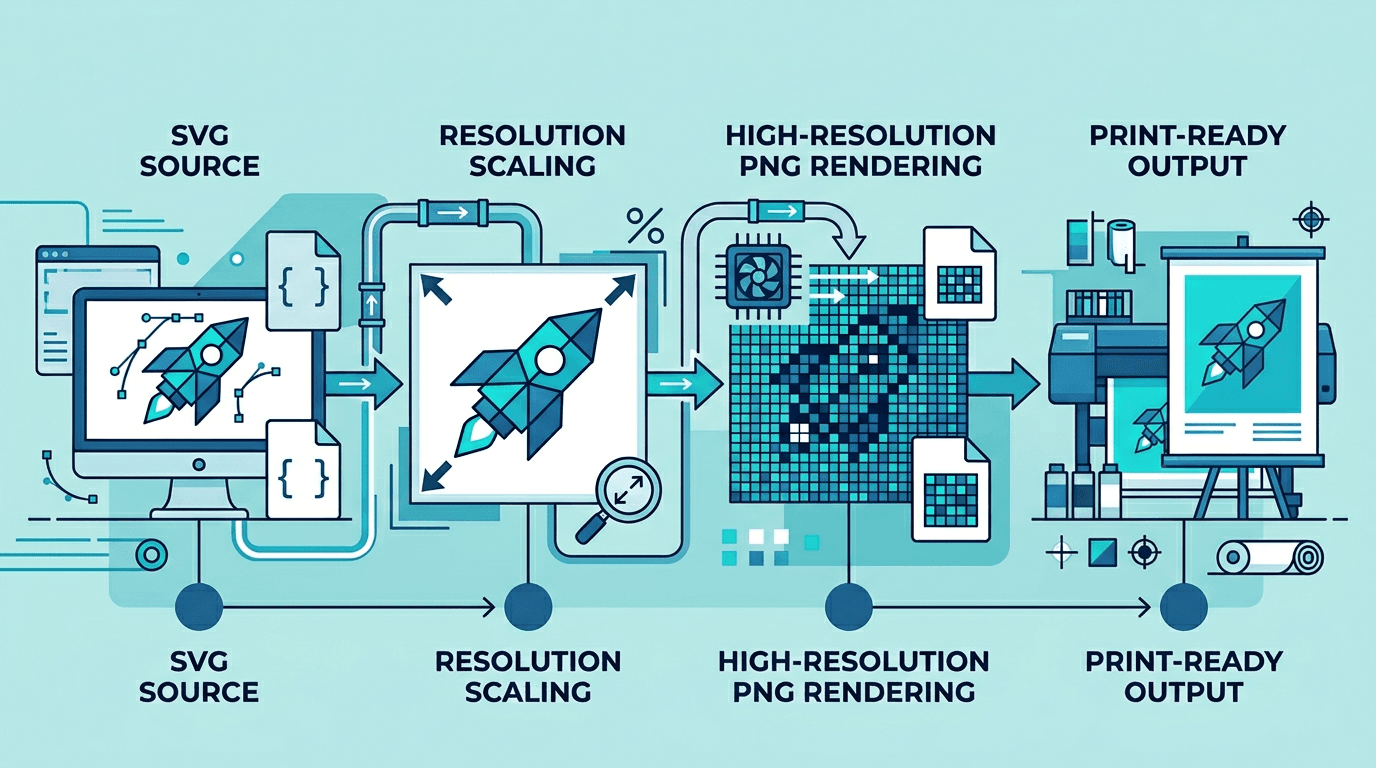
高分辨率导出在以下场景必不可少:
- 专业印刷 - 宣传册、海报、包装
- 大型展示 - 广告牌、展会图形
- 视网膜屏幕 - 2x 和 3x 像素密度
- 质量存档 - 面向未来的图片存储
- 精细编辑 - 更多像素可供处理
根据用途计算像素
印刷规划中的 PPI 表示每英寸图片像素,打印机的 DPI 表示每英寸墨点。请向印刷服务确认要求的图片分辨率、物理尺寸和文件格式。
像素 = 英寸 × 目标 PPI
英寸 = 厘米 ÷ 2.54

示例:8 × 10 英寸,按 300 PPI 准备
宽 = 8 × 300 = 2400 像素
高 = 10 × 300 = 3000 像素
这是尺寸计算示例,不是工具里的“300 DPI 导出”选项。转换器没有分辨率元数据设置,请在排版或打印软件里设置实际放置尺寸。
网页上以 400 × 200 CSS 像素展示的图片,可用 800 × 400 图片作为 2 倍资源。应检查实际布局,而不是给网页图片指定印刷 DPI。
常用印刷规格
以下是示例物理尺寸按 300 PPI 计算的像素,不会在转换器中设置 DPI 元数据。请向印刷服务确认实际成品尺寸、出血和颜色要求;出血应先在设计编辑器中加入源图形。
标准印刷尺寸
| 文档 | 尺寸(英寸) | 300 PPI(像素) |
|---|---|---|
| 名片 | 3.5 x 2 | 1050 x 600 |
| A4 | 8.27 x 11.69 | 2481 x 3507 |
| Letter | 8.5 x 11 | 2550 x 3300 |
| Tabloid | 11 x 17 | 3300 x 5100 |
| 海报 | 18 x 24 | 5400 x 7200 |
添加出血
专业印刷通常需要出血(一般 0.125 英寸):
| 原始尺寸 | 含出血 | 300 PPI |
|---|---|---|
| 8.5 x 11 英寸 | 8.75 x 11.25 英寸 | 2625 x 3375 像素 |
| 11 x 17 英寸 | 11.25 x 17.25 英寸 | 3375 x 5175 像素 |
第一步:准备 SVG
导出前检查:
- 文字已转换为轮廓
- 无链接图片
- 路径干净并已优化
- 画板尺寸正确
使用现有控件导出
- 选择一个不超过 20 MB 的 SVG,提前在源文件中准备好比例和画布尺寸。
- 按需输入像素宽高。只填一边时,另一边按比例缩放;两边都填时,图片按比例适配到该范围内,不会拉伸。
- 选择 PNG 压缩档位。它影响体积和压缩耗时,不是有损画质滑块。
- 提交并下载 PNG,检查实际尺寸以及目标展示大小下的效果。
正方形 SVG 填入 2400 × 3000 的范围,结果为 2400 × 2400,不会自动裁成 8:10。需要其他精确比例时,应调整 SVG 画布或另行裁剪。
页面每次处理一个 SVG,没有批量、CMYK、出血、DPI 或透明度开关。已有透明区域可以保留;画在 SVG 里的背景仍属于图片内容。
像素更多不等于细节更多
SVG 可能包含嵌入的位图、小字、滤镜和外部引用。放大位图无法恢复缺失细节,字体可用性和不支持的效果也可能改变输出。
转换器提供输出尺寸调整,没有单独的 SVG 渲染密度设置。放大后应检查边缘,不能假定任意尺寸都完美清晰。如果结果发虚,可在源编辑器中把 SVG 画布准备成目标尺寸,或使用该编辑器的矢量导出功能。
常见问题排查
需要修改位图素材、抗锯齿或色彩管理时,应在源设计编辑器中处理。在线转换器只有像素尺寸与 PNG 压缩设置。文件体积应以实际下载结果为准,不能仅凭尺寸预测多少 MB。
输出模糊
原因:
- 尺寸太小
- 嵌入了光栅图片
- 抗锯齿问题
解决方案:
- 增大像素尺寸
- 用矢量替换光栅图片
- 在源编辑器中检查边缘渲染
文件过大
原因:
- 尺寸过高
- 图形复杂
- 未压缩
解决方案:
- 使用适合实际展示或印刷尺寸的像素宽高
- 如有可能简化图形
- 启用 PNG 压缩
颜色偏移
原因:
- 色彩配置不匹配
- RGB 转 CMYK 转换问题
解决方案:
- 使用一致的色彩配置
- 印刷用途在专业软件中转换
交付前检查
- 以 100% 显示检查小字和斜线边缘。
- 对比颜色及背景是否符合设计。
- 查看文件实际尺寸和体积,不同图形没有统一的 MB 估算值。
- 确认印刷服务接受 PNG;色彩配置、出血和实际排版尺寸需要在合适的设计流程中处理。
背景意外变成实色时,可阅读 SVG 透明度排查;基本步骤见 SVG 转透明 PNG。
常见问题
可以导出任意分辨率吗?
不可以。表单每边上限为 8192 像素,过于复杂的文件也可能处理失败。请按目标用途选择尺寸。
更强的 PNG 压缩会降低画质吗?
现有档位使用无损 PNG 编码,但它们不能恢复源文件细节,也不会改变尺寸缩放操作。