
SVG 转 PNG 透明背景问题排查
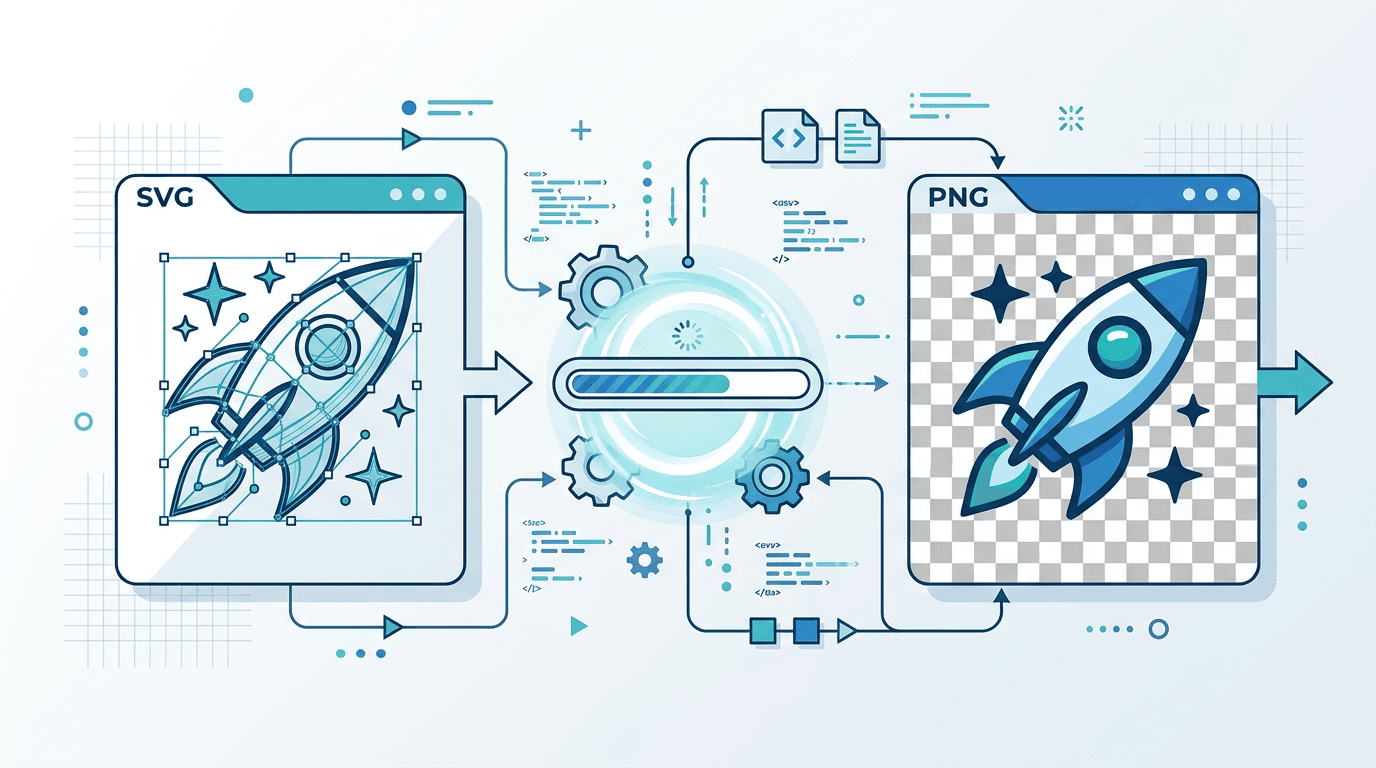
本文聚焦 SVG 转 PNG 后的问题排查。基本转换步骤请看将 SVG 转为透明背景 PNG。
白色显示不一定代表透明度丢失
在能显示透明区域的编辑器中打开 PNG,或把它放到彩色背景上。查看器可能只是用白色衬底显示透明像素。如果白色仍是图片的一部分,请检查 SVG 是否含不透明背景矩形、填充形状或嵌入的位图。
SVG 转 PNG不会移除这些对象,能编辑源 SVG 时应优先修改源文件。透明背景工具可以作为另外的像素抠图步骤,但需要检查结果。
没有需要开启的透明度开关
转换器每次读取一个 SVG,提供像素宽高和 PNG 压缩级别。已有透明区域可直接保留,不需要“保留透明度”或“Alpha 通道”复选框。页面也没有背景色擦除、PNG-8/PNG-24 模式选择器。
检查边缘和缺失元素
| 现象 | 检查方向 |
|---|---|
| 曲线锯齿 | 输出是否满足显示尺寸?嵌入位图是否有足够像素? |
| 白色光边 | 检查源文件的描边、阴影和周围像素;提高压缩级别不会去掉光边。 |
| 文字变化 | 渲染器可能没有源字体;字形必须一致时可在矢量编辑器中转曲。 |
| 图片或样式缺失 | 检查外链图片和 CSS,准备自包含 SVG。 |
| 阴影或蒙版不同 | 对比源效果的渲染,在源编辑器中简化不兼容效果。 |
边缘情况
逐项检查下载 PNG 的效果,不要假定所有 SVG 渲染器都会生成完全相同的像素。嵌入照片的不透明底色需要修改那张源图;矢量路径的透明度不会自动删除其下方的白色矩形。
带嵌入栅格图片的 SVG
如果 SVG 包含栅格图片:
- 栅格部分保持原始透明度
- 矢量部分正常转换
- 验证嵌入图片有透明度
复杂透明效果
对于包含以下效果的 SVG:
- 模糊效果
- 投影
- 混合模式
这些可能转换不同。测试并根据需要调整。
半透明元素
带透明度值的 SVG:
- 可能增加文件大小
- 转换后验证视觉准确性
测试透明度
对下载的 PNG 做以下检查。画进原图的棋盘格是普通像素,查看器显示的棋盘格才是辅助显示。至少换两种底色对比,以区分两者。HTML 示例用于你自己的测试页面。
快速测试方法
- 在图片编辑器中打开 PNG
- 查找棋盘格背景(透明)
- 在后面添加彩色图层
- 验证图形看起来正确
浏览器测试
<div style="background: linear-gradient(45deg, #333, #666)">
  <img src="your-graphic.png" alt="透明度测试">
</div>
查看以确保没有白色方框出现。
优化透明 PNG
先使用实际需要的尺寸。无损 PNG 压缩改变编码耗时,不决定哪些像素透明。其他编辑器中的调色板减色可能缩小体积,但会改变渐变和柔边;缩放则会丢弃或重新采样像素。
保留原尺寸副本,一次改一项并比较下载结果。每次优化后都在深浅底色上检查边缘,不存在适用于所有图形的 20–50% 或 40–80% 固定缩减比例。目标支持 WebP 时,可单独导出 WebP与 PNG 比较。
一次只调整一项
保留原 SVG,每次只改一个源属性或输出尺寸,在深浅背景上比较。尺寸输入每边最多 8192 px。PNG 压缩级别影响编码工作量,不控制透明强度或画质。
把尺寸、留白与透明度分开检查
透明 Logo 仍可能因画布留白太多而显得不对。应在源编辑器中检查 SVG 的 viewBox 与图形位置,并在那里增加或删除留白。转换器的宽高字段是在指定范围内缩放,没有画布边距编辑器。
准备屏幕用的 2 倍资源时,按目标展示尺寸乘二,并保持比例。各尺寸应分别导出检查。logo@2x.png 只是命名习惯,不是自动增加细节的设置。

<img src="logo.png" srcset="logo@2x.png 2x" alt="公司 Logo">
两个文件都必须部署到网站。请检查实际显示尺寸和底色,这段标记不会为图片增加透明度。两个尺寸都出现光晕时,应回到源边缘排查,反复放大无法代替修复。
常见问题
增强压缩能修复透明边缘吗?
不能。需要检查源图形和像素尺寸,压缩不是边缘修复控件。
可以在这里一次修复整个文件夹吗?
不可以。每次处理一个 SVG。先在编辑器修改源文件,再逐个转换和检查。