
SVG in PNG mit hoher Auflösung: Pixelmaße berechnen

Wenn Sie SVG in PNG mit hoher Auflösung umwandeln möchten, bestimmen Sie zunächst die benötigten Pixelmaße. Unser SVG-zu-PNG-Konverter akzeptiert Breite und Höhe in Pixeln. Er bietet keine Felder für Zoll, Zentimeter oder DPI. Jeder eingegebene Wert muss zwischen 1 und 8192 Pixeln liegen.
Warum PNG mit hoher Auflösung?
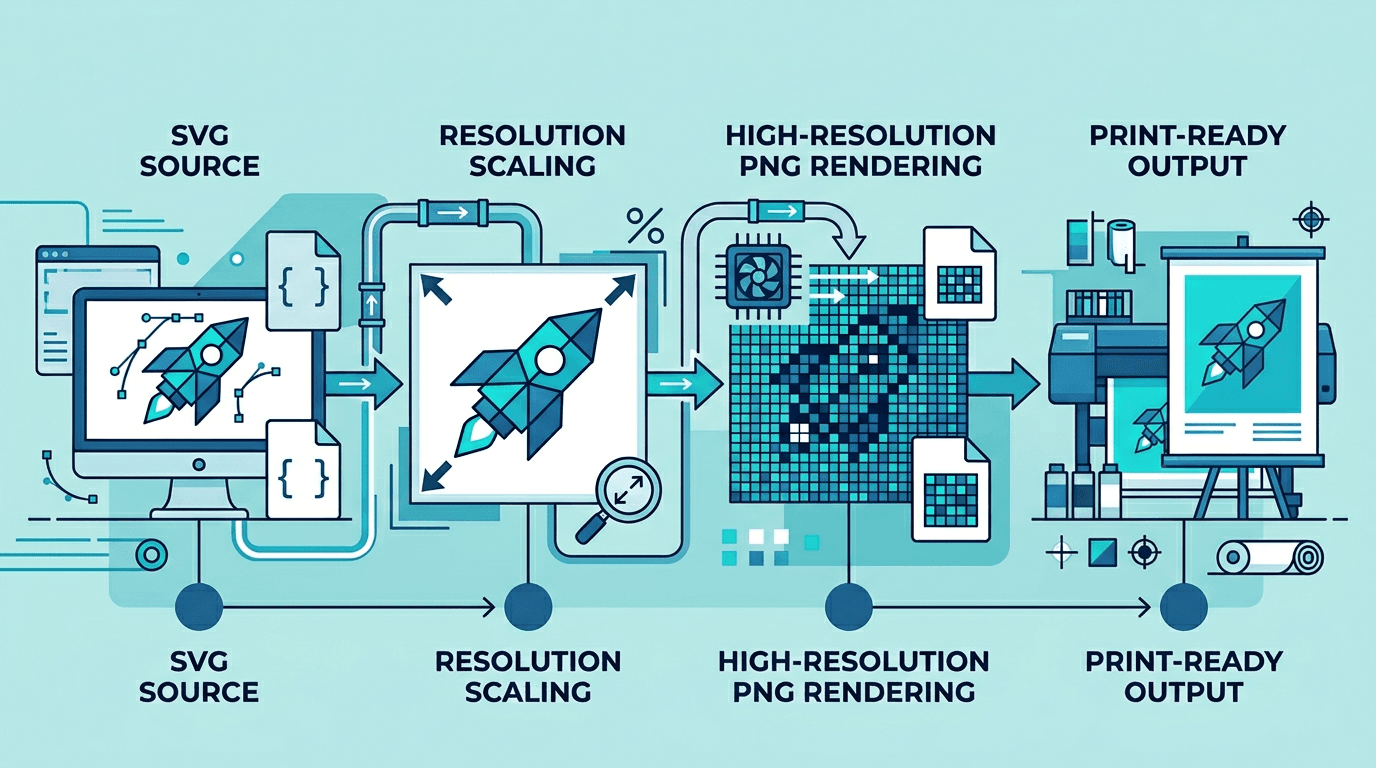
Exporte mit hoher Auflösung sind wichtig für:
- Professionellen Druck – Broschüren, Plakate, Verpackungen
- Großformatige Darstellungen – Werbetafeln, Messegrafiken
- Retina-Bildschirme – 2x und 3x Pixeldichte
- Detaillierte Bearbeitung – Mehr Pixel als Arbeitsgrundlage
Pixelmaße für den vorgesehenen Einsatz berechnen
Bei der Druckplanung bezeichnet PPI die Anzahl der Bildpixel pro Zoll. Die DPI eines Druckers beschreiben dagegen dessen Druckpunkte pro Zoll. Erfragen Sie bei der Druckerei die benötigte Bildauflösung, die physischen Abmessungen und das akzeptierte Dateiformat.
pixels = inches × target PPI
inches = centimeters ÷ 2.54

Example: 8 × 10 inches at 300 PPI
width  = 8 × 300 = 2400 pixels
height = 10 × 300 = 3000 pixels
Diese Berechnung ist ein Planungsbeispiel, keine Exporteinstellung für 300 DPI. Der Konverter bietet keine Einstellung für Auflösungsmetadaten. Legen Sie die vorgesehene physische Größe beim Platzieren in Ihrer Layout- oder Druckanwendung fest.
Für eine Bildschirmgrafik, die mit 400 × 200 CSS-Pixeln dargestellt wird, kann ein Bild mit 800 × 400 Pixeln als 2×-Variante dienen. Prüfen Sie das tatsächliche Layout, statt einem Webbild einen DPI-Wert für den Druck zuzuweisen.
Gängige Druckvorgaben
Die folgenden Pixelmaße sind Berechnungsbeispiele für physische Größen bei 300 PPI. Sie legen in diesem Konverter keine DPI-Metadaten fest. Erfragen Sie bei der Druckerei das tatsächliche Endformat, den erforderlichen Beschnitt und die Farbvorgaben. Ergänzen Sie den Beschnitt vor der Konvertierung in der Quellgrafik mit einem Gestaltungsprogramm.
Gängige Druckformate
| Dokument | Größe (Zoll) | 300 PPI (Pixel) |
|---|---|---|
| Visitenkarte | 3,5 x 2 | 1050 x 600 |
| A4 | 8,27 x 11,69 | 2481 x 3507 |
| Letter | 8,5 x 11 | 2550 x 3300 |
| Tabloid | 11 x 17 | 3300 x 5100 |
| Plakat | 18 x 24 | 5400 x 7200 |
Beschnitt hinzufügen
Fügen Sie für den professionellen Druck einen Beschnitt hinzu, üblicherweise 0,125 Zoll:
| Ursprüngliche Größe | Mit Beschnitt | 300 PPI |
|---|---|---|
| 8,5 x 11 Zoll | 8,75 x 11,25 Zoll | 2625 x 3375 px |
| 11 x 17 Zoll | 11,25 x 17,25 Zoll | 3375 x 5175 px |
Schritt 1: SVG vorbereiten
Vor dem Export:
- Text in Pfade umgewandelt
- Keine verknüpften Bilder
- Saubere, optimierte Pfade
- Korrekte Größe der Zeichenfläche
Mit den verfügbaren Einstellungen exportieren
- Wählen Sie eine SVG-Datei mit bis zu 20 MB aus. Bereiten Sie die Quelle mit den vorgesehenen Proportionen und der gewünschten Zeichenflächengröße vor.
- Geben Sie optional Breite und Höhe in Pixeln ein. Bei nur einem Wert wird das andere Maß proportional skaliert. Zwei Werte bilden einen Begrenzungsrahmen, in den das Bild ohne Verzerrung eingepasst wird.
- Wählen Sie eine Voreinstellung für die PNG-Komprimierung. Die Komprimierung verändert Dateigröße und Verarbeitungsaufwand; sie ist kein Qualitätsregler für verlustbehaftete Komprimierung.
- Starten Sie die Konvertierung und laden Sie die PNG-Datei herunter. Prüfen Sie anschließend die tatsächlichen Abmessungen und die Darstellung in der vorgesehenen Größe.
Wird eine quadratische SVG-Datei in einen Rahmen von 2400 × 3000 Pixeln eingepasst, hat das Ergebnis 2400 × 2400 Pixel. Es entsteht kein Zuschnitt im Verhältnis 8:10. Wenn Sie ein exakt anderes Seitenverhältnis benötigen, ändern Sie die SVG-Zeichenfläche oder schneiden Sie das Bild in einem separaten Schritt zu.
Die Seite verarbeitet pro Auftrag eine SVG-Datei. Es gibt keine Einstellungen für Stapelverarbeitung, CMYK, Beschnitt oder DPI und keinen Transparenzschalter. Vorhandene transparente Bereiche können transparent bleiben; ein in die SVG-Datei eingezeichneter Hintergrund bleibt Bestandteil des Bildes.
Mehr Pixel garantieren nicht mehr Details
Eine SVG-Datei kann eingebettete Rasterbilder, kleine Schrift, Filter und externe Verweise enthalten. Das Vergrößern eines eingebetteten Rasterbildes kann fehlende Details nicht wiederherstellen. Auch die Verfügbarkeit von Schriftarten und nicht unterstützte Effekte können das Ergebnis verändern.
Der Konverter ermöglicht die Größenänderung der Ausgabe, bietet aber keine separate Einstellung für die Pixeldichte bei der Rasterisierung der SVG-Datei. Prüfen Sie vergrößerte Kanten, statt bei jeder gewünschten Größe perfekte Schärfe vorauszusetzen. Wenn die Vergrößerung unscharf wirkt, bereiten Sie die SVG-Datei im ursprünglichen Editor mit den gewünschten Zeichenflächenmaßen vor oder nutzen Sie dessen Einstellungen für den Vektorexport.
Probleme beheben
Bearbeiten Sie die Quellgrafik in ihrem Gestaltungsprogramm, wenn Sie Rasterbilder, Kantenglättung oder Farbmanagement ändern müssen. Der Online-Konverter bietet nur Pixelmaße und PNG-Komprimierung als Einstellungen. Beurteilen Sie die Dateigröße anhand des tatsächlichen Downloads; aus den Abmessungen allein lässt sich die Größe in Megabyte nicht vorhersagen.
Unscharfes Ergebnis
Ursachen:
- Zu kleine Abmessungen
- Eingebettete Rasterbilder
- Probleme mit der Kantenglättung
Lösungen:
- Erhöhen Sie die Pixelmaße.
- Ersetzen Sie Rasterbilder durch Vektorgrafiken.
- Prüfen Sie die Kantendarstellung im ursprünglichen Editor.
Sehr große Datei
Ursachen:
- Sehr große Abmessungen
- Komplexe Grafiken
- Keine Komprimierung
Lösungen:
- Verwenden Sie Pixelmaße, die zur vorgesehenen Darstellungs- oder Druckgröße passen.
- Vereinfachen Sie die Grafik nach Möglichkeit.
- Aktivieren Sie die PNG-Komprimierung.
Farbabweichungen
Ursachen:
- Nicht übereinstimmende Farbprofile
- Konvertierung von RGB in CMYK
Lösungen:
- Verwenden Sie einheitliche Farbprofile.
- Führen Sie die Konvertierung für den Druck in professioneller Software durch.
Das Ergebnis vor der Weitergabe prüfen
- Prüfen Sie kleine Schriftzüge und diagonale Kanten in der 100%-Ansicht.
- Vergleichen Sie Farben und Hintergründe mit dem vorgesehenen Entwurf.
- Prüfen Sie die tatsächlichen Abmessungen und die Dateigröße. Eine feste Schätzung in Megabyte gilt nicht für alle Grafiken.
- Klären Sie, ob die Druckerei PNG akzeptiert. Farbprofile, Beschnitt und Platzierung für den Druck müssen Sie in einem geeigneten Gestaltungsprozess berücksichtigen.
Wenn unerwartet ein undurchsichtiger Hintergrund erscheint, lesen Sie die Anleitung zur Behebung von SVG-Transparenzproblemen. Die grundlegenden Konvertierungsschritte finden Sie unter SVG in transparentes PNG umwandeln.
Häufig gestellte Fragen
Können Sie in beliebiger Auflösung exportieren?
Nein. Das Formular akzeptiert bis zu 8192 Pixel pro Seite. Bei sehr komplexen Dateien kann die Verarbeitung dennoch fehlschlagen. Wählen Sie die Abmessungen, die für das Ziel benötigt werden.
Verringert eine stärkere PNG-Komprimierung die sichtbare Qualität?
Die verfügbaren Komprimierungsvoreinstellungen betreffen die verlustfreie PNG-Kodierung. Sie stellen keine Details der Quelle wieder her und verändern den Vorgang der Größenänderung nicht.
Weitere Tools für Ihre nächsten Bildaufgaben
Entdecken Sie die ImgConvert-Tools zum Umwandeln sowie für PDF-Dateien und GIFs.
- Bildkonverter
- PDF-Tools
- GIF-Tools