
AVIF-Datei öffnen: Kompatibilitätsprobleme lösen
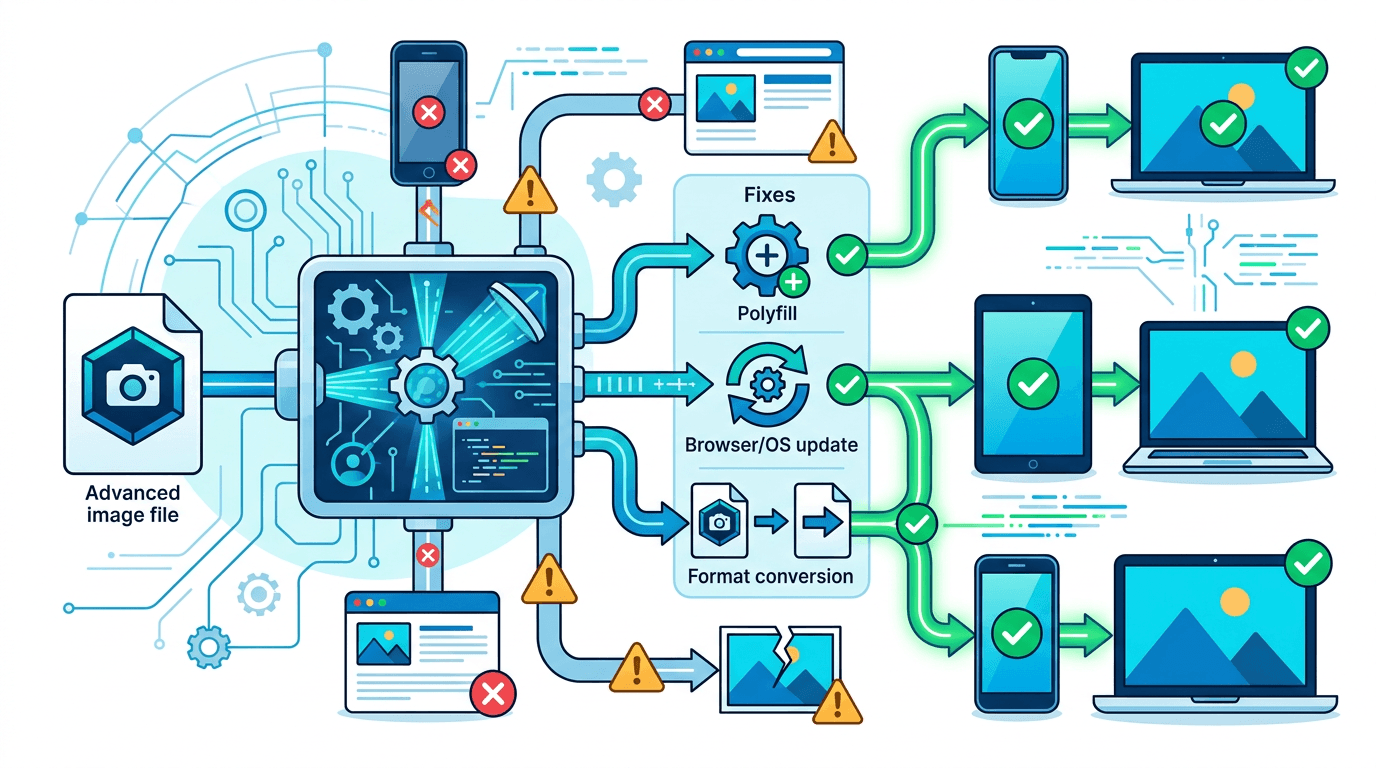
Möglicherweise können Sie eine AVIF-Datei in einer Anwendung öffnen, in einer anderen jedoch nicht. Die Unterstützung hängt von der Anwendung, ihrer Version und der Datei selbst ab. Prüfen Sie vor einer Umwandlung, welche Formate die Zielanwendung oder der Zieldienst aktuell akzeptiert. Ein fehlendes Vorschaubild allein beweist nicht, dass die Datei beschädigt ist.
Das Problem eingrenzen
- Die Datei lässt sich nicht öffnen: Prüfen Sie, ob der Download abgeschlossen ist, und testen Sie eine Anwendung, die AVIF ausdrücklich unterstützt.
- Die Datei lässt sich nicht hochladen: Prüfen Sie die Vorgaben des Zieldienstes zu Format, Dateigröße und Bildabmessungen.
- Die Datei lässt sich nicht bearbeiten oder drucken: Prüfen Sie die Anforderungen des Bildbearbeitungsprogramms oder Druckdienstes. Eine JPG- oder PNG-Kopie kann geeignet sein; entscheidend sind die Vorgaben des jeweiligen Ziels.
Das Ändern der Dateiendung wandelt AVIF-Daten nicht um. Bewahren Sie das Original auf und erstellen Sie eine separate kompatible Kopie.
Probleme in der Zielanwendung beheben
Dateien lassen sich nicht öffnen oder Vorschaubilder fehlen
Prüfen Sie zunächst, ob der Download vollständig ist und ob es sich tatsächlich um ein AVIF-Bild handelt. Eine JPG-Datei oder einen unvollständigen Download umzubenennen, repariert die Datei nicht. Versuchen Sie, die Datei in einer Anwendung zu öffnen, die das Format ausdrücklich unterstützt. Die Erstellung von Vorschaubildern und die Dekodierung des vollständigen Bildes sind getrennte Vorgänge. Ein allgemeines Dateisymbol ist deshalb kein Beleg für eine beschädigte Datei. Prüfen Sie die Dokumentation Ihres installierten Betriebssystems und Anzeigeprogramms, statt davon auszugehen, dass eine Betriebssystemversion das Öffnen in jeder Anwendung garantiert.
Bilder bearbeiten und in Dokumente einfügen
Wenn ein Bildbearbeitungs- oder Office-Programm das Bild ablehnt, prüfen Sie die Liste der unterstützten Importformate. Eine PNG-Kopie ist sinnvoll, wenn vorhandene Transparenz erhalten bleiben soll. Für ein Foto ohne Transparenz kann JPG geeignet sein. Öffnen Sie die umgewandelte Datei in genau dieser Anwendung und prüfen Sie feine Schrift, Farben und Transparenz, bevor Sie Ihr Gestaltungsprojekt fortsetzen.
Bilder teilen und drucken
Prüfen Sie, welche Dateien der empfangende Chat, das Formular oder der Druckdienst akzeptiert. Eine Datei kann auch dann zu groß sein, wenn ihr Format erlaubt ist. Senden Sie eine kompatible Kopie und bewahren Sie das Original auf. Prüfen Sie für den Druck die Platzierung auf der Druckfläche, die Pixelabmessungen und die Farbanforderungen. Eine Umwandlung in JPG behebt weder eine zu niedrige Ausgangsauflösung noch stellt sie allein einen druckfertigen Ablauf sicher.
JPG oder PNG als Ausgabeformat wählen
| Anforderung | Konverter | Abwägung |
|---|---|---|
| Ein Foto ohne Transparenz | AVIF in JPG umwandeln | Verlustbehaftete Ausgabe; transparente Bereiche werden weiß |
| Vorhandene transparente Bereiche erhalten oder einen weiteren verlustbehafteten Kodierungsschritt vermeiden | AVIF in PNG umwandeln | Die PNG-Datei kann deutlich größer ausfallen |
PNG stellt keine Details wieder her, die bereits bei der AVIF-Kodierung verloren gegangen sind. Keine der beiden Umwandlungen garantiert identische Farben in jedem Anzeigeprogramm. Bei einer animierten Ausgangsdatei erzeugen diese Werkzeuge ein statisches Bild aus dem ersten Einzelbild.
Ein einzelnes AVIF-Bild umwandeln
- Wählen Sie eine AVIF-Datei mit bis zu 20 MB aus. Diese Seiten nehmen weder Ordner noch Dateistapel an.
- Behalten Sie die ursprünglichen Abmessungen bei oder geben Sie optional Pixelabmessungen von 1 bis 8192 pro Seite ein. Wenn Sie beide Werte angeben, wird das Bild unter Beibehaltung seiner Proportionen in diesen Rahmen eingepasst.
- Beginnen Sie für JPG mit der Standardeinstellung „Ausgewogen“. Vergleichen Sie die tatsächliche Ausgabe, bevor Sie eine andere Qualitätsvoreinstellung wählen.
- Wählen Sie für PNG eine Komprimierungsvoreinstellung. Sie beeinflusst den Kodierungsaufwand und die Dateigröße, legt aber keinen prozentualen Zielwert für die Bildqualität fest.
- Starten Sie die Umwandlung, laden Sie das Ergebnis herunter und öffnen Sie es in der Anwendung, in der das Problem ursprünglich aufgetreten ist.
Das Bild wird zur Verarbeitung hochgeladen. Wiederholen Sie diesen Ablauf für mehrere Dateien oder wählen Sie separate Software mit Stapelverarbeitung. Es gibt weder eine zugesagte Ausgabegröße noch einen allgemein besten Qualitätswert in Prozent.
Wenn auch die umgewandelte Datei nicht funktioniert
Vergleichen Sie Abmessungen und Größe der neuen Datei mit den Anforderungen der Zielanwendung oder des Zieldienstes. Ein Formatwechsel allein behebt weder eine überschrittene Größenbegrenzung noch eine beschädigte Ausgangsdatei oder einen nicht unterstützten Druckablauf. Prüfen Sie Transparenz, kleine Schrift und Farben, bevor Sie eine produktiv verwendete Bilddatei ersetzen.
Künftige Kompatibilitätsprobleme vermeiden
Erstellen Sie für Ihre eigene Website tatsächliche Dateien in jedem benötigten Format und bieten Sie mit einem picture-Element Alternativen an. Das Element wandelt keine Dateien zur Laufzeit um: Jede referenzierte URL muss existieren. Das JPG im img-Element dient als Ersatz, und sein alt-Text sollte das Bild beschreiben. Testen Sie die Anzeige in den Browsern, die Ihr Projekt unterstützen muss.
Bewahren Sie bei privaten oder gemeinsam genutzten Dateien das AVIF-Original auf und kennzeichnen Sie daraus erstellte JPG-/PNG-Kopien eindeutig. Prüfen Sie die empfangende Anwendung rechtzeitig vor einer Abgabefrist, damit eine fehlende Vorschau nicht kurz vor der Übergabe zum Problem wird.
<picture>
  <source srcset="image.avif" type="image/avif">
  <source srcset="image.webp" type="image/webp">
  <img src="image.jpg" alt="Produkt vor weißem Hintergrund fotografiert">
</picture>
Häufig gestellte Fragen
Sollten Sie alle AVIF-Dateien umwandeln?
Erstellen Sie nur dann eine Datei in einem anderen Format, wenn Ihre Zielanwendung oder Ihr Zieldienst dies benötigt. Bewahren Sie die AVIF-Originale auf, damit Sie neue Kopien erstellen können, ohne verlustbehaftete Dateien wiederholt umzuwandeln.
Bleibt ein transparenter Hintergrund in JPG erhalten?
Nein. Verwenden Sie PNG, wenn das Zielformat akzeptiert wird und Transparenz wichtig ist. Die Umwandlung in PNG erhält vorhandene Transparenz; sie entfernt keinen undurchsichtigen Hintergrund.
Löst ein Update das Problem immer?
Nein. Lesen Sie die Dokumentation zu Ihrer Anwendungsversion. Die Ursache kann in der Datei, einer Upload-Regel oder einem nachgelagerten Dienst liegen und muss nicht die lokale Dekodierung betreffen.
Weitere Tools für Ihre nächsten Bildaufgaben
Entdecken Sie die ImgConvert-Tools zum Umwandeln sowie für PDF-Dateien und GIFs.
- Bildkonverter
- PDF-Tools
- GIF-Tools