
PNG oder JPG: Unterschiede und das passende Bildformat
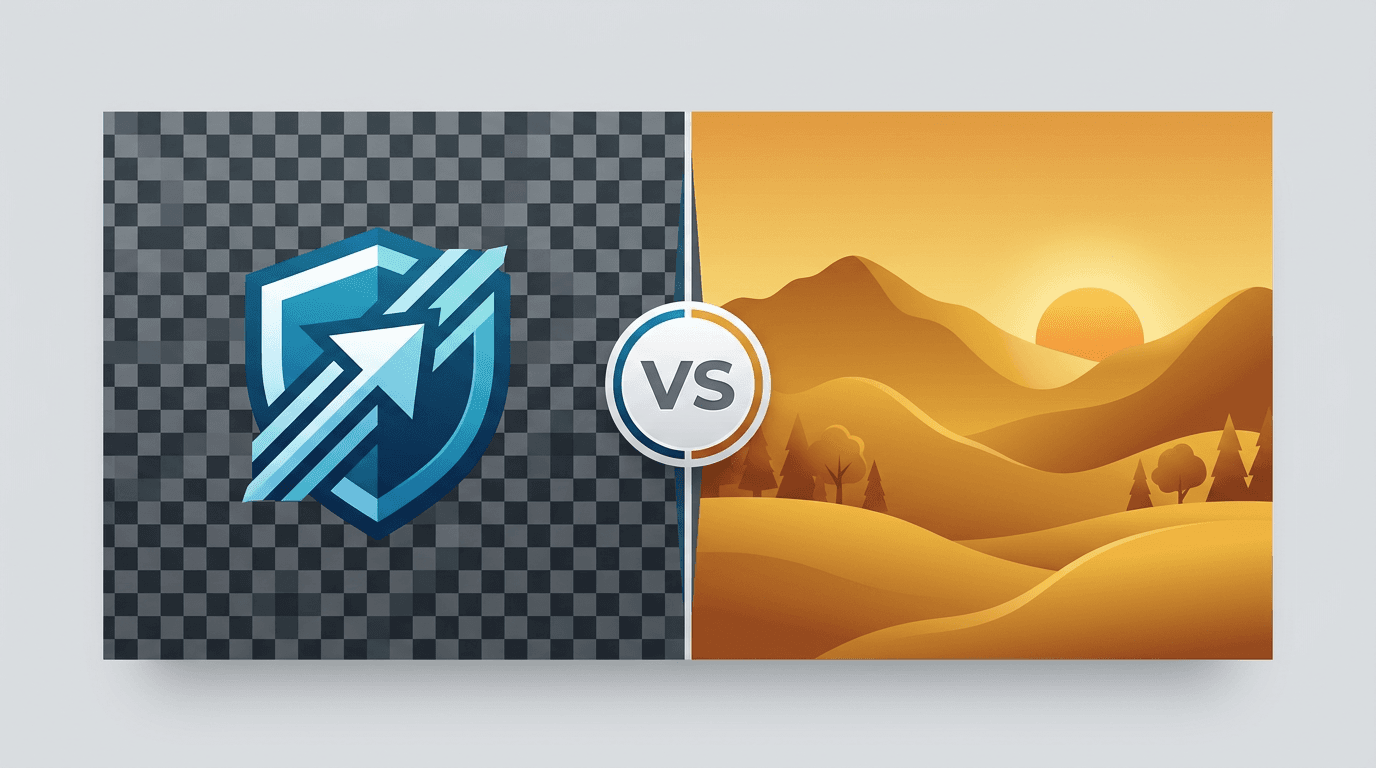
Bei der Arbeit mit Bildern stellt sich häufig die Frage: PNG oder JPG? Beide Formate haben Stärken und Schwächen. Eine ungeeignete Wahl kann unnötig große Dateien oder Qualitätsprobleme verursachen. Dieser Leitfaden erklärt die Unterschiede zwischen JPG und PNG und hilft Ihnen, das passende Format auszuwählen.
PNG vs. JPG: Kurzvergleich
| Eigenschaft | PNG | JPG |
|---|---|---|
| Kodierung | Verlustfrei für die übergebenen Pixel | In diesem Konverter verlustbehaftet |
| Dateigröße | Kann bei Fotos groß ausfallen | Bei Fotos oft kleiner |
| Transparenz | Unterstützt | Nicht unterstützt |
| Typische Verwendung | Grafiken, Text, Screenshots | Fotos und Weitergabe |
Gehen Sie vom Bildinhalt aus: Verwenden Sie PNG für transparente Grafiken und scharfe Schrift. Probieren Sie JPG für Fotos aus, wenn Sie eine kompakte Kopie zur Weitergabe benötigen. Die folgenden Abschnitte erläutern, wann welches Format sinnvoll ist.
PNG verstehen
PNG kodiert die übergebenen Pixel verlustfrei und unterstützt Transparenz. Es eignet sich für Text, Logos und Screenshots, bei denen scharfe Kanten wichtig sind.
Verlustfreie Kodierung macht frühere JPEG-Schäden nicht rückgängig, stellt entfernte Metadaten nicht wieder her und verhindert keine Änderungen durch Skalierung oder Farbumwandlung. Fotos können große PNG-Dateien ergeben. Messen Sie das Ergebnis, statt davon auszugehen, dass ein Format immer kleiner ist.
JPG verstehen
JPG erzeugt häufig kompakte Fotodateien, indem es einen Teil der Bildinformationen verwirft. Die Qualitätsvorgaben wägen Dateigröße und sichtbare Details gegeneinander ab. Sie geben weder einen Komprimierungsprozentsatz noch einen Prozentsatz erhaltener Details an.
JPG unterstützt keine Transparenz. Selbst Höchste Qualität ist in diesem Werkzeug verlustbehaftet. Durch wiederholtes verlustbehaftetes Kodieren können sich Artefakte verstärken. Erstellen Sie neue Exporte deshalb aus dem Original statt aus einer bereits komprimierten Kopie.
Dateigrößen im Vergleich
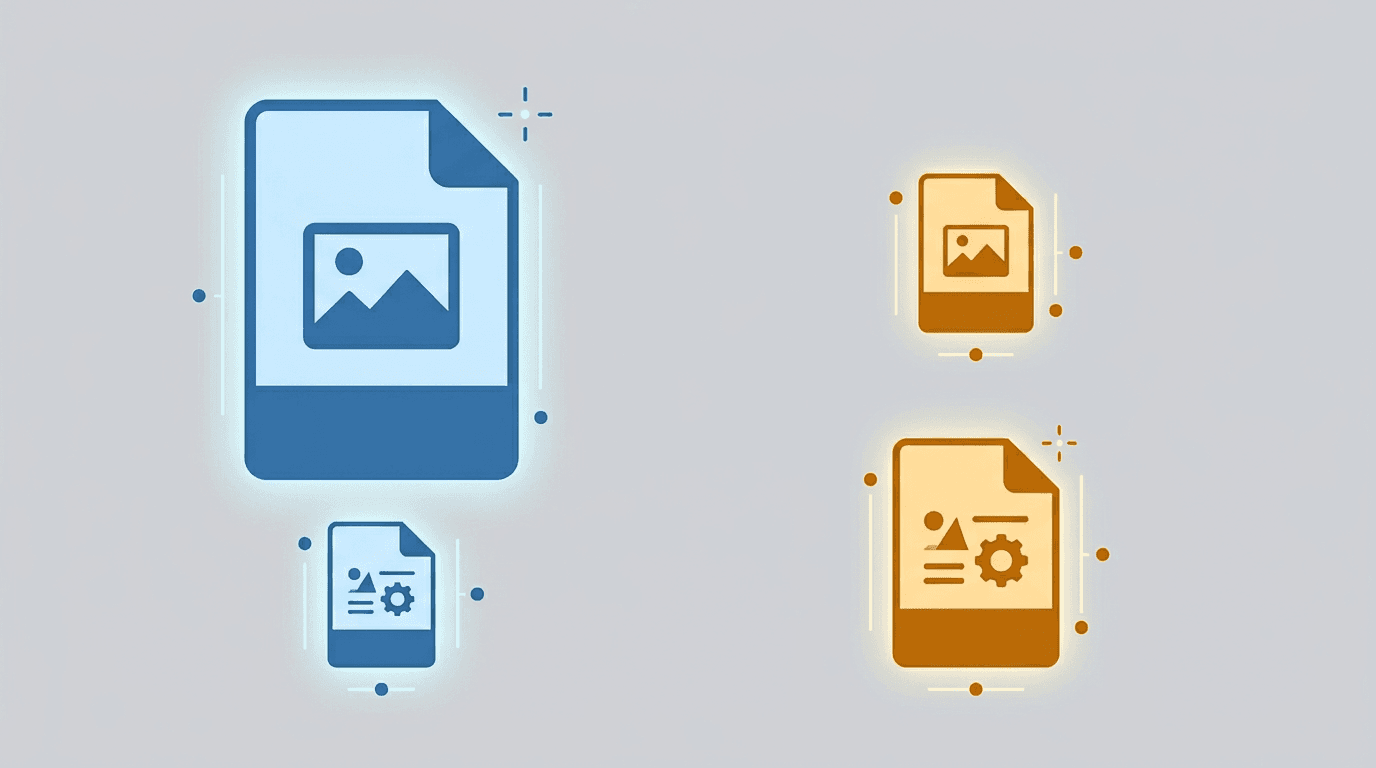
Zwischen PNG und JPG gibt es kein festes Verhältnis der Dateigrößen. Bildinhalt, Abmessungen und Kodierungseinstellungen spielen eine Rolle. Die Abbildung zeigt einen allgemeinen Vergleich und keine Messwerte für Ihr Bild.
| Inhalt | Was Sie ausprobieren können | Was Sie prüfen sollten |
|---|---|---|
| Natürliches Foto | JPG mit Ausgewogen (empfohlen) | Feine Texturen und gleichmäßige Farbverläufe |
| Text oder Grafik mit einfarbigen Flächen | PNG und eine JPG-Probe | Säume an Kanten, kleine Schrift und tatsächliche Dateigröße |
Verwenden Sie für einen fairen Vergleich dieselben Bildabmessungen. Halten Sie die tatsächlichen Dateigrößen fest, statt eine Qualitätsvorgabe als Zielwert für die Dateigröße zu betrachten.
Wann Sie PNG verwenden sollten
Transparenz, Text und Grafiken
PNG ist eine gängige Wahl für Logos, Überlagerungen, Screenshots und Diagramme. Anders als JPG unterstützt es transparente Pixel. WebP ist eine weitere Möglichkeit, sofern die Zielumgebung das Format unterstützt.
<!-- Logo mit transparentem Hintergrund -->
<img src="logo.png" alt="Firmenlogo">
Kopien für die Bearbeitung
Ein PNG-Export vermeidet einen weiteren verlustbehafteten Kodierungsschritt, bewahrt aber weder bearbeitbare Ebenen noch sämtliche Metadaten der Ausgangsdatei. Behalten Sie die ursprüngliche Projektdatei und prüfen Sie Skalierungen, Farbänderungen und andere Bearbeitungsschritte separat.
Wann Sie JPG verwenden sollten
JPG eignet sich für Fotos auf Websites, in E-Mails und zur Weitergabe, wenn keine Transparenz benötigt wird. Prüfen Sie die Anforderungen am Ziel hinsichtlich Format und Dateigröße.
<!-- Produktfoto für das Web -->
<img src="product.jpg" alt="Produktname" loading="lazy">
Beginnen Sie bei üblichen Webfotos mit Ausgewogen (empfohlen). Probieren Sie Hohe Qualität oder Höchste Qualität, wenn feine Details beeinträchtigt werden. Testen Sie Mittlere Komprimierung oder Starke Komprimierung, wenn die Dateigröße im Vordergrund steht. Beim Drucken zählen außerdem Auflösung, Farbe und die Anforderungen des Druckdienstleisters, nicht allein eine Qualitätsvorgabe.
So wählen Sie die JPG-Qualitätsvorgabe
| JPG-Vorgabe | Schwerpunkt | Was Sie prüfen sollten |
|---|---|---|
| Starke / Mittlere Komprimierung | Kleinere Dateien | Textkanten, Texturverlust und sichtbare Farbabstufungen |
| Ausgewogen (empfohlen) | Ausgangspunkt für die Weitergabe | Ob Dateigröße und Detailgrad Ihren Anforderungen entsprechen |
| Hohe / Höchste Qualität | Mehr Details | Ob die zusätzliche Dateigröße gerechtfertigt ist |
Dies sind Tendenzen, keine feststehenden Ergebnisse. Keine Vorgabe garantiert einen bestimmten Prozentsatz erhaltener Details. Auch Höchste Qualität bleibt verlustbehaftet. Vergleichen Sie bei 100 % Zoom und in der vorgesehenen Darstellungsgröße.
Zwischen den Formaten umwandeln
PNG in JPG
Wandeln Sie PNG in JPG um, wenn es sich um ein Foto handelt oder das Ziel JPG erfordert. Beginnen Sie mit Ausgewogen (empfohlen) und vergleichen Sie das Ergebnis. Das aktuelle Werkzeug füllt transparente Bereiche mit Weiß. Prüfen Sie Hintergrund und Kanten, bevor Sie die Ausgabe verwenden.
JPG in PNG
Wandeln Sie JPG in PNG um, wenn Sie eine PNG-Kopie benötigen. Die Umwandlung entfernt weder den Hintergrund noch macht sie Bildbereiche transparent oder stellt in JPG verlorene Details wieder her. PNG-Komprimierungsvorgaben steuern den Kodierungsaufwand und die Dateigröße, keinen Qualitätsprozentsatz.
Bewährte Vorgehensweisen
- Bilder für das Web: Verwenden Sie PNG, wenn Transparenz oder scharfe Schrift wichtig sind, und vergleichen Sie bei Fotos eine JPG-Version. Prüfen Sie vor der Wahl von WebP oder AVIF, ob das Ziel diese Formate unterstützt.
- Fotografie: Behalten Sie das Kameraoriginal und die bearbeitbare Masterdatei. Exportieren Sie eine JPG-Kopie mit einer der benannten Vorgaben und prüfen Sie sie vor der Weitergabe.
- Gestaltung: Bewahren Sie die Projektdatei für Ebenen und spätere Änderungen auf. Ein auf eine Ebene reduziertes PNG oder JPG ist eine Kopie zur Weitergabe und kein Ersatz für das Projekt.
- Druck: Beachten Sie die Auflösungs- und Farbanforderungen des Druckdienstleisters und prüfen Sie bei Bedarf einen Probedruck.
Häufige Fehler vermeiden
- Nur nach Dateiendung entscheiden: Ein PNG kann bereits beschädigte Pixel enthalten, und ein JPG kann für den vorgesehenen Zweck gut geeignet sein. Vergleichen Sie das tatsächliche Bild.
- Qualität als Komprimierungsverhältnis verstehen: Ausgewogen oder Hohe Qualität garantieren keine bestimmte Dateigröße. Laden Sie das Ergebnis herunter und messen Sie es.
- Das Original durch einen Export ersetzen: Bewahren Sie Ausgangsdateien auf, damit eine spätere Version nicht aus einer verlustbehafteten Kopie neu kodiert werden muss.
- Von der Umwandlung eine Hintergrundentfernung erwarten: JPG in PNG ändert das Format. Die Hintergrundentfernung ist ein separater Vorgang.
Entscheidungshilfe als Flussdiagramm
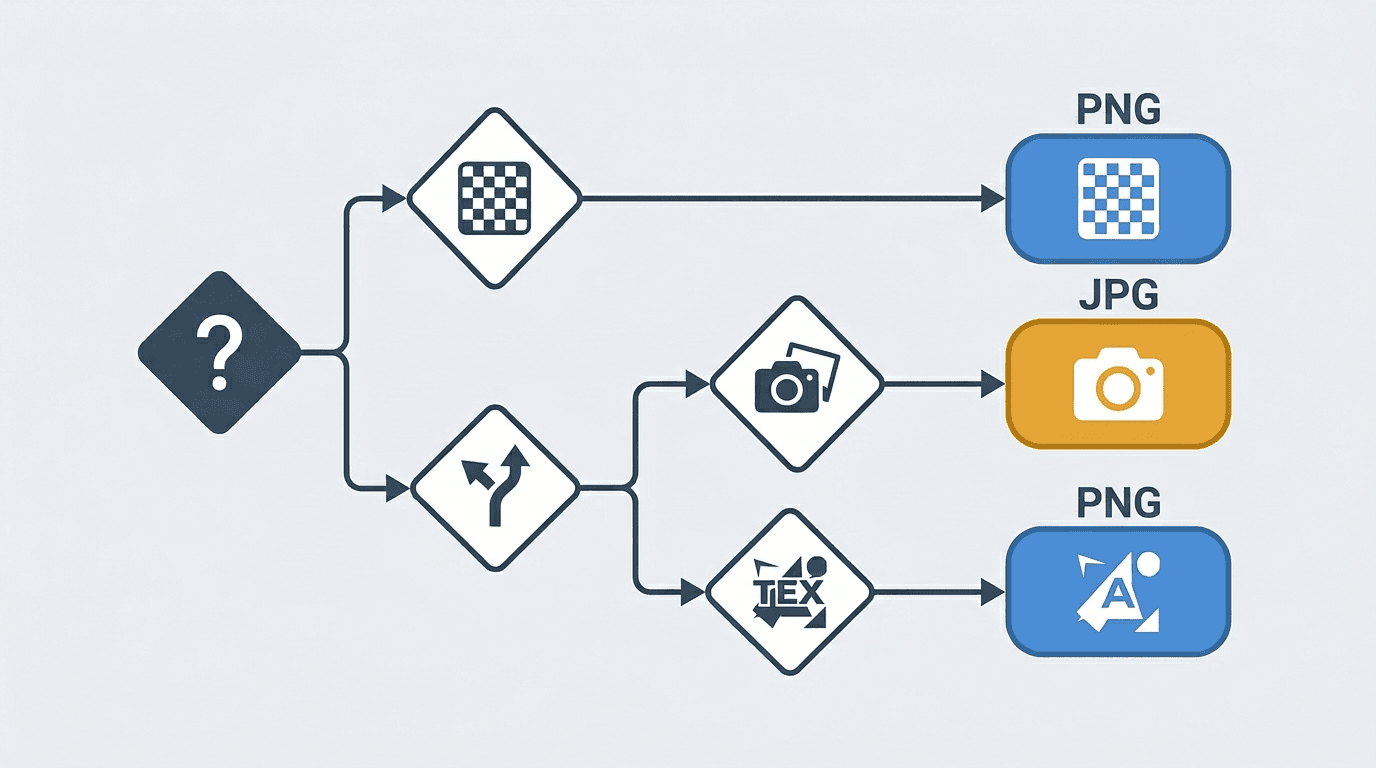
Benötigen Sie Transparenz?
├── Ja → PNG verwenden
└── Nein → Ist es ein Foto?
    ├── Ja → JPG verwenden
    └── Nein → Enthält es Text oder scharfe Kanten?
        ├── Ja → PNG verwenden
        └── Nein → JPG verwenden
Moderne Alternativen
WebP und AVIF eignen sich ebenfalls als Optionen für Webfotos und transparente Grafiken. Prüfen Sie vor einem Formatwechsel, ob das Ziel diese Formate akzeptiert. Vergleichen Sie anschließend ein repräsentatives Beispiel mit denselben Abmessungen.
Probieren Sie PNG in WebP für ein Bild aus, das Transparenz benötigt. Bewahren Sie bei HEIC-Fotosammlungen das Original auf und exportieren Sie ein Format, das der Empfänger öffnen kann.
Häufig gestellte Fragen
Bietet PNG immer eine höhere Qualität?
PNG kodiert die übergebenen Pixel verlustfrei, doch die Ausgangsdatei kann bereits Details verloren haben. Vergleichen Sie die tatsächliche Ausgabe; der Formatname ist kein Qualitätsmaßstab.
Verbessert die Umwandlung von JPG in PNG die Details?
Nein. Sie stellt weder in JPG verlorene Informationen wieder her noch entfernt sie automatisch den Hintergrund.
Mit welcher JPG-Vorgabe sollten Sie beginnen?
Probieren Sie Ausgewogen (empfohlen) und vergleichen Sie anschließend Details und Dateigröße. Hohe Qualität ist weder ein fester Komprimierungsprozentsatz noch ein verlustfreier Modus.
Warum ist Ihre PNG-Datei größer?
Verlustfreie Kodierung kann bei Fotos weniger kompakt sein. Die tatsächliche Größe hängt vom Bild, seinen Abmessungen und den Einstellungen ab. Vergleichen Sie eine JPG-Kopie, wenn Sie keine Transparenz benötigen.
Unterstützt JPG Transparenz?
Nein. Das aktuelle PNG-zu-JPG-Werkzeug füllt transparente Bereiche mit Weiß. Verwenden Sie PNG oder ein anderes kompatibles Format, wenn Sie Transparenz benötigen.
Fazit
Die Wahl zwischen PNG und JPG lässt sich so zusammenfassen:
- PNG: Grafiken, Screenshots, Transparenz, Text
- JPG: Fotos und Bilder, bei denen eine kleine Dateigröße wichtig ist
Fragen Sie sich im Zweifelsfall: Hat das Bild scharfe Kanten oder Text, oder benötigt es Transparenz? Falls ja, verwenden Sie PNG. Handelt es sich um ein natürliches Foto, verwenden Sie JPG.
PNG in JPG umwandeln → | JPG in PNG umwandeln →
Weitere Werkzeuge: Bild komprimieren | Bildgröße ändern | PNG in WebP
Weitere Tools für Ihre nächsten Bildaufgaben
Entdecken Sie die ImgConvert-Tools zum Umwandeln sowie für PDF-Dateien und GIFs.
- Bildkonverter
- PDF-Tools
- GIF-Tools