
Mehrere PNG in JPG umwandeln: Anleitung zur Stapelverarbeitung

Diese Anleitung unterscheidet zwei Vorgehensweisen: einzelne PNG-Dateien mit ImgConvert konvertieren und mehrere PNG in JPG umwandeln, indem Sie ein Desktop- oder Kommandozeilenprogramm mit Stapelverarbeitung verwenden. Das aktuelle Upload-Feld von ImgConvert nimmt pro Auftrag eine Datei an. Es unterstützt weder das Hochladen eines Ordners noch die Konvertierung mehrerer ausgewählter Dateien in einem Auftrag.
Warum mehrere PNG in JPG umwandeln?
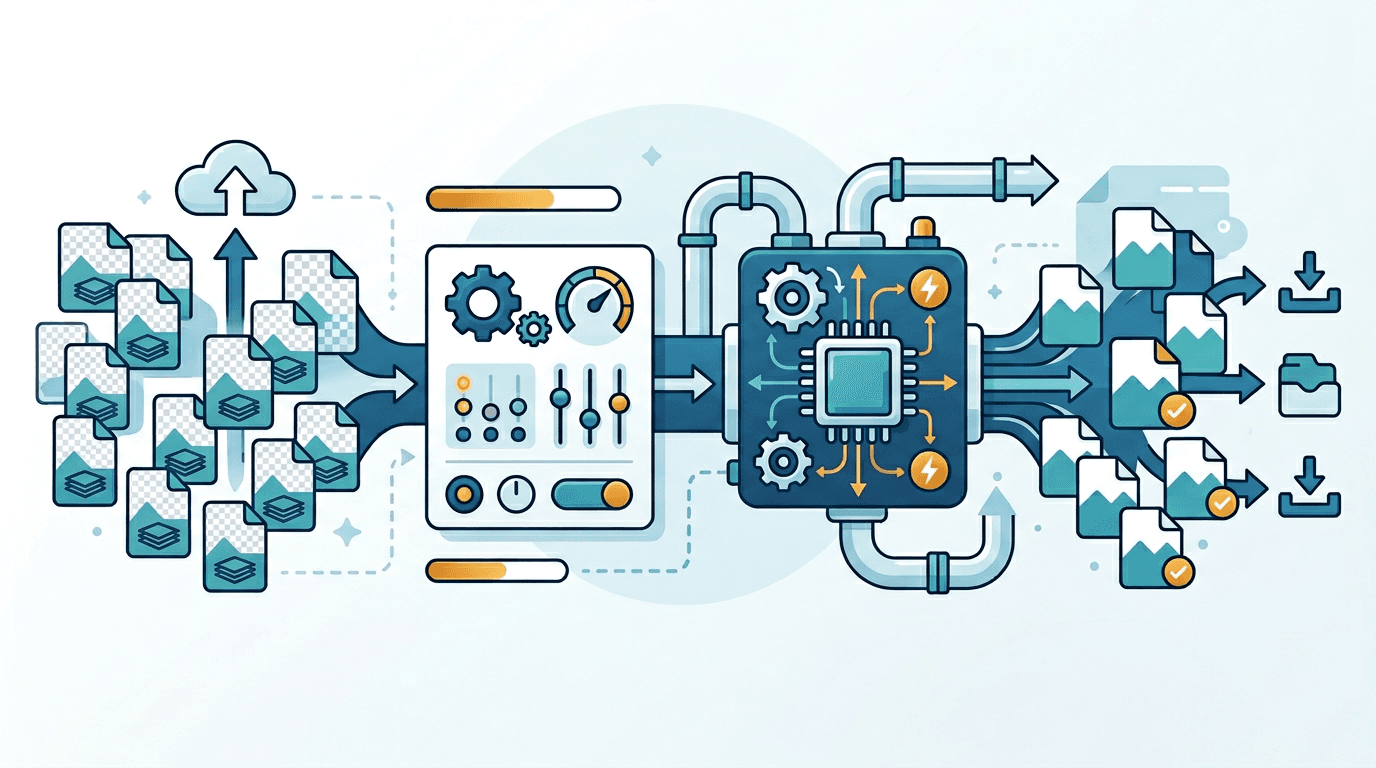
Bei vielen Bildern kann die Stapelverarbeitung wiederholte Einstellungen ersparen, sofern die gewählte Software diese Funktion unterstützt. Sie hilft dabei, Fotos zum Teilen vorzubereiten, Ausgabeformate zu vereinheitlichen oder kleinere Kopien für das Web zu erstellen.
Bei Fotos kann eine JPG-Datei kleiner sein als eine PNG-Datei. Das Ergebnis hängt jedoch vom Bildinhalt, den Abmessungen und der Qualitätseinstellung ab. Bewahren Sie die PNG-Originale auf, besonders wenn sie Transparenz, Text oder Grafiken enthalten.
Methode 1: PNG-Dateien einzeln mit ImgConvert konvertieren
Schritt 1: Ein Bild hochladen
Öffnen Sie den PNG-zu-JPG-Konverter und wählen Sie eine PNG-Datei aus oder ziehen Sie sie in das Upload-Feld. Das Feld unterstützt keine gleichzeitige Auswahl mehrerer Bilder.
Schritt 2: Einstellungen auswählen
Das Menü für die JPG-Qualität bietet „Starke Komprimierung“, „Moderate Komprimierung“, „Ausgewogen“, „Hohe Qualität“ und „Höchste Qualität“. Standardmäßig ist „Ausgewogen“ ausgewählt. Optional können Sie die Ausgabeabmessungen ändern. Eine höhere Qualität kann mehr Details erhalten, aber auch die Dateigröße erhöhen. Selbst „Höchste Qualität“ verwendet eine verlustbehaftete JPG-Kodierung.
Schritt 3: Konvertieren, prüfen und herunterladen
Starten Sie die Konvertierung und laden Sie die JPG-Datei nach Abschluss der Verarbeitung aus den Ergebnissen herunter. Wiederholen Sie das Hochladen und Starten für jedes weitere Bild. Vorhandene Ergebnisse zeigen den Verlauf einzelner Aufträge; sie sind keine Funktion zum gebündelten Hochladen.
Das Werkzeug ist kostenlos. Es gelten jedoch Grenzen für Dateien und die Häufigkeit von Anfragen. Wenn Sie eine Grenze erreichen, beachten Sie den Hinweis auf der Seite. Für die automatisierte Verarbeitung mehrerer Dateien verwenden Sie ein Desktop- oder Kommandozeilenprogramm mit Stapelverarbeitung, wie in den folgenden Abschnitten beschrieben.
Methode 2: Vorschau auf dem Mac (ohne zusätzliche Software)
Die auf dem Mac integrierte App Vorschau unterstützt den Export mehrerer Dateien:
- Wählen Sie im Finder alle PNG-Dateien aus, die Sie konvertieren möchten.
- Klicken Sie mit der rechten Maustaste → Öffnen mit → Vorschau.
- Öffnen Sie die Bilder in einem gemeinsamen Vorschau-Fenster und wählen Sie alle Miniaturen in der Seitenleiste aus (Cmd+A).
- Wählen Sie Ablage → Ausgewählte Bilder exportieren.
- Wählen Sie JPEG, passen Sie bei Bedarf die Qualität an und legen Sie den Speicherort fest.
- Bestätigen Sie den Export und warten Sie, bis er abgeschlossen ist.
Vorteil: Keine zusätzliche Installation; der gesamte Vorgang erfolgt unter macOS. Die Anleitung von Apple bestätigt, dass sich die JPEG-Qualität anpassen lässt.
Methode 3: Windows Paint (einfach, aber eingeschränkt)
Wenn Sie unter Windows nur wenige Dateien konvertieren möchten:
- Öffnen Sie eine PNG-Datei in Paint.
- Wählen Sie Datei → Speichern unter → JPEG-Bild.
- Wiederholen Sie den Vorgang für jede Datei.
Vorteil: In Windows integriert; keine Installation erforderlich. Einschränkung: Keine Stapelverarbeitung; jede Datei wird einzeln bearbeitet.
Für die Stapelverarbeitung können Sie ein externes Programm wie das nachfolgend beschriebene ImageMagick verwenden. Dafür ist eine separate Installation erforderlich.
Methode 4: ImageMagick per Kommandozeile (besonders für große Mengen geeignet)
Die folgenden Beispiele verwenden ImageMagick 7 in Bash. Führen Sie die Befehle in einem Arbeitsordner aus, der Dateien mit der kleingeschriebenen Endung .png und noch keine gleichnamigen JPG-Ausgabedateien enthält. Die JPG-Dateien werden im selben Ordner wie die Eingabedateien gespeichert.
# Convert PNGs with JPEG encoder quality 85 (not a compression percentage)
for file in ./*.png; do [ -f "$file" ] || continue; magick "$file" -quality 85 "${file%.png}.jpg"; done
Alternativ können Sie einen einzeiligen Befehl mit mogrify verwenden:
# Convert all PNGs in current folder (creates JPGs alongside originals)
magick mogrify -format jpg -quality 85 ./*.png
Für die rekursive Verarbeitung einschließlich aller Unterordner:
# Convert all PNGs in this folder and all subfolders
find . -name "*.png" -exec magick {} -quality 85 {}.jpg \;
Vorteile: Sehr schnell bei großen Dateimengen; vollständig per Skript steuerbar; in automatisierte Abläufe integrierbar. Nachteile: Installation erforderlich; Kenntnisse der Kommandozeile nötig.
Geeignete Qualitätseinstellungen für die Stapelverarbeitung
Testen Sie repräsentative Beispieldateien, bevor Sie eine ganze Sammlung verarbeiten. Beginnen Sie beim Konverter dieser Website mit „Ausgewogen“ und vergleichen Sie das Ergebnis in der vorgesehenen Darstellungsgröße mit dem Original.
| Verfügbare Einstellung | Worauf Sie achten sollten |
|---|---|
| „Starke Komprimierung“ oder „Moderate Komprimierung“ | Kleinere Kopien zum Teilen können mehr Komprimierungsartefakte zeigen |
| „Ausgewogen“ | Standardeinstellung als Ausgangspunkt für den Vergleich von Dateigröße und Detailerhalt |
| „Hohe Qualität“ oder „Höchste Qualität“ | Kann mehr Details erhalten, allerdings bei größeren Dateien |
Dies sind die Voreinstellungen des Online-Werkzeugs. Andere Encoder können andere Werte oder Skalen verwenden. Ein Qualitätswert gibt nicht den prozentualen Anteil erhaltener Details an. Identische Einstellungen garantieren bei unterschiedlichen Bildern keine identische sichtbare Qualität.
Dateigrößen im Vergleich: PNG und JPG
Beim Umwandeln von PNG in JPG gibt es weder ein festes Verhältnis für die Größenreduzierung noch eine garantierte Ausgabedateigröße. Ein Foto, ein Screenshot und eine Grafik mit einfarbigen Flächen können sehr unterschiedliche Ergebnisse liefern.
- Konvertieren Sie einige repräsentative Bilder.
- Notieren Sie jeweils die Dateigröße des Originals und des Ergebnisses.
- Prüfen Sie feine Schrift, Kanten und Farbverläufe.
- Passen Sie bei Bedarf die verfügbare Qualitätsvoreinstellung oder die Ausgabeabmessungen an.
Nutzen Sie diese gemessenen Ergebnisse, um den Platzbedarf Ihrer Sammlung abzuschätzen. Gehen Sie nicht von einer festen Einsparung in KB, MB oder Prozent aus.
Den Ablauf der Stapelverarbeitung organisieren
Bewahren Sie die PNG-Originale und die konvertierten JPG-Dateien in getrennten Ordnern auf. Prüfen Sie bei externer Software zur Stapelverarbeitung, ob die Benennung der Ausgabedateien ein Überschreiben der Quelldateien verhindert.
Beginnen Sie mit einer kleinen Auswahl und notieren Sie die gewählten Einstellungen. Wiederverwendete Einstellungen vereinfachen den Ablauf, doch einzelne Bilder können sich weiterhin in Dateigröße und sichtbarer Qualität unterscheiden. Prüfen Sie fehlgeschlagene Konvertierungen und repräsentative Ergebnisse, bevor Sie weitere Dateien in die Stapelverarbeitung aufnehmen. Bewahren Sie die Originale für spätere Bearbeitungen oder Konvertierungen auf.
Wann Sie PNG-Dateien nicht stapelweise in JPG umwandeln sollten
Einige PNG-Dateien sollten im PNG-Format bleiben:
Bilder mit Transparenz
JPG unterstützt keine Transparenz. Transparente Bereiche einer PNG-Datei werden bei der Konvertierung mit einer einheitlichen Farbe gefüllt, meist Weiß oder Schwarz. Wenn Sie Transparenz benötigen, konvertieren Sie in WebP oder behalten Sie PNG bei.
Screenshots mit Text
Text in Screenshots erscheint in PNG scharf, kann in JPG jedoch sichtbare Komprimierungsartefakte aufweisen, besonders bei niedrigen Qualitätseinstellungen. Die Blöckchenbildung an Buchstabenrändern fällt bei Screenshots von Benutzeroberflächen besonders auf.
Grafiken, Symbole und Logos
PNG eignet sich besonders für Inhalte mit scharfen Kanten, einfarbigen Flächen und geometrischen Formen. Die JPG-Komprimierung wurde für Fotos entwickelt und erzeugt an den harten Kanten vieler Grafiken sichtbare Artefakte.
Quelldateien für spätere Bearbeitungen
Wenn Sie die Bilder später bearbeiten oder erneut exportieren möchten, bewahren Sie sie als PNG auf. Wiederholtes Bearbeiten und Speichern als JPG führt zu zunehmenden Qualitätsverlusten. PNG ist das geeignete Format für Arbeitsdateien.
Praktische Anwendungsfälle für die Stapelverarbeitung
- Produktfotos: Prüfen Sie repräsentative Texturen und Beschriftungen, bevor Sie die Sammlung mit externer Software stapelweise verarbeiten.
- Screenshots und Archive: Behalten Sie PNG bei, wenn Text oder die verlustfreie Erhaltung der Quelle wichtig sind. Eine kleinere JPG-Datei ist kein gleichwertiges Archivoriginal.
- Kopien für E-Mail und Web: Wählen Sie passende Abmessungen für das Ziel und prüfen Sie anschließend, ob die resultierende Dateigröße dessen Grenzen einhält.
Dies sind Beispiele für Arbeitsabläufe. Sie garantieren keine Einsparungen und bedeuten nicht, dass ImgConvert das Hochladen mehrerer Dateien auf einmal unterstützt.
Häufige Probleme beheben
Einige Bilder sehen schlechter aus als andere
Bei Text und scharfen Kanten können JPG-Artefakte deutlich sichtbar werden. Probieren Sie eine höhere verfügbare Qualitätsvoreinstellung, vermeiden Sie unnötige Größenänderungen oder behalten Sie diese Bilder als PNG bei.
Die Dateien sind weiterhin zu groß
Probieren Sie eine niedrigere verfügbare Qualitätsvoreinstellung wie „Moderate Komprimierung“ oder „Starke Komprimierung“, oder verkleinern Sie die Ausgabeabmessungen. Prüfen Sie das Ergebnis; eine bestimmte Dateigröße ist nicht garantiert.
Transparenz wurde durch einen einfarbigen Hintergrund ersetzt
JPG unterstützt keine Transparenz. Behalten Sie die PNG-Datei bei oder verwenden Sie PNG in WebP, wenn Sie Transparenz benötigen.
Eine Konvertierung schlägt fehl
Beachten Sie die Fehlermeldung auf der Seite und prüfen Sie das Dateiformat sowie die geltenden Grenzen. Bei externen Stapelaufträgen nehmen Sie fehlgeschlagene Dateien heraus und versuchen Sie, diese einzeln erneut zu verarbeiten.
Häufig gestellte Fragen
Wie viele PNG-Dateien können Sie mit ImgConvert gleichzeitig konvertieren?
Das aktuelle Upload-Feld nimmt pro Auftrag eine PNG-Datei an. Laden Sie für weitere Konvertierungen jede Datei einzeln hoch und starten Sie jeweils einen eigenen Auftrag. Für die gemeinsame Verarbeitung mehrerer Dateien benötigen Sie externe Software mit Stapelverarbeitung.
Garantiert dieselbe Einstellung eine einheitliche Qualität?
Nein. Je nach Bildinhalt kann dieselbe Einstellung unterschiedliche sichtbare Ergebnisse und Dateigrößen erzeugen. Testen Sie zunächst repräsentative Dateien.
Können Sie PNG ohne Qualitätsverlust in JPG umwandeln?
JPG verwendet eine verlustbehaftete Komprimierung. Höhere Qualitätsvoreinstellungen können sichtbare Artefakte verringern, garantieren aber kein identisches Bild. Bewahren Sie die ursprüngliche PNG-Datei auf.
Welche Qualitätseinstellung sollten Sie wählen?
Beginnen Sie mit „Ausgewogen“ und vergleichen Sie bei Bedarf die verfügbaren Voreinstellungen „Starke Komprimierung“, „Moderate Komprimierung“, „Ausgewogen“, „Hohe Qualität“ und „Höchste Qualität“. Prüfen Sie die tatsächliche Ausgabe, statt sich auf einen festen Qualitätsgrenzwert zu verlassen.
Ist die Stapelverarbeitung immer schneller?
Externe Programme mit Stapelverarbeitung können wiederholte manuelle Arbeit reduzieren. Die Verarbeitungszeit hängt jedoch von Dateien, Software und Hardware ab. ImgConvert bietet in diesem Konverter keinen parallelen Upload mehrerer Dateien.
Sollten Sie die Originale löschen?
Bewahren Sie die Originale auf, wenn Sie später Transparenz, weitere Bearbeitungen oder ein anderes Ausgabeformat benötigen könnten. Prüfen Sie die Ergebnisse, bevor Sie über die weitere Aufbewahrung entscheiden.
Zusammenfassung
Verwenden Sie den PNG-zu-JPG-Konverter für einzelne Dateien und den Vergleich von Beispielen. Wenn Sie wiederholt mehrere Dateien verarbeiten möchten, wählen Sie ein Desktop- oder Kommandozeilenprogramm, das ausdrücklich Stapelverarbeitung unterstützt.
Bewahren Sie die Originale auf, prüfen Sie die verfügbaren Einstellungen und beurteilen Sie sowohl die Qualität als auch die Dateigröße der Ergebnisse, bevor Sie die übrigen Dateien verarbeiten.
Wandeln Sie eine PNG-Datei in JPG um →
Weitere Werkzeuge: PNG in WebP | Bilder komprimieren | Bildgröße ändern
Weitere Tools für Ihre nächsten Bildaufgaben
Entdecken Sie die ImgConvert-Tools zum Umwandeln sowie für PDF-Dateien und GIFs.
- Bildkonverter
- PDF-Tools
- GIF-Tools