
QR-Code scannen: Anleitung für iPhone und Android
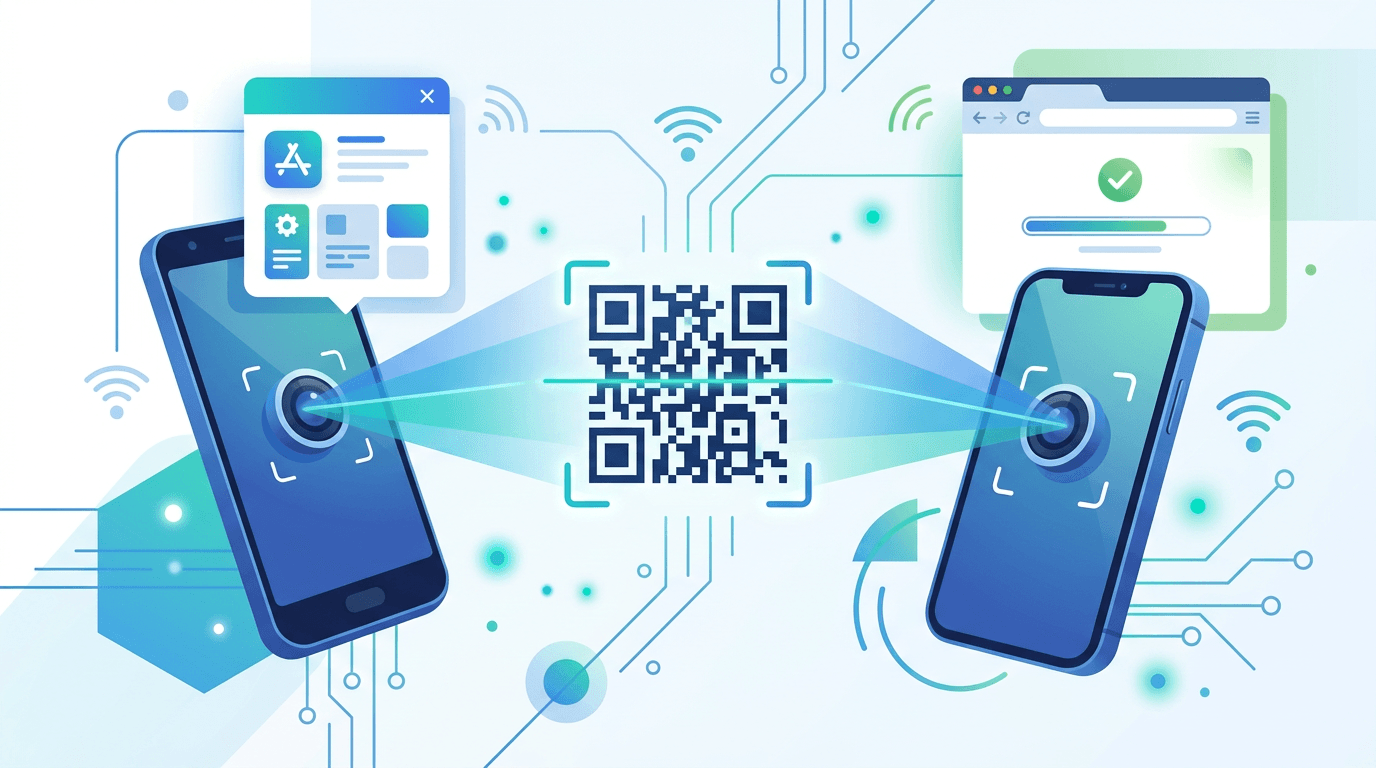
QR-Codes sind inzwischen überall zu finden: auf Speisekarten, Produktverpackungen, Veranstaltungstickets, Visitenkarten und sogar Plakatwänden. Jedes moderne Smartphone kann sie scannen. Die genaue Vorgehensweise hängt jedoch vom Gerät, dem Betriebssystem und der installierten Softwareversion ab.
Diese Anleitung stellt die Methoden zum Scannen von QR-Codes auf iPhone und Android vor. Außerdem erfahren Sie, wie Sie Probleme beheben und bessere Scanergebnisse erzielen.
QR-Code mit dem iPhone scannen
Methode 1: Integrierte Kamera-App (ab iOS 11)
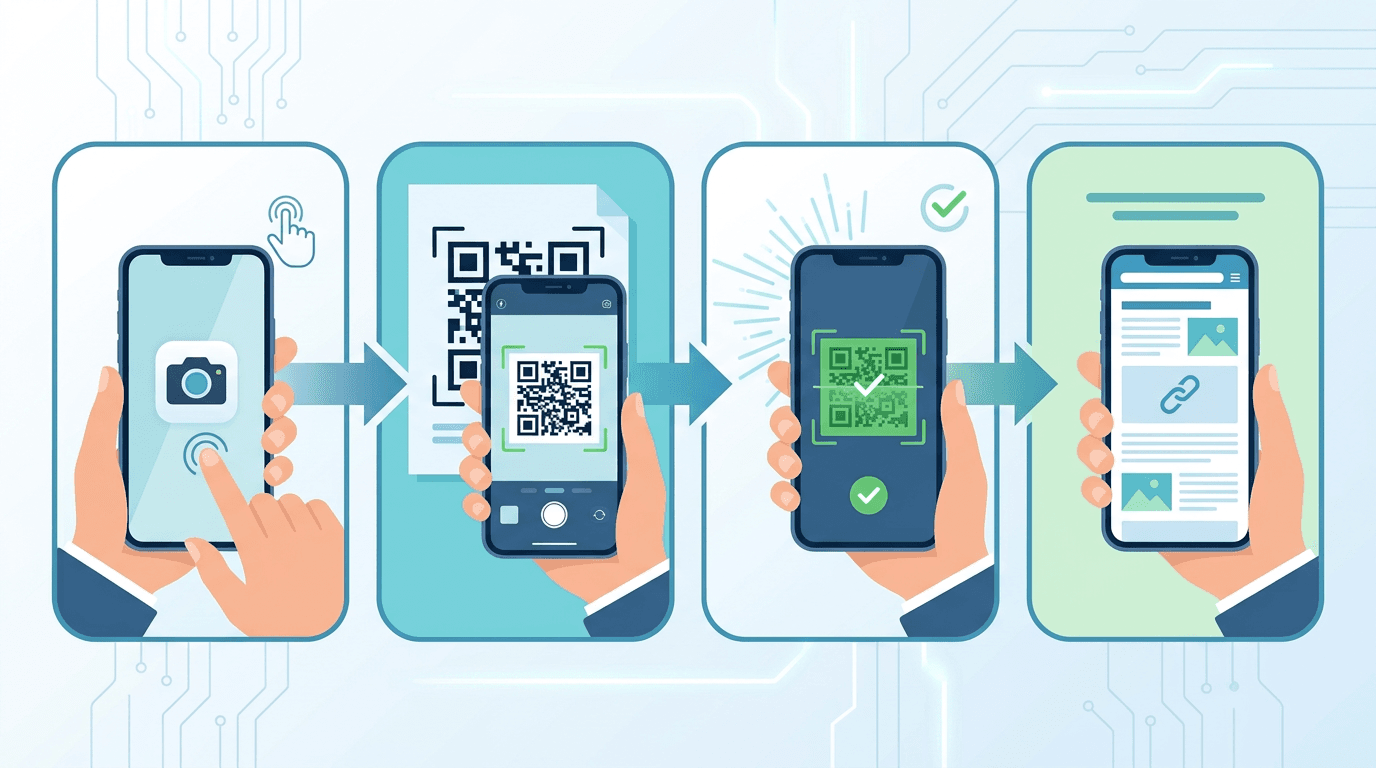
Für die meisten iPhone-Nutzer ist dies die einfachste Methode:
- Öffnen Sie die Kamera-App. Tippen Sie dazu auf das Kamerasymbol auf dem Home-Bildschirm oder wischen Sie auf dem Sperrbildschirm nach links.
- Richten Sie die Kamera auf den QR-Code. Sie müssen kein Foto aufnehmen.
- Warten Sie, bis oben auf dem Bildschirm ein Hinweisbanner erscheint.
- Tippen Sie auf den Hinweis, um den Link zu öffnen oder die Aktion auszuführen.
Das funktioniert automatisch auf allen iPhones mit iOS 11 oder neuer, darunter das iPhone 6s und neuere Modelle. Dabei wird kein Foto aufgenommen. Die Kamera verarbeitet das sichtbare Bild in Echtzeit.
Methode 2: Schnellzugriff über das Kontrollzentrum (iOS 12+)
So greifen Sie noch schneller darauf zu, ohne Ihr Smartphone zu entsperren:
- Wischen Sie von der oberen rechten Ecke nach unten, bei älteren iPhones vom unteren Rand nach oben, um das Kontrollzentrum zu öffnen.
- Tippen Sie auf die Schaltfläche zum Scannen von QR-Codes, sofern Sie diese zum Kontrollzentrum hinzugefügt haben.
- Richten Sie die Kamera auf den QR-Code.
- Tippen Sie auf den angezeigten Link.
So fügen Sie den QR-Scanner zum Kontrollzentrum hinzu: Einstellungen → Kontrollzentrum → tippen Sie auf das Pluszeichen neben „Codescanner“.
Methode 3: QR-Codes aus der Fotomediathek scannen (Safari, iOS 14+)
Wenn auf Ihrem iPhone ein Foto mit einem QR-Code gespeichert ist:
- Öffnen Sie die App Fotos.
- Wählen Sie das Foto mit dem QR-Code aus.
- Halten Sie ab iOS 15 den QR-Code im Foto gedrückt. Es erscheint ein Menü mit einer Option zum Öffnen des Links.
- Alternativ können Sie Live Text verwenden, um mit QR-Codes in Fotos zu interagieren.
QR-Code-Erkennung aktivieren, wenn sie nicht funktioniert
Wenn Ihre iPhone-Kamera QR-Codes nicht automatisch erkennt:
- Öffnen Sie die Einstellungen.
- Tippen Sie auf Kamera.
- Aktivieren Sie QR-Codes scannen.
QR-Code mit Android scannen
Android-Smartphones unterscheiden sich stärker voneinander als iPhones, da die Hersteller ihre Android-Software jeweils anpassen. Für gängige Geräte gibt es folgende Methoden:
Methode 1: Google Lens (alle Android-Smartphones)
Google Lens ist auf nahezu allen Android-Smartphones verfügbar und daher die universellste Methode:
- Öffnen Sie die Google-App oder die Google-Suche.
- Tippen Sie in der Suchleiste auf das Lens-Symbol, das wie eine Kamera beziehungsweise ein Objektiv aussieht.
- Richten Sie die Kamera auf den QR-Code.
- Tippen Sie auf den angezeigten Link oder die Aktion.
Alternativ öffnen Sie Ihre Kamera-App und suchen dort nach einem Lens-Symbol oder einem entsprechenden Schnellzugriff.
Methode 2: Integrierte Kamera-App
Viele moderne Android-Smartphones können QR-Codes direkt mit der Kamera scannen:
Samsung Galaxy:
- Öffnen Sie die Kamera-App.
- Richten Sie die Kamera auf einen QR-Code. Er sollte automatisch erkannt werden.
- Falls nicht, öffnen Sie die Kameraeinstellungen und aktivieren Sie „QR-Codes scannen“.
- Tippen Sie auf den angezeigten Hinweis.
Google Pixel:
- Öffnen Sie die Kamera-App.
- Richten Sie die Kamera auf einen QR-Code.
- Unten erscheint eine kleine Schaltfläche mit dem Link. Tippen Sie darauf, um ihn zu öffnen.
OnePlus, Xiaomi, Oppo und andere Marken:
- Öffnen Sie die Kamera-App.
- Suchen Sie nach einem QR-Code-Symbol oder einer Modusauswahl.
- Falls beides fehlt, verwenden Sie Google Lens.
Methode 3: Kachel in den Schnelleinstellungen
Einige Android-Geräte bieten einen QR-Code-Scanner in den Schnelleinstellungen:
- Wischen Sie nach unten, um die Benachrichtigungsleiste zu öffnen.
- Wischen Sie erneut nach unten, um alle Kacheln der Schnelleinstellungen anzuzeigen.
- Suchen Sie nach einem QR-Code-Symbol.
- Tippen Sie darauf, um den Scanner zu öffnen.
- Richten Sie die Kamera auf den QR-Code.
Wenn das Symbol fehlt, lässt es sich häufig durch Bearbeiten der Schnelleinstellungen hinzufügen. Tippen Sie dazu auf das Stift- oder Bearbeitungssymbol.
Methode 4: Google Assistant
Auf Android-Smartphones mit Google Assistant:
- Halten Sie die Home-Taste gedrückt oder sagen Sie „Hey Google“.
- Sagen Sie: „Scanne einen QR-Code“.
- Google Lens öffnet sich automatisch.
Spezielle QR-Code-Scanner-Apps verwenden
Wenn die integrierten Funktionen nicht verfügbar sind oder Ihre Anforderungen nicht erfüllen:
Empfohlene Apps
| Plattform | App | Wichtigste Funktionen |
|---|---|---|
| iOS | QR Reader for iPhone | Schnelles Scannen, Scanverlauf |
| Android | QR & Barcode Scanner | Schlank, ohne Werbung |
| Beide | Kaspersky QR Scanner | Schwerpunkt auf Sicherheit, URL-Prüfung |
| Beide | NeoReader | Unterstützung mehrerer Barcode-Formate |
Wann eine spezielle App sinnvoll ist
- Die integrierte Scanfunktion funktioniert auf Ihrem Gerät nicht.
- Sie möchten einen Verlauf aller gescannten Codes.
- Sie benötigen eine Sicherheitsprüfung der URLs vor dem Öffnen.
- Sie scannen häufig auch Barcodes und nicht nur QR-Codes.
QR-Code aus einem Bild online scannen
Wenn Ihnen der QR-Code als Bild vorliegt, etwa als Screenshot oder heruntergeladenes Foto, statt als gedruckter Code vor der Kamera:
- Öffnen Sie unseren Online-QR-Code-Scanner.
- Wählen Sie das Bild mit dem QR-Code aus. Es wird in Ihrem Browser gelesen, ohne es auf den Server hochzuladen.
- Prüfen Sie nach erfolgreicher Erkennung den decodierten Inhalt. Eine Kamera ist dafür nicht erforderlich.
Das eignet sich für:
- Screenshots von QR-Codes, die Sie über Nachrichten erhalten haben
- QR-Codes aus PDF-Dokumenten, nachdem Sie einen Screenshot erstellt oder die Seite als Bild exportiert haben. PDF-Dateien lassen sich hier nicht direkt hochladen.
- QR-Codes in Bildern, die Sie nicht mit einer Kamera scannen können
QR-Code aus einem Bild online scannen →
Probleme beim Scannen von QR-Codes beheben
Der QR-Code lässt sich überhaupt nicht scannen
Prüfen Sie diese häufigen Ursachen der Reihe nach:
| Problem | Lösung |
|---|---|
| Zu wenig Licht | Sorgen Sie für bessere Beleuchtung oder verwenden Sie die Taschenlampe Ihres Smartphones. |
| Kamera zu nah | Vergrößern Sie den Abstand zum Code auf 15–25 cm. |
| Kamera zu weit entfernt | Gehen Sie näher heran. Der QR-Code sollte den Sucher größtenteils ausfüllen. |
| QR-Code beschädigt | Probieren Sie verschiedene Winkel aus. Beschädigte Codes können noch lesbar sein. |
| Unscharfes Bild | Warten Sie, bis die Kamera scharfgestellt hat, und reinigen Sie das Objektiv. |
| Geringer Kontrast | Erhöhen Sie die Bildschirmhelligkeit, wenn Sie von einem Bildschirm scannen. |
| Kamera deaktiviert | Aktivieren Sie das Scannen von QR-Codes in den Kameraeinstellungen. |
Die Kamera erkennt den QR-Code nicht
- Reinigen Sie das Kameraobjektiv. Ein Fingerabdruck kann die Zuverlässigkeit beim Scannen deutlich verringern.
- Sorgen Sie für ausreichend Licht. Gleichmäßiges, helles Licht ist am besten. Vermeiden Sie direktes Gegenlicht.
- Halten Sie das Smartphone ruhig. Bewegungen erschweren das Scharfstellen, besonders aus kurzer Entfernung.
- Prüfen Sie den Kamerafokus. Tippen Sie auf den Bildschirm, um auf den QR-Code scharfzustellen.
- Starten Sie die Kamera-App neu. Manchmal hilft es, die App neu zu öffnen.
QR-Codes von Bildschirmen scannen
So scannen Sie QR-Codes auf einem anderen Gerät, etwa einem Computermonitor, Smartphone oder Fernseher:
- Stellen Sie die Helligkeit des anzeigenden Bildschirms auf das Maximum.
- Verringern Sie Blendung und Spiegelungen, indem Sie den Bildschirm neigen oder Ihren Blickwinkel ändern.
- Probieren Sie verschiedene Scanwinkel aus, um Reflexionen zu reduzieren.
- Wenn das Scannen mit der Kamera nicht funktioniert, erstellen Sie einen Screenshot und wählen Sie ihn in unserem Online-Scanner aus.
Tipps für bessere QR-Code-Scans
Der optimale Abstand
| Größe des QR-Codes | Empfohlener Abstand |
|---|---|
| Klein (2 cm / 0,8 Zoll) | 5–10 cm (2–4 Zoll) |
| Mittel (5 cm / 2 Zoll) | 15–25 cm (6–10 Zoll) |
| Groß (ab 10 cm / ab 4 Zoll) | 30–50 cm (12–20 Zoll) |
Bewährte Vorgehensweisen
- Halten Sie das Smartphone ruhig. Bewegungen führen besonders im Nahbereich zu unscharfen Bildern.
- Achten Sie auf ausreichende Beleuchtung. Auf den QR-Code sollten keine Schatten fallen.
- Füllen Sie den Sucher aus. Der QR-Code sollte 50–70 % des Bildausschnitts einnehmen.
- Scannen Sie frontal. Richten Sie die Kamera gerade auf den QR-Code statt schräg.
- Reinigen Sie das Objektiv. Ein kurzes Abwischen mit einem Mikrofasertuch kann die Zuverlässigkeit beim Scannen deutlich verbessern.
Welche QR-Code-Arten Ihr Smartphone scannen kann
QR-Codes können viele verschiedene Informationen enthalten. Je nach Inhalt kann Ihr Smartphone folgende Aktionen ausführen:
| QR-Code-Typ | Inhalt | Aktion |
|---|---|---|
| URL | Link zu einer Website | Öffnet die Seite im Browser |
| vCard | Kontaktdaten | Fügt die Daten zu den Kontakten hinzu |
| SMS | Vorbereitete Textnachricht | Öffnet die Nachrichten-App mit dem fertigen Text |
| Vorbereitete E-Mail | Öffnet die Mail-App mit Empfänger und Betreff | |
| WLAN | Netzwerkname und Passwort | Fragt nach, ob eine Verbindung zum WLAN hergestellt werden soll |
| Telefon | Telefonnummer | Bietet an, die Nummer anzurufen |
| Kalendertermin | Termindetails | Bietet an, den Termin zum Kalender hinzuzufügen |
| Standort | GPS-Koordinaten | Öffnet den Standort in einer Karten-App |
| App Store/Play Store | Link zu einer App | Öffnet den Eintrag im App Store beziehungsweise Play Store |
| Zahlung | Zahlungsinformationen | Öffnet die Zahlungs-App |
Sicherheit bei QR-Codes
QR-Codes können wie jede URL auf schädliche Inhalte verweisen. Beachten Sie diese grundlegenden Sicherheitsmaßnahmen:
Bevor Sie auf einen gescannten Link tippen
- Prüfen Sie die angezeigte URL. Die meisten QR-Scanner zeigen die Zieladresse vor dem Öffnen an. Lesen Sie sie sorgfältig.
- Achten Sie auf HTTPS. Seriöse Websites verwenden sichere Verbindungen.
- Prüfen Sie die Herkunft. Stammt der QR-Code aus einer vertrauenswürdigen Quelle?
- Achten Sie auf Aufkleber. Betrüger überkleben mitunter QR-Codes auf echten Schildern.
- Prüfen Sie den Domainnamen. Seien Sie misstrauisch, wenn die URL nicht zu der erwarteten Adresse passt.
Warnzeichen
- Die URL ähnelt einer bekannten Marke, stimmt aber nicht genau mit ihr überein (Phishing).
- Kurz-URL-Dienste wie bit.ly oder tinyurl verbergen das tatsächliche Ziel.
- Ein QR-Code-Aufkleber wurde über den ursprünglich gedruckten Code geklebt.
- Der QR-Code befindet sich an einem Ort, der nicht zu seinem angegebenen Zweck passt.
Scanner-Apps mit Sicherheitsfunktionen
Apps wie Kaspersky QR Scanner gleichen URLs vor dem Öffnen mit Schadsoftware-Datenbanken ab. Wer häufig QR-Codes nutzt, erhält damit eine zusätzliche Schutzebene.
QR-Codes aus gespeicherten Fotos scannen
iPhone
- Öffnen Sie die App Fotos.
- Wählen Sie das Foto mit dem QR-Code aus.
- Halten Sie den QR-Code im Bild gedrückt (iOS 15+). Ein Kontextmenü erscheint.
- Wählen Sie die gewünschte Aktion, etwa „In Safari öffnen“ oder „Zu Kontakten hinzufügen“.
Android
- Öffnen Sie Google Fotos.
- Wählen Sie das Foto mit dem QR-Code aus.
- Tippen Sie auf das Google-Lens-Symbol, das wie ein Sucher aussieht.
- Der QR-Code wird automatisch decodiert und die passende Aktion angezeigt.
Plattformspezifische Funktionen
iPhone-Funktionen
- App Clips: Einige QR-Codes öffnen direkt kleine Apps, sogenannte App Clips. Dafür müssen Sie den App Store nicht aufrufen.
- Wallet: Mit QR-Codes lassen sich Bordkarten, Kundenkarten und Tickets zu Apple Wallet hinzufügen.
- Safari-Integration: URLs öffnen sich direkt in Safari mit allen Browserfunktionen.
Android-Funktionen
- Google Pay: Android unterstützt Zahlungs-QR-Codes über Google Pay.
- Nearby Share: QR-Codes können zum Koppeln von Geräten oder zum Teilen von Dateien verwendet werden.
- Google Übersetzer: Google Lens kann Text übersetzen, der in QR-Code-Ergebnissen enthalten ist.
Bedienungshilfen
Für Menschen mit Sehbeeinträchtigungen
iPhone:
- VoiceOver liest den Inhalt eines QR-Codes nach dem Scannen vor.
- Die App Lupe bietet eine vergrößerte Live-Ansicht zum Ausrichten der Kamera.
Android:
- TalkBack liest die Ergebnisse von QR-Code-Scans vor.
- Vergrößerungsgesten können dabei helfen, die Kamera über kleinen Codes auszurichten.
Für Menschen mit motorischen Einschränkungen
- Verwenden Sie Sprachbefehle, um die Kamera zu starten, etwa „Hey Siri, scanne einen QR-Code“.
- Verwenden Sie eine Smartphone-Halterung oder ein Stativ, um das Gerät beim Scannen ruhig zu halten.
- Einige spezielle QR-Apps bieten vereinfachte Oberflächen mit größeren Bedienelementen.
Häufig gestellte Fragen
Benötigen Sie eine App zum Scannen von QR-Codes?
Nein, meist können Sie QR-Codes ohne zusätzliche App scannen. Die meisten modernen Smartphones, darunter iPhones ab iOS 11 und die meisten Android-Smartphones ab 2018, haben eine QR-Scanfunktion in der Standard-Kamera-App. Eine spezielle App benötigen Sie nur, wenn die integrierte Funktion nicht funktioniert oder Sie zusätzliche Funktionen wünschen.
Warum scannt Ihr Smartphone den QR-Code nicht?
Häufige Ursachen sind zu wenig Licht, ein fehlender Kamerafokus, ein verschmutztes Objektiv oder eine deaktivierte QR-Scanfunktion in den Kameraeinstellungen. Gehen Sie die oben beschriebenen Schritte zur Fehlerbehebung durch.
Können Sie einen QR-Code aus einem Screenshot scannen?
Ja. Verwenden Sie unter Android Google Lens für das Foto. Auf dem iPhone ab iOS 15 halten Sie den QR-Code in der Fotos-App gedrückt. Alternativ wählen Sie den Screenshot in unserem Online-QR-Scanner aus, um ihn lokal in Ihrem Browser zu lesen.
Ist es sicher, beliebige QR-Codes zu scannen?
Gehen Sie vorsichtig vor. Prüfen Sie immer die URL, bevor Sie darauf tippen, und kontrollieren Sie die Herkunft des QR-Codes. Seien Sie misstrauisch bei Codes, die verändert wirken oder über einen ursprünglichen Code geklebt wurden.
Wie scannen Sie einen WLAN-QR-Code?
Scannen Sie ihn wie gewohnt mit der Kamera oder einem QR-Scanner. Ihr Smartphone fragt anschließend, ob Sie dem WLAN beitreten möchten. Tippen Sie zur Bestätigung darauf. Das Passwort müssen Sie nicht manuell eingeben.
Können Sie einen beschädigten QR-Code scannen?
QR-Codes haben eine integrierte Fehlerkorrektur. Deshalb lassen sie sich auch dann noch scannen, wenn 7–30 % des Codes beschädigt oder verdeckt sind. Probieren Sie verschiedene Winkel und bessere Beleuchtung aus, bevor Sie aufgeben.
Zusammenfassung
QR-Codes mit dem Smartphone zu scannen ist einfach, sobald Sie die passende Methode für Ihr Gerät kennen. Bei den meisten modernen Smartphones genügt die Standard-Kamera-App: Richten Sie sie auf den Code und warten Sie auf die Reaktion.
Sie möchten einen QR-Code aus einem Bild oder Screenshot scannen? Verwenden Sie unser kostenloses Online-Tool.
Weitere Tools: QR-Code-Generator | Online-QR-Scanner
Weitere Tools für Ihre nächsten Bildaufgaben
Entdecken Sie die ImgConvert-Tools zum Umwandeln sowie für PDF-Dateien und GIFs.
- Bildkonverter
- PDF-Tools
- GIF-Tools