
PDF in PNG umwandeln: Was passiert mit transparenten Hintergründen?
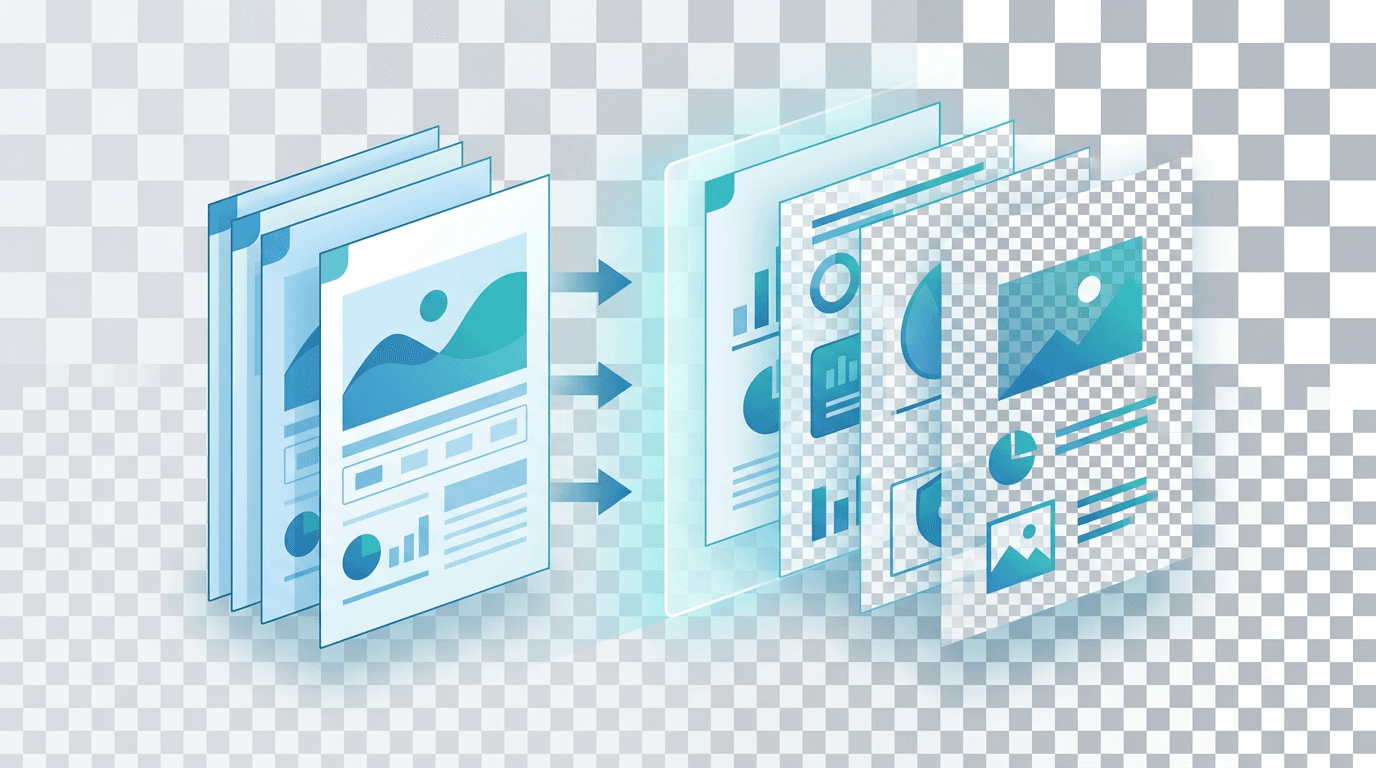
PNG kann Transparenz speichern. Das bedeutet jedoch nicht, dass jeder Arbeitsablauf zum Umwandeln von PDF in PNG sie erhält. Das aktuelle Werkzeug zum Umwandeln von PDF in PNG rendert vollständige Seiten auf einen undurchsichtigen Seitenhintergrund. Es exportiert keine transparent freigestellten Seitenausschnitte und bietet keinen Schalter zum Erhalt des Alphakanals.
Transparenz in PDFs verstehen
PDF ist ein vielseitiges Format, das mehrere Arten von Transparenz unterstützt:
- Transparente Hintergründe — Inhalte ohne deckende Farbe dahinter; die Seite selbst hat keine Füllung
- Halbtransparente Objekte — Grafiken, Bilder oder Text mit verringerter Deckkraft
- Alphakanäle — Steuerung der Deckkraft auf Pixelebene, von vollständig transparent (0%) bis vollständig deckend (100%)
- Inhalte auf mehreren Ebenen — Überlappende Elemente, bei denen die Transparenz oberer Ebenen darunterliegende Ebenen sichtbar macht
Ob diese Transparenz in der PNG-Ausgabe erhalten bleibt, hängt davon ab, ob sie tatsächlich in der PDF vorhanden ist und ob das Konvertierungswerkzeug sie korrekt übernimmt.
Formatmöglichkeiten und tatsächliche PNG-Ausgabe
PNG eignet sich für transparente Grafiken, weil es neben Farbwerten auch Alphawerte speichern kann und verlustfrei komprimiert. Das ist eine Eigenschaft des Formats. Der aktuelle PDF-Renderer erzeugt dennoch undurchsichtige Pixel. Die Wahl von PNG macht den Hintergrund daher nicht transparent.
| Format | Transparenz | Hinweise zur Kodierung |
|---|---|---|
| PNG | Unterstützt einen vollständigen Alphakanal | Verlustfreie Komprimierung; geeignet für Grafiken und Text |
| JPG | Kein Alphakanal | Verlustbehaftete Kodierung; benötigt einen undurchsichtigen Hintergrund |
| WebP | Unterstützt einen vollständigen Alphakanal | Je nach Encoder verlustbehaftet oder verlustfrei |
| GIF | Pro Einzelbild nur vollständig transparent oder deckend | Begrenzte Farbpalette; abgestufte Deckkraft bleibt nicht erhalten |
| TIFF | Abhängig von Kanälen und Arbeitsablauf | Kodierung und Unterstützung in nachfolgenden Anwendungen müssen geprüft werden |
Ein 8-Bit-Alphakanal bietet 256 Deckkraftstufen. Auch eine PNG-Datei ohne Alphakanal ist eine gültige PNG-Datei. Prüfen Sie die tatsächliche Ausgabe, statt die Dateiendung als Beleg für erhaltene Transparenz zu betrachten.
Was der Download enthält
Jede ausgewählte Seite wird zu einer statischen PNG-Datei einschließlich Text, Bildern und Seitenhintergrund. Eine einzelne Seite laden Sie als PNG herunter; mehrere Seiten erhalten Sie als separate PNG-Dateien in einem ZIP-Archiv. Der Konverter extrahiert eingebettete Logos oder Vektorobjekte nicht als eigenständige Grafiken.
Seiten mit den verfügbaren Einstellungen konvertieren
- Wählen Sie eine unverschlüsselte PDF mit höchstens 50 MB und 50 Seiten aus.
- Wählen Sie alle Seiten, die erste Seite oder einen Bereich wie
1,3,5-8. - Wählen Sie den Auflösungsfaktor 1×, 1,5×, 2×, 3× oder 4×. Der Standard ist 2×; 4× entspricht 288 DPI bei ursprünglicher Seitengröße.
- Starten Sie die Konvertierung und laden Sie die PNG-Datei oder das ZIP-Archiv aus der Ergebnisliste herunter.
Auf dieser Seite ist PNG als Ausgabeformat festgelegt. Es gibt keine Auswahl für Format, Transparenz oder PNG-Komprimierung. Die Ausgabe ist auf 8192 px pro Bildkante, 40 Millionen Pixel pro PDF-Seite und insgesamt 250 Millionen Pixel für alle ausgewählten Seiten begrenzt.
Häufige Fälle von Transparenz in PDFs
Vektorgrafiken und Logos
Ein Vektorlogo in einer PDF kann bei einem geeigneten Skalierungsfaktor saubere Kanten erhalten. Auf der heruntergeladenen Seite ist es jedoch mit dem Seitenhintergrund zusammengeführt. Wenn Sie ein bearbeitbares Logo oder dessen ursprüngliche Transparenz benötigen, fragen Sie nach der SVG-Quelldatei oder einer transparenten PNG-Datei. Beim Zuschneiden einer Seite wählen Sie einen Bereich aus; das Logo wird dabei nicht von anderen Objekten in diesem Bereich getrennt.
Illustrationen und Gestaltungselemente
PDF-Illustrationen können Bilder, Pfade, Masken und Deckkrafteffekte kombinieren. Die PNG-Datei speichert deren gerendertes Erscheinungsbild als ein einziges Rasterbild. Text und Pfade lassen sich danach nicht mehr unabhängig bearbeiten. Ein bereits mit Weiß verrechneter Schatten wird dadurch nicht zu einem wiederverwendbaren transparenten Schatten.
Wasserzeichen und Überlagerungen
Ein Wasserzeichen mit verringerter Deckkraft wird beim Rendern mit den darunterliegenden Inhalten verrechnet. Es kann in der PNG-Datei weiterhin blass erscheinen. Das belegt jedoch nicht, dass die exportierten Pixel teilweise transparent sind. Wenn Sie die gesamte PNG-Datei auf einen anderen Hintergrund legen, entsteht die ursprüngliche Ebenenstruktur dadurch nicht erneut.
Dokumentseiten und Scans
Ein undurchsichtiges Seitenbild eignet sich für Vorschauen, Referenzblätter und Screenshots. Eine weiße Ausgabe beweist nicht, dass die PDF ein weißes Rechteck enthielt. Bei Scans können größere Ausgabeabmessungen weder fehlende Zeichen rekonstruieren noch Komprimierungsschäden beheben.
Wenn Sie ein transparentes Logo oder eine transparente Grafik benötigen
Verwenden Sie bevorzugt die ursprüngliche transparente PNG- oder SVG-Datei aus dem Design. In einem PDF-Seitenbild ist die Grafik bereits mit dem gerenderten Hintergrund zusammengeführt.
Wenn nur die PDF vorliegt, rendern Sie die Seite und schneiden Sie den gewünschten Bereich mit dem Werkzeug zum Zuschneiden von Bildern zu. Probieren Sie anschließend das Werkzeug zum Entfernen von Logo-Hintergründen oder das Werkzeug für transparente Hintergründe aus. Das Entfernen des Hintergrunds ist ein neuer Bearbeitungsschritt. Dabei können helle Details verschwinden, Farbsäume entstehen oder weiche Kanten verändert werden. Prüfen Sie die PNG-Datei deshalb auf hellen und dunklen Hintergründen.
Transparenzprobleme und Lösungen
Die Seite ist weiß, obwohl ich Transparenz erwartet habe
Das ist beim aktuellen Rendern auf einen undurchsichtigen Seitenhintergrund zu erwarten. Eine höhere Auflösung oder ein anderes Anzeigeprogramm erzeugt keine Alphadaten. Besorgen Sie die ursprüngliche Grafik oder entfernen Sie den Hintergrund in einem separaten Bearbeitungsschritt.
Ein freigestelltes Motiv hat weiße Ränder oder fehlende helle Details
Wenn dies nach dem Entfernen des Hintergrunds auftritt, vergleichen Sie das freigestellte Motiv auf dunklen und hellen Farben. Helle Logos, feine Schrift und weiche Schatten können fälschlich als Hintergrund erkannt werden. Arbeiten Sie nach Möglichkeit mit dem Original oder verfeinern Sie die Maske in einem Bildeditor mit manuellen Einstellungen. Wiederholtes automatisches Entfernen kann weitere Teile des Motivs beschädigen.
In einer anderen Anwendung erscheinen schwarze oder ungewöhnliche Farben
Prüfen Sie zunächst, welche Datei Sie betrachten: die undurchsichtige gerenderte PDF-Seite oder ein später bearbeitetes, freigestelltes Motiv. Vergleichen Sie dieselbe Datei in einem zweiten Anzeigeprogramm und prüfen Sie ihre tatsächliche Transparenz in einem Bildeditor. Der Hintergrund eines Anzeigeprogramms ist etwas anderes als schwarze Pixel, die fest im Bild gespeichert sind. Ein anderes Anzeigeprogramm kann bei der Diagnose helfen, fehlende Alphadaten jedoch nicht wiederherstellen.
Die PNG-Datei ist zu groß
Prüfen Sie die tatsächliche Größe der heruntergeladenen Datei. Seitenabmessungen, Detailgrad und Komprimierung beeinflussen die Dateigröße; eine feste prozentuale Verringerung gibt es nicht. Konvertieren Sie nur die benötigten Seiten und wählen Sie eine passende Auflösung. Wenn ein nachfolgendes Bearbeitungswerkzeug eine niedrigere Uploadgrenze hat, erstellen Sie eine verkleinerte Kopie und bewahren Sie die ursprüngliche gerenderte Ausgabe auf.
Einsatzmöglichkeiten für transparente PNG-Grafiken aus PDFs
Die folgenden Beispiele beziehen sich auf transparente Grafiken, die aus dem Originalmaterial oder durch separates Entfernen des Hintergrunds und weitere Bearbeitung gewonnen wurden. Sie versprechen keine direkte Extraktion des Alphakanals durch das PDF-in-PNG-Werkzeug. Prüfen Sie die fertige Grafik auf dem Hintergrund, auf dem sie tatsächlich eingesetzt wird.
Logos extrahieren
Extrahieren Sie Logos aus PDF-Markendokumenten, um sie auf unterschiedlichen Hintergründen und in verschiedenen Zusammenhängen zu verwenden. Ein transparentes PNG-Logo lässt sich auf folgenden Hintergründen und Materialien platzieren:
- Dunklen Hintergründen in Präsentationen
- Farbigen Kopfbereichen von Websites
- Drucksachen mit beliebigem Hintergrund
- Digitalen Marketingmaterialien
Grafiken für das Webdesign
Konvertieren Sie PDF-Designentwürfe oder Spezifikationen, um einzelne Bedienelemente, Symbole und Grafiken für die Umsetzung zu gewinnen. Transparente Hintergründe ermöglichen es, diese Elemente direkt in CSS/HTML einzubinden, ohne dass weiße Rechtecke sichtbar bleiben.
Druckgestaltung
Bei der Vorbereitung von Drucksachen mit mehreren Ebenen, etwa Broschüren, Plakaten oder Visitenkarten, können Sie transparente PNG-Elemente in InDesign, Illustrator oder anderer Layoutsoftware auf den passenden Ebenen platzieren.
Grafiken für Präsentationen
Gewinnen Sie sauber freigestellte Grafiken aus PDF-Berichten, Präsentationen oder Dokumentationen, um sie in PowerPoint- oder Keynote-Folien auf dem jeweiligen Folienhintergrund einzusetzen.
Das Ergebnis vorbereiten und vergleichen
Bewahren Sie die PDF-Vorlage und vorhandene Originalgrafiken auf. Beginnen Sie mit einer repräsentativen Seite und vergleichen Sie feine Schrift, Farbverläufe und weiche Kanten in der vorgesehenen Anzeigegröße. Eine höhere Skalierung kann die Abtastung von Vektoren verbessern, erhöht aber auch die Pixelzahl und den Speicherbedarf. Verwenden Sie dieselbe Seite und ändern Sie jeweils nur eine Einstellung.
Lassen Sie beim Zuschneiden etwas Platz um das Motiv, damit feine Kanten für die spätere Freistellung erhalten bleiben. Vergleichen Sie das Ergebnis nach dem Entfernen des Hintergrunds auf Weiß, Schwarz und der tatsächlichen Zielfarbe. Speichern Sie Zwischenstände, damit Sie Unterschiede beim Rendern von späteren Problemen bei der Maskenbearbeitung unterscheiden können. Ein in das Bild eingezeichnetes Schachbrettmuster ist kein Beleg für Transparenz.
Was eine höhere Auflösung verändern kann
Mehr Pixel können die Abtastung von Text und Vektorkanten verbessern. Sie können weder einen beim Rendern entfernten Alphakanal rekonstruieren noch Details wiederherstellen, die in einem Scan fehlen. Bewahren Sie die PDF und vorhandene Originalgrafiken auf.
Alternative Formate
Behalten Sie SVG bei, wenn Sie die ursprüngliche Vektorgrafik besitzen und bearbeitbare Pfade oder unterschiedliche Ausgabegrößen benötigen. Verwenden Sie nach der Bearbeitung eine transparente PNG-Datei als Rastervorlage. Eine separate WebP-Kopie kann sich für eine Website eignen, die dieses Format unterstützt. Messen Sie die Dateigröße und prüfen Sie die Kanten, statt von einer festen Einsparung auszugehen. Verwenden Sie für den Druck das Format und den Farbworkflow, den die Druckerei vorgibt. Keine dieser Alternativen stellt Transparenz wieder her, die bereits mit dem Hintergrund zu einem Seitenbild zusammengeführt wurde.
Häufig gestellte Fragen
Beweist eine weiße PNG-Datei, dass die PDF ein weißes Rechteck enthielt?
Nein. Der undurchsichtige Hintergrund kann erst beim Rendern der Seite entstehen. Ein weißes Ergebnis zeigt nicht, wie die ursprüngliche Grafik aufgebaut war.
Kann ein anderes Anzeigeprogramm die Transparenz wiederherstellen?
Nein. Ein Anzeigeprogramm kann keine Alphadaten wiederherstellen, die im heruntergeladenen Bild fehlen.
Stellt das Entfernen des Hintergrunds das ursprüngliche Vektorlogo wieder her?
Nein. Dabei entsteht ein bearbeitetes, freigestelltes Rasterbild. Besorgen Sie die Vektorquelldatei, wenn exakte Pfade, Schriftformen oder Markenfarben wichtig sind.
Weitere Tools für Ihre nächsten Bildaufgaben
Entdecken Sie die ImgConvert-Tools zum Umwandeln sowie für PDF-Dateien und GIFs.
- Bildkonverter
- PDF-Tools
- GIF-Tools