
PDF in Bild umwandeln: Leitfaden für hohe Qualität und Auflösung
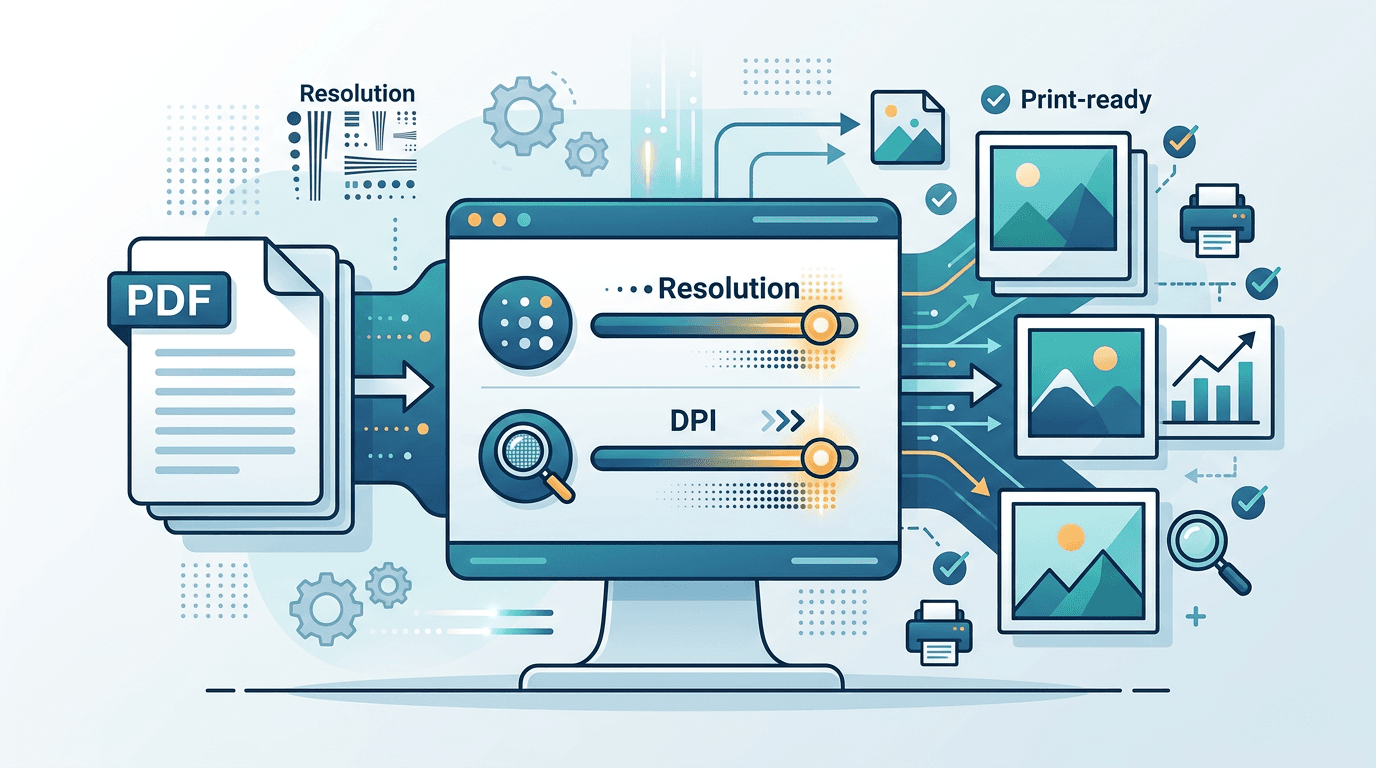
Das Werkzeug zum Umwandeln von PDF in Bilder bietet Skalierungsfaktoren bis 4×. Bezogen auf die ursprüngliche PDF-Seitengröße entspricht dies der angezeigten Auflösung von 288 DPI. Eine Voreinstellung für exakt 300 DPI gibt es nicht. Auch kann eine höhere Skalierung keine Details wiederherstellen, die in einem Scan fehlen. Dieser Ratgeber erklärt die verfügbaren Einstellungen und zeigt Ihnen, wie Sie das Ergebnis für Ihren Verwendungszweck prüfen.
Wovon die Bildqualität beim Umwandeln von PDF abhängt
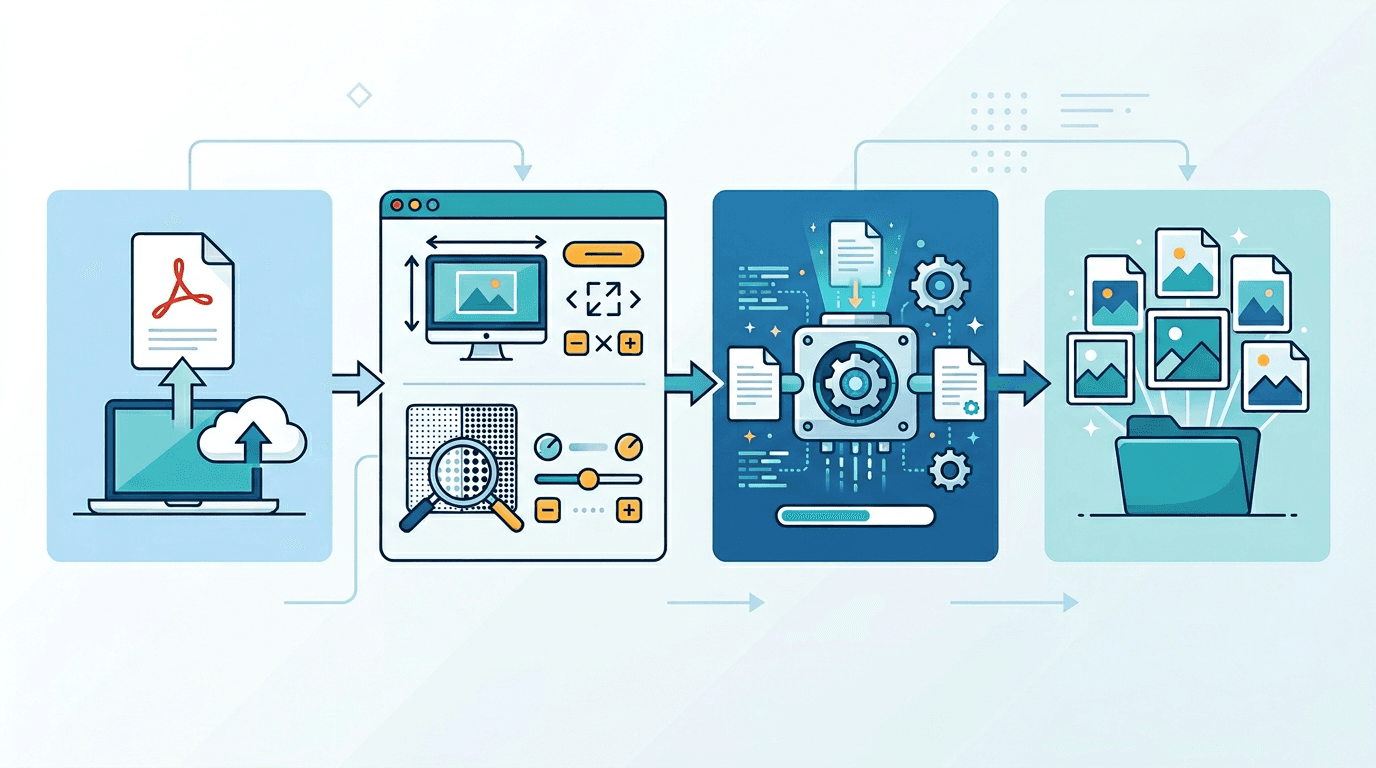
Das Ergebnis hängt von der PDF-Vorlage, dem Skalierungsfaktor beim Rendern und dem gewählten Bildformat ab. Ein höherer Faktor erzeugt mehr Ausgabepixel, macht einen niedrig aufgelösten Scan aber nicht detailreicher. Bewahren Sie die ursprüngliche PDF auf, besonders bei Vektorinhalten oder für spätere Druckaufträge.
Eine Verdopplung des Skalierungsfaktors vervierfacht die Pixelzahl derselben Seite. Die Größe der kodierten Datei wächst dagegen nicht um einen festen Faktor: Auch Komprimierung und Seiteninhalt spielen eine Rolle.
Die Auflösungseinstellungen im Überblick
| Skalierungsfaktor | In der Oberfläche angezeigte Auflösung |
|---|---|
| 1× | 72 DPI |
| 1,5× | 108 DPI |
| 2× | 144 DPI |
| 3× | 216 DPI |
| 4× | 288 DPI |
Diese Werte beschreiben das Rendern bezogen auf die ursprüngliche PDF-Seitengröße. 4× entspricht 288 DPI, nicht 300 DPI; 3× entspricht 216 DPI. Keine dieser Einstellungen garantiert ein druckfertiges Ergebnis. Die benötigten Pixelabmessungen hängen von der endgültigen Druckgröße und den Vorgaben der Druckerei ab. Wenn exakt 300 DPI erforderlich sind, verwenden Sie einen Arbeitsablauf, der diesen Zielwert unterstützt, und prüfen Sie die erzeugten Abmessungen sowie die Druckeinstellungen.
So wandeln Sie eine PDF in hochwertige Bilder um
- Öffnen Sie das Werkzeug zum Umwandeln von PDF in Bilder und wählen Sie eine PDF aus.
- Wählen Sie alle Seiten oder die verfügbare Option für einen Seitenbereich.
- Wählen Sie PNG, JPG oder WebP. Diese Formate stehen im Menü dieser Seite zur Verfügung.
- Wählen Sie je nach benötigter Ausgabegröße 1×, 1,5×, 2×, 3× oder 4×. Das Maximum beträgt 4× (288 DPI bei ursprünglicher Seitengröße).
- Starten Sie die Konvertierung und laden Sie die Ergebnisse herunter. Prüfen Sie anschließend Text, Bilder und Seitenränder in der vorgesehenen Anzeige- oder Druckgröße.
Mehr Pixel können den Rechen- und Speicherbedarf erhöhen. Ein hoher Skalierungsfaktor allein garantiert weder scharfen Text noch korrekte Farben oder die Eignung für den professionellen Druck.
Das passende Format wählen
| Verfügbares Format | Worauf Sie achten sollten |
|---|---|
| PNG | Verlustfreie Kodierung der gerenderten Pixel; sinnvoll, um zusätzliche Artefakte durch verlustbehaftete Komprimierung zu vermeiden |
| JPG | Verlustbehaftete Kodierung; vergleichen Sie die Qualitätseinstellungen und prüfen Sie Text sowie Kanten |
| WebP | Vergleichen Sie Qualität, Dateigröße und Unterstützung im vorgesehenen Anzeigeprogramm |
Keines dieser Formate stellt fehlende Details der Vorlage wieder her oder erhält die bearbeitbaren Vektoren der PDF. TIFF steht im Formatmenü dieser Seite nicht zur Verfügung und gehört daher nicht zu diesem Ablauf.
Die Qualität der Formate vergleichen
Unterscheiden Sie zwischen dem Rendern und der anschließenden Bildkodierung. PNG kann die gerenderten Pixel ohne verlustbehaftete Komprimierung speichern. Diese Pixel hängen jedoch weiterhin von der PDF-Vorlage und dem gewählten Skalierungsfaktor ab. Die Einstellungen für JPG und WebP können weitere Veränderungen verursachen.
Vergleichen Sie das heruntergeladene Ergebnis mit dem Original. Es gibt keine allgemeingültige Rangfolge der Formate, die perfekten Text, perfekte Farben oder eine bestimmte Dateigröße garantiert.
Empfehlungen für eine hohe Konvertierungsqualität
- Prüfen Sie die PDF-Vorlage vor der Konvertierung. Besorgen Sie einen besseren Scan, wenn wichtige Details bereits unscharf sind.
- Testen Sie eine repräsentative Seite in der vorgesehenen Ausgabegröße.
- Bewahren Sie die ursprüngliche PDF für die Bearbeitung, Archivierung oder Druckabläufe auf, die Vektoren erfordern.
- Erfragen Sie bei der Druckerei die erforderlichen Abmessungen und die Auflösung. Verwenden Sie 216 oder 288 DPI nicht als Ersatz, wenn exakt 300 DPI verlangt werden.
- Vergleichen Sie Dateigröße und Lesbarkeit, bevor Sie ein langes Dokument konvertieren.
Häufige Qualitätsprobleme und Lösungen
Text oder Grafiken wirken unscharf
Probieren Sie einen höheren verfügbaren Skalierungsfaktor aus und vergleichen Sie eine PNG-Ausgabe, wenn Komprimierungsartefakte sichtbar sind. Fehlen Details bereits in der Vorlage, kann eine höhere Skalierung sie nicht wiederherstellen.
Die Dateien sind zu groß
Probieren Sie einen niedrigeren Skalierungsfaktor oder ein anderes verfügbares Format aus und prüfen Sie das Ergebnis. Die mögliche Verringerung der Dateigröße ist nicht fest vorgegeben.
Die Farben weichen ab
Vergleichen Sie Vorlage und Ausgabe im vorgesehenen Anzeige- oder Druckablauf. Skalierungs- und Formateinstellungen garantieren keine identische Farbwiedergabe.
Häufig gestellte Fragen
Gibt das Werkzeug Bilder mit exakt 300 DPI aus?
Nein. Die höchste Voreinstellung ist 4× und wird bezogen auf die ursprüngliche Seitengröße mit 288 DPI angegeben. Eine Voreinstellung für 300 DPI gibt es nicht.
Wird jede PDF mit 4× druckfertig?
Nein. Das Ergebnis hängt vom Detailgrad der Vorlage, der endgültigen Druckgröße, der Farbverarbeitung und den Vorgaben der Druckerei ab. Prüfen Sie die Ausgabe, statt sich allein auf die Auflösungsangabe zu verlassen.
Kann ich einen niedrig aufgelösten Scan durch eine höhere Skalierung verbessern?
Sie können mehr Ausgabepixel erzeugen. Details, die im Scan fehlen, werden dadurch jedoch nicht wiederhergestellt. Verwenden Sie nach Möglichkeit eine hochwertigere Vorlage.
Welches Format sollte ich wählen?
PNG vermeidet eine zusätzliche verlustbehaftete Kodierung der gerenderten Pixel. JPG oder WebP können sich für andere Anforderungen an Dateigröße und Kompatibilität eignen. Vergleichen Sie die tatsächlichen Ergebnisse; TIFF wird auf dieser Seite nicht angeboten.
Vervierfacht sich die Dateigröße, wenn ich den Skalierungsfaktor verdopple?
Die Pixelzahl derselben Seite vervierfacht sich, die Größe der kodierten Datei jedoch nicht zwangsläufig. Format, Einstellungen und Inhalt beeinflussen die Anzahl der Bytes.
Zusammenfassung
Nutzen Sie den Konverter für PDF in Bilder mit den verfügbaren Voreinstellungen von 1× bis 4×, also bis zu 288 DPI bei ursprünglicher Seitengröße. Wählen Sie zwischen PNG, JPG und WebP und prüfen Sie anschließend das Ergebnis. Bewahren Sie die PDF-Vorlage auf und gehen Sie nicht davon aus, dass eine höhere Skalierung 300 DPI oder professionelle Druckqualität garantiert.
Verwandte Werkzeuge: PDF in PNG umwandeln | Bildgröße ändern | Bilder komprimieren
Weitere Tools für Ihre nächsten Bildaufgaben
Entdecken Sie die ImgConvert-Tools zum Umwandeln sowie für PDF-Dateien und GIFs.
- Bildkonverter
- PDF-Tools
- GIF-Tools