
Mehrsprachige OCR: Die richtige Sprache für die Texterkennung
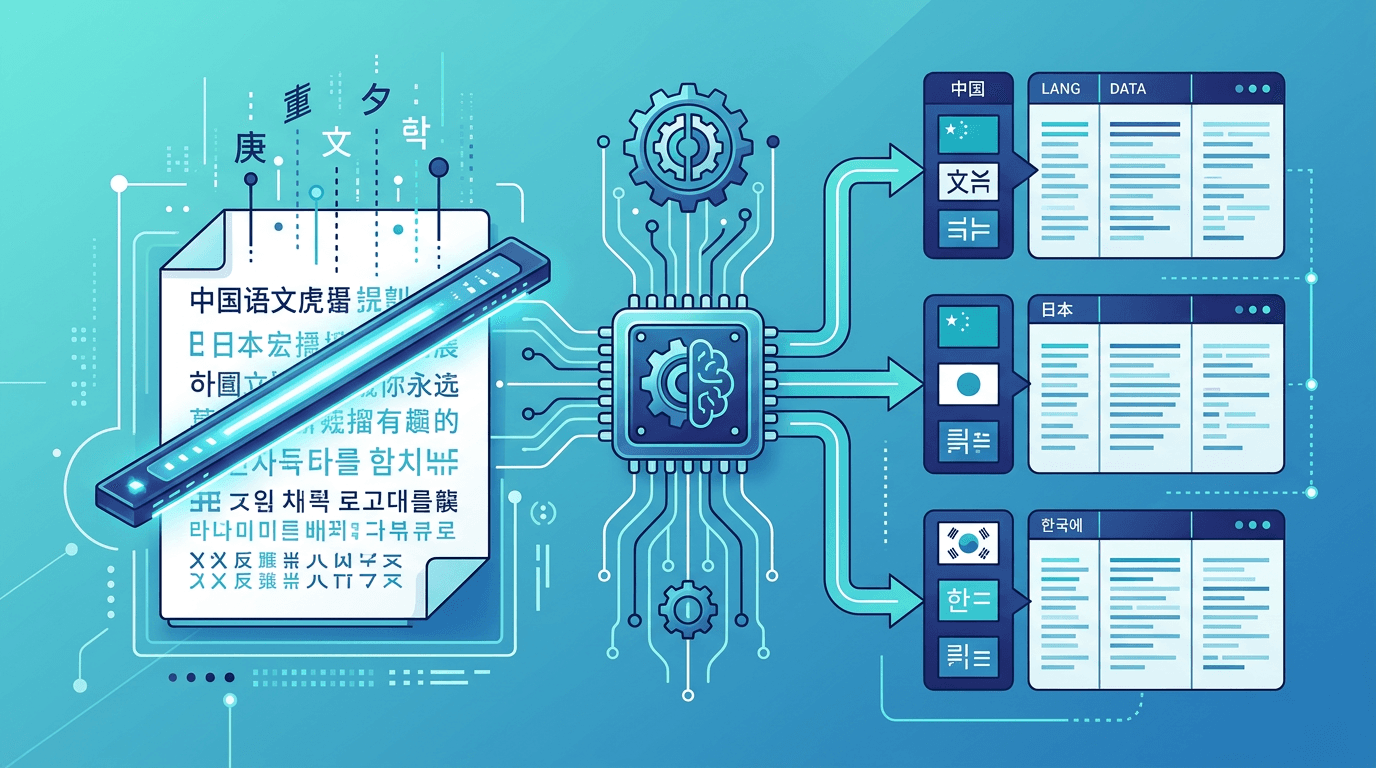
Für die Texterkennung aus einem Bild auf Chinesisch, Japanisch, Koreanisch oder in einer anderen unterstützten Sprache öffnen Sie Bild in Text und wählen die Sprache des Bildtextes aus. Zu Beginn ist immer Englisch ausgewählt, unabhängig von der Sprache der Website. Eine automatische Spracherkennung oder die gleichzeitige Auswahl mehrerer Sprachen gibt es nicht.
Verfügbare Sprachen
Zur Auswahl stehen 15 Sprachen: Englisch, vereinfachtes Chinesisch, traditionelles Chinesisch, Japanisch, Koreanisch, Französisch, Deutsch, Spanisch, Italienisch, Portugiesisch, Russisch, Arabisch, Hindi, Thai und Vietnamesisch. Sprachen, die nicht in dieser Liste stehen, sind auf der aktuellen Seite nicht verfügbar.
Text aus einem Bild erkennen
- Wählen Sie eine Datei im Format JPG/JPEG, PNG, WebP, GIF, BMP oder TIFF aus. Mit der Auswahl des Bildes beginnt sofort der Upload auf den Server.
- Wählen Sie die Sprache für die Texterkennung und bei chinesischem Text das passende Schriftsystem.
- Sobald der Upload abgeschlossen ist, klicken Sie auf „Text extrahieren“, um die Texterkennung auf dem Server zu starten.
- Vergleichen Sie das Ergebnis mit der Vorlage. Kopieren Sie den Text oder laden Sie die UTF-8-TXT-Datei herunter. Fügen Sie ihn zur Korrektur in einen Texteditor ein.
Bei PDF-Inhalten verwenden Sie zunächst PDF in Bilder umwandeln und lassen anschließend die benötigten Seitenbilder einzeln erkennen.
Grenzen für Eingabedateien
Pro Auftrag ist ein Bild mit bis zu 20 MB zulässig. Jede Seite darf höchstens 8192 px lang sein, und Breite × Höhe darf höchstens 25 Millionen Pixel ergeben. Bei GIF-Dateien wird nur das erste Einzelbild erkannt, bei mehrseitigen TIFF-Dateien nur die erste Seite. Alle diese Grenzen gelten gleichzeitig.
Tipps zur Texterkennung in asiatischen Sprachen
Chinesischer Text
Wählen Sie passend zur Vorlage vereinfachtes oder traditionelles Chinesisch. Vergleichen Sie ähnlich aussehende Zeichen, Satzzeichen und Namen mit dem Bild. Achten Sie darauf, dass alle Striche vollständig sichtbar bleiben. Verkleinern Sie das Bild nicht so stark, dass dicht stehende Zeichen ineinanderlaufen.
Japanischer Text
Wählen Sie Japanisch für Texte mit Kanji, Hiragana und Katakana. Kleine Furigana-Zeichen können mit der Hauptzeile verwechselt werden. Prüfen Sie deshalb ihre Position und die Lesereihenfolge. Senkrechte Textspalten und eingestreute englische Beschriftungen müssen Korrektur gelesen werden und erfordern unter Umständen separate Bildausschnitte.
Koreanischer Text
Wählen Sie Koreanisch und prüfen Sie die Abstände zwischen den Hangul-Silbenblöcken. Verwenden Sie eine klare Vorlage, damit einzelne Striche nicht ineinanderlaufen. Auch englische Markennamen oder Zahlen im selben Bild müssen geprüft werden. Für gemischte Schriftsysteme ist keine bestimmte Erkennungsgenauigkeit garantiert.
Tipps für bessere Ergebnisse
Bildqualität
Klare, hochauflösende Bilder liefern in allen Sprachen die besten Ergebnisse.
Lesbare Schriftarten
Standardschriftarten werden besser erkannt als dekorative Schriften.
Kontrast zum Hintergrund
Ein hoher Kontrast zwischen Text und Hintergrund verbessert die Erkennungsgenauigkeit.
Schriftgröße
Achten Sie darauf, dass die Zeichen groß genug sind, um deutlich erkennbar zu sein.
Häufige Anwendungsfälle
Übersetzungen vorbereiten
Extrahieren Sie fremdsprachigen Text für Übersetzungsdienste.
Dokumente digitalisieren
Wandeln Sie gedruckte fremdsprachige Dokumente in digitalen Text um.
Reisefotos
Extrahieren Sie unterwegs Text aus Schildern, Speisekarten und Dokumenten.
Forschung
Erfassen Sie Text aus fremdsprachigen wissenschaftlichen Quellen.
Geschäftsdokumente
Verarbeiten Sie mehrsprachige Geschäftskorrespondenz und Verträge.
Gemischte Sprachen und schwierige Layouts
Wählen Sie bei einer mehrsprachigen Seite die vorherrschende Sprache und prüfen Sie jeden Abschnitt. Die Erkennung anderer Schriftsysteme ist nicht garantiert. Mit Bild zuschneiden können Sie einzelne Textbereiche ausschneiden und anschließend jeweils mit einer anderen Spracheinstellung erkennen lassen.
Achten Sie auf scharfe, aufrecht ausgerichtete Zeichen. Handschrift, senkrechter Text, dekorative Schriften, kleine Anmerkungen und Spalten können Korrekturen erfordern. Das Tool gibt reinen Text aus, kein übersetztes Dokument, keine formatierte Tabelle und keine durchsuchbare PDF-Datei.
Erkennungsgenauigkeit selbst prüfen
Für keine Sprache gibt es einen festen Prozentsatz für die Erkennungsgenauigkeit. Bildqualität, Schrift und Layout beeinflussen jedes Ergebnis. Der angezeigte Konfidenzwert des Modells ist kein gemessener Anteil korrekt erkannter Zeichen. Vergleichen Sie Namen, Datumsangaben, Beträge, Satzzeichen und die Lesereihenfolge mit der Vorlage.
Probleme beheben
Wenn das Ergebnis das falsche Schriftsystem verwendet, prüfen Sie zuerst die ausgewählte Sprache: Das Tool erkennt sie nicht automatisch. Fehlen Zeichen, prüfen Sie die Schärfe und den Kontrast der Vorlage sowie die Ränder des Bildausschnitts. Trennen Sie bei Bedarf dicht gesetzte Spalten oder kleine Anmerkungen voneinander. Testen Sie nach jeweils einer Änderung denselben kurzen Ausschnitt, um die Wirkung beurteilen zu können. Eine unleserliche Vorlage wiederholt einzureichen, behebt das zugrunde liegende Problem voraussichtlich nicht.
Häufig gestellte Fragen
Wird der Text bei der Auswahl von Japanisch übersetzt?
Nein. Die Auswahl legt das Erkennungsmodell fest. Die Ausgabe bleibt in der Ausgangssprache.
Was tun, wenn die Sprache fehlt oder das Ergebnis schlecht ist?
Verwenden Sie ein Verfahren, das die benötigte Sprache oder das Layout unterstützt. Versuchen Sie es bei unterstützten Sprachen mit einer klareren Vorlage oder einem engeren Bildausschnitt und lesen Sie das Ergebnis erneut Korrektur.
Weitere Tools für Ihre nächsten Bildaufgaben
Entdecken Sie die ImgConvert-Tools zum Umwandeln sowie für PDF-Dateien und GIFs.
- Bildkonverter
- PDF-Tools
- GIF-Tools