
Bilder verlustfrei komprimieren: Dateigröße ohne Qualitätsverlust verringern
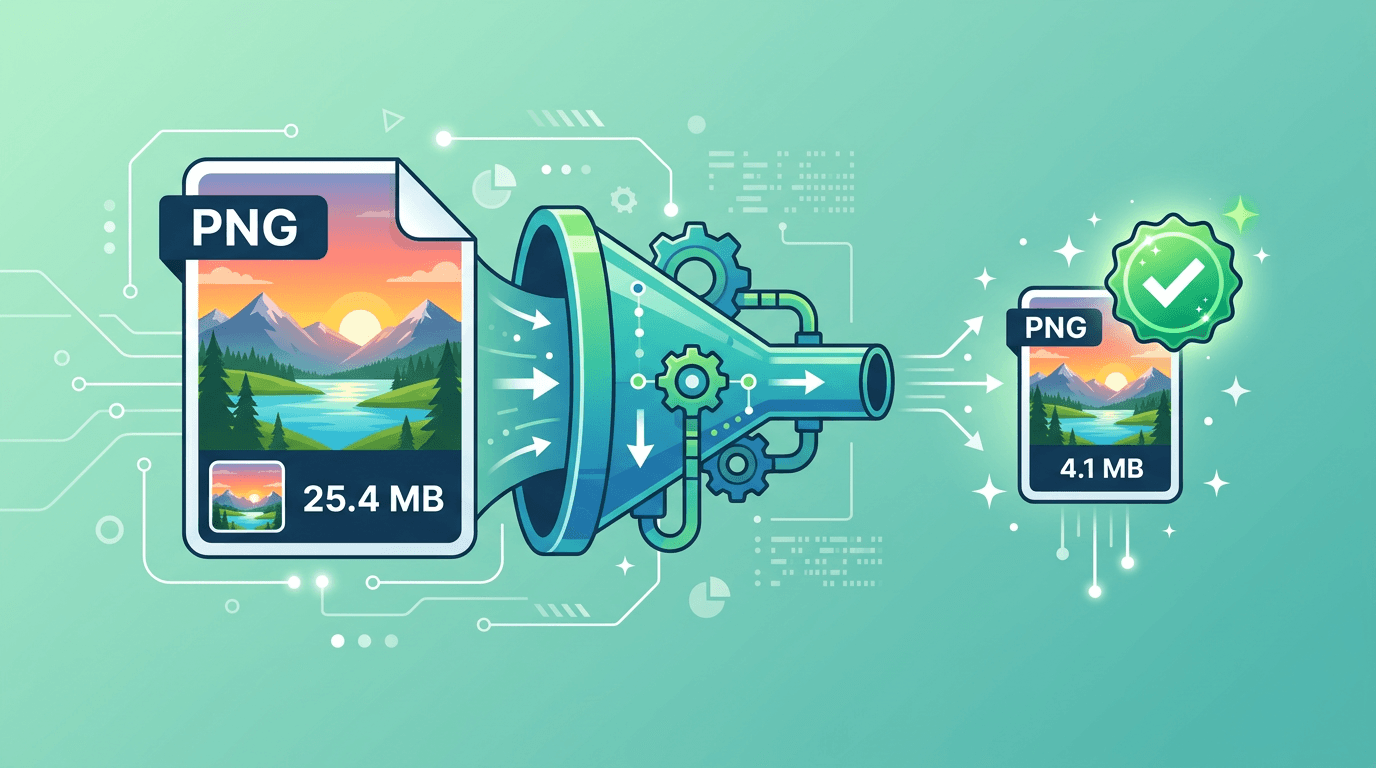
Durch verlustfreie Optimierung kann eine vorhandene Bilddatei kleiner werden, während ihre Bildinformationen erhalten bleiben. Dieser Ratgeber erklärt den Unterschied zu verlustbehafteter Komprimierung mit hoher Qualität, zeigt lokale Beispiele für PNG und JPG und hilft Ihnen, den passenden Arbeitsablauf zu wählen: um Bilder ohne Qualitätsverlust zu komprimieren oder kleinere Kopien für die alltägliche Weitergabe zu erstellen.
Die verschiedenen Komprimierungsarten verstehen

Verlustfreie Komprimierung
Bei verlustfreier Kodierung lassen sich die an den Encoder übergebenen Pixel exakt rekonstruieren. PNG und die verlustfreien Modi einiger anderer Formate ermöglichen dies. Damit ist jedoch nicht garantiert, dass eine Konvertierung auch die ursprünglichen Metadaten, die Farbtiefe oder vor der Kodierung vorgenommene Bearbeitungen unverändert erhält.
Verlustbehaftete Komprimierung
Verlustbehaftete Kodierung verwirft einen Teil der Bildinformationen zugunsten einer kleineren Datei. JPG arbeitet auch bei der höchsten Qualitätsstufe nach diesem Prinzip.
Visuell verlustfreie Komprimierung
Damit ist ein verlustbehaftetes Ergebnis gemeint, dessen Unterschiede unter bestimmten Betrachtungsbedingungen nicht sichtbar sind. Es handelt sich um eine Einschätzung des konkreten Ergebnisses, nicht um eine Garantie einer bestimmten Voreinstellung.
Methoden zum Erhalt der Bildqualität
Metadaten und Farbe
Das Entfernen optionaler EXIF-Felder oder Vorschaubilder kann eine Datei verkleinern, ohne ihre gespeicherten Pixel zu verändern. Die Einsparung hängt davon ab, welche Daten vorhanden sind. Farbprofile und Angaben zur Ausrichtung beeinflussen die Darstellung. Entfernen Sie diese daher nicht unbedacht und bewahren Sie eine Originalkopie auf.
Farbpaletten und Bittiefe
Das Entfernen ungenutzter Paletteneinträge kann verlustfrei sein. Eine Verringerung der Farbanzahl oder Bittiefe kann dagegen Pixel verändern und darf nicht pauschal als verlustfrei bezeichnet werden.
PNG-Kodierung
Ein anderer Rechenaufwand für die PNG-Komprimierung kann die Kodierungsdauer und Dateigröße verändern, ohne die an den PNG-Encoder übergebenen Pixel zu verändern. Das unterscheidet sich von einer Größenänderung oder Farbquantisierung.
So komprimieren Sie Bilder
Eine statische PNG-Datei lokal optimieren
Installieren Sie zunächst OptiPNG. Öffnen Sie ein Terminal im Bildordner, ersetzen Sie den Eingabedateinamen und wählen Sie einen neuen Namen für die Ausgabedatei:
optipng -nx -out "optimized.png" "input.png"
Die Option -nx lässt Bittiefe, Farbtyp und Palette unverändert, während OptiPNG die PNG-Komprimierung optimiert. Dieses Beispiel gilt für eine statische PNG-Datei. Weitere Informationen finden Sie in der Optionsreferenz.
Eine vorhandene JPG-Datei lokal optimieren
Installieren Sie jpegtran aus libjpeg-turbo und führen Sie anschließend diesen Befehl aus:
jpegtran -copy all -optimize -outfile "optimized.jpg" "input.jpg"
Dadurch wird die JPEG-Kodierung ohne einen weiteren verlustbehafteten Kodierungsschritt optimiert. -copy all erhält zusätzliche Metadatenmarker; durch den neuen Ausgabepfad bleibt die Quelldatei erhalten. Weitere Informationen finden Sie in der jpegtran-Dokumentation. Verwenden Sie Ausgabedateinamen, die noch nicht existieren, und behalten Sie nach der Prüfung die kleinere Datei. Keine der beiden Methoden behebt bereits vorhandene Bildschäden.
Eine Kopie für die alltägliche Weitergabe komprimieren
Wenn eine kleinere Datei für die Weitergabe wichtiger ist als identische Pixel, öffnen Sie das Werkzeug zum Komprimieren von Bildern, laden Sie ein Bild hoch und beginnen Sie mit Ausgewogen (empfohlen). Vergleichen Sie das heruntergeladene Ergebnis und wählen Sie bei Bedarf eine stärkere Komprimierung oder höhere Qualität.
Das Onlineformular zur Komprimierung hat keinen eigenen Schalter für verlustfreie Komprimierung. Seine Qualitätsstufen können Details oder Farben verändern, auch bei PNG- und GIF-Ausgaben. Verwenden Sie die oben beschriebenen lokalen Methoden, wenn der Erhalt vorhandener Bildinformationen Vorrang hat.
Tipps für die einzelnen Formate
- JPG: Gehen Sie vom Original aus. Eine hohe Qualitätsstufe kann sichtbare Artefakte verringern, die erneute Kodierung bleibt jedoch verlustbehaftet.
- PNG: Unterscheiden Sie den Rechenaufwand für verlustfreie Komprimierung von Palettenreduzierung, Größenänderungen und anderen Bearbeitungen. Eine kleinere Datei ist nicht garantiert.
- WebP: Das Format besitzt getrennte verlustbehaftete und verlustfreie Modi. Eine hohe Qualitätsstufe aktiviert nicht automatisch den verlustfreien Modus. Prüfen Sie die Einstellungen des jeweiligen Konverters.
Ergebnisse vergleichen

Weder für das Entfernen von Metadaten noch für die PNG-Optimierung oder eine benannte Qualitätsstufe gibt es eine feste Einsparung. Das Ergebnis hängt von der Vorlage, ihren Abmessungen und der vorhandenen Komprimierung ab. Die Abbildung veranschaulicht den Vergleich und zeigt keinen gemessenen Leistungstest.
Notieren Sie die Dateigrößen von Original und Ausgabe. Prüfen Sie anschließend Textkanten, Farbverläufe und feine Texturen. Behalten Sie das kleinere Ergebnis nur, wenn es Ihren visuellen Anforderungen entspricht.
Wenn Qualität entscheidend ist
Bewahren Sie für Archive, professionelle Masterdateien oder Arbeitsabläufe, die Originalinformationen benötigen, die Quelldatei separat auf. Ein optisch ähnlicher Export ersetzt weder die ursprünglichen Metadaten und Farbinformationen noch bearbeitbare Ebenen.
Verwenden Sie für die Weitergabe eine komprimierte Kopie und prüfen Sie die Anforderungen des Zielmediums an Format, Abmessungen und Farbe.
Qualitätsverluste vermeiden
Erstellen Sie jeden Export aus dem Original oder einer bearbeitbaren Masterdatei. Durch wiederholte verlustbehaftete Kodierung können sich Artefakte verstärken; das bloße Kopieren einer Datei verursacht dies nicht.
Ändern Sie die Bildgröße nur, wenn das Zielmedium andere Abmessungen erfordert. Eine Größenänderung verändert Pixel unabhängig von der Komprimierungsqualität. Prüfen Sie das fertige Bild sowohl in der vorgesehenen Anzeigegröße als auch in voller Auflösung.
Ergebnisse überprüfen
Bild und Metadaten prüfen
Öffnen Sie Vorlage und Ausgabe im selben Anzeigeprogramm bei 100% Zoom. Prüfen Sie Abmessungen, Ausrichtung, Transparenz und feine Details. Kontrollieren Sie Metadaten separat, wenn Sie diese benötigen.
Ein visueller Vergleich ist für Kopien zur Weitergabe hilfreich. Um die Gleichheit der Pixel nachzuweisen, müssen jedoch die dekodierten Pixel mit demselben Decoder und denselben Einstellungen verglichen werden. Ein veränderter Datei-Hash allein bedeutet nicht, dass sich die Pixel verändert haben: Eine optimierte Kodierung verändert die Bytes der Datei.
Dateigröße prüfen
Vergleichen Sie die tatsächliche Anzahl der Bytes. Wenn die Optimierung kaum oder gar keine Einsparung bringt, ist die Vorlage möglicherweise bereits effizient kodiert. Behalten Sie das Original, statt Abmessungen oder Farben zu reduzieren, wenn Sie eine verlustfreie Optimierung anstreben.
Stapelverarbeitung
Das aktuelle Komprimierungsformular akzeptiert ein Bild pro Vorgang. Wiederholen Sie den Ablauf für eine kleine Sammlung. Für einen ganzen Ordner oder größere Mengen verwenden Sie externe Software mit ausdrücklicher Unterstützung für Stapelverarbeitung.
Auch mit derselben Voreinstellung können Bilder unterschiedliche Dateigrößen und sichtbare Artefakte aufweisen. Testen Sie repräsentative Fotos, Texte und Grafiken, bevor Sie eine Einstellung breit einsetzen, und prüfen Sie die Ausgaben einzeln.
Häufige Fehler
Zu starke Komprimierung
Problem: Sichtbare Artefakte
Lösung: Verwenden Sie höhere Qualitätseinstellungen.
Falsches Format
Problem: Ungünstiges Komprimierungsverhältnis
Lösung: Stimmen Sie das Format auf die Art des Bildinhalts ab.
Mehrfache Komprimierung
Problem: Sich verstärkende Qualitätsverluste
Lösung: Komprimieren Sie immer ausgehend vom Original.
Bewährte Vorgehensweisen
- Bewahren Sie das Original auf und erstellen Sie eine Kopie für die Weitergabe.
- Legen Sie die erforderlichen Abmessungen fest, bevor Sie die Komprimierung wählen.
- Beginnen Sie für die alltägliche Weitergabe mit Ausgewogen (empfohlen). Probieren Sie eine höhere Qualitätsstufe aus, wenn Details beschädigt wirken.
- Vergleichen Sie die Ausgabe und notieren Sie anschließend die gewählte Voreinstellung sowie die tatsächliche Dateigröße.
Für Archive ist der Erhalt des Originals wichtiger als eine Voreinstellung namens „Höchste Qualität“. Prüfen Sie für den Druck außerdem Auflösung, Farbe und die Vorgaben der Druckerei.
Häufig gestellte Fragen
Bedeutet hohe Qualität auch verlustfrei?
Nein. Es handelt sich um eine Qualitätsstufe, nicht um einen verlustfreien Modus oder eine Prozentangabe für erhaltene Details.
Kann eine JPG-Datei kleiner werden, ohne ihre dekodierten Pixel zu verändern?
Spezialisierte Werkzeuge können Metadaten entfernen oder die JPEG-Kodierung ohne verlustbehaftete Neukodierung optimieren. Der aktuelle Komprimierungsablauf von ImgConvert kodiert JPG-Dateien erneut und bietet diese Garantie daher nicht.
Ist jede Bearbeitung einer PNG-Datei verlustfrei?
Die PNG-Kodierung ist für die an sie übergebenen Pixel verlustfrei. Größenänderungen, Farbreduktion oder Konvertierungen vor der Kodierung können diese Pixel jedoch verändern.
Wie viel Speicherplatz spare ich?
Messen Sie die Ausgabe. Es gibt keine feste Verringerung für eine Voreinstellung oder ein Format. Eine bereits optimierte Datei wird möglicherweise nicht kleiner.
Sollte ich immer verlustfrei komprimieren?
Richten Sie Ihre Wahl nach den Anforderungen an die Weitergabe. Bewahren Sie das Original auf und vergleichen Sie eine komprimierte Kopie, bevor Sie sich entscheiden.
Zusammenfassung
Wenn eine vorhandene PNG- oder JPG-Datei ihre Bildinformationen behalten muss, beginnen Sie mit den oben gezeigten lokalen Optimierungsbeispielen und prüfen Sie das Ergebnis. Erstellen Sie für die alltägliche Weitergabe eine Kopie und wählen Sie eine Qualitätsstufe, die Ihren Anforderungen an Dateigröße und Detailerhalt entspricht.
Komprimierungseinstellungen vergleichen →
Verwandte Werkzeuge: Bildgröße ändern | JPG in WebP umwandeln | JPG in PNG umwandeln
Weitere Tools für Ihre nächsten Bildaufgaben
Entdecken Sie die ImgConvert-Tools zum Umwandeln sowie für PDF-Dateien und GIFs.
- Bildkonverter
- PDF-Tools
- GIF-Tools