
JPG in GIF umwandeln: Animierte GIFs aus Fotos erstellen
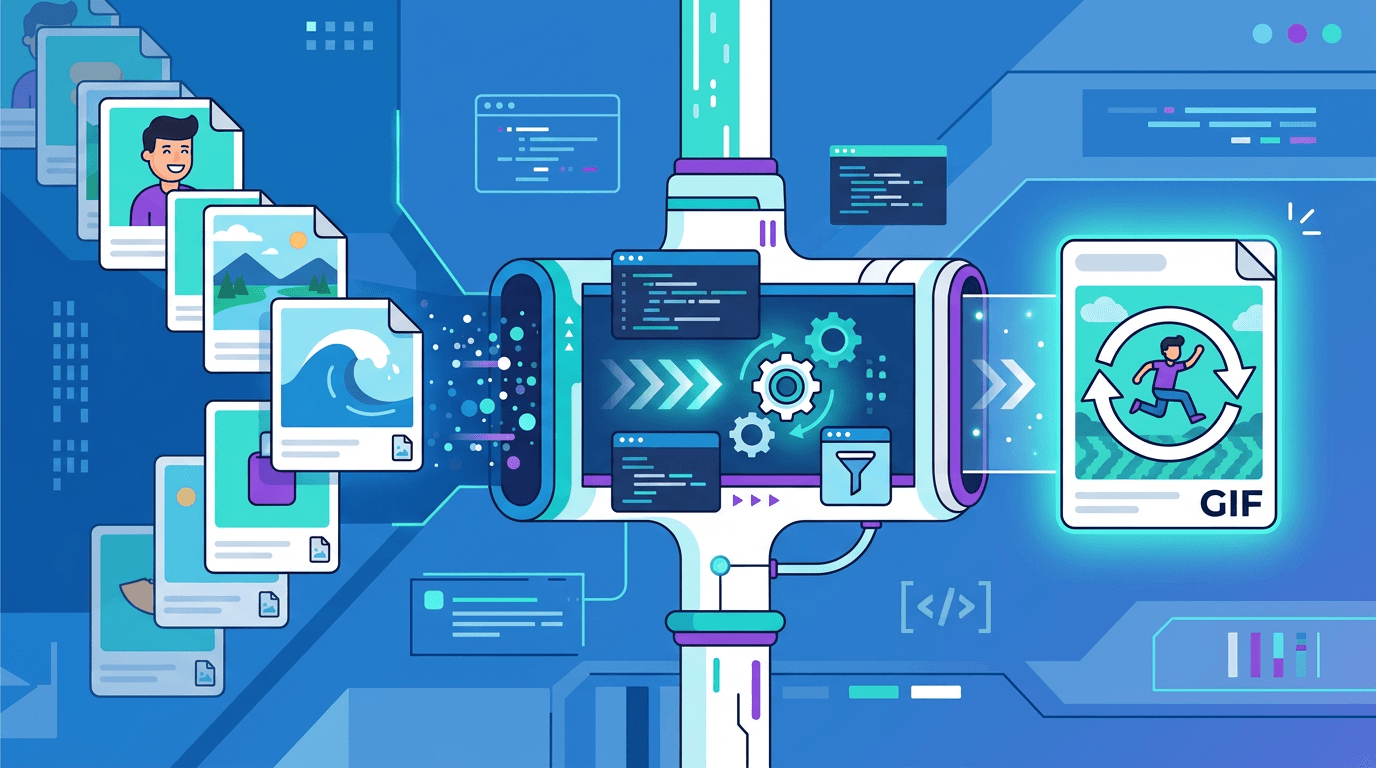
Ein animiertes GIF aus Bildern zu erstellen, ist eine besonders kreative Möglichkeit, statische JPG-Fotos zu nutzen. Ob Produktpräsentation, Fotodiashow oder eine witzige Animation für soziale Medien: Wenn Sie mehrere JPGs in ein GIF umwandeln, eröffnen sich Möglichkeiten, die ein einzelnes statisches Bild nicht bietet.
Diese Anleitung erklärt, wie Sie JPG-Bilder in animierte GIFs umwandeln. Sie erfahren, welche Werkzeuge, Techniken und Tipps aus einer durchschnittlichen Animation ein gelungenes Ergebnis machen.
Warum JPG in GIF umwandeln?
JPG (JPEG) ist das gängigste Format für Fotos, speichert jedoch nur statische Bilder. Wenn Sie mehrere JPG-Einzelbilder zu einem GIF zusammenfügen, erhalten Sie Möglichkeiten, die ein einzelnes Foto nicht bietet:
- Fotosequenzen animieren – erwecken Sie eine Reihe von Momenten zum Leben
- Automatische Diashows erstellen – lassen Sie Bilder ohne Zutun der Betrachter wechseln
- Produkte aus mehreren Blickwinkeln zeigen – erstellen Sie 360°-Produktansichten
- Dynamische Momente teilen – machen Sie Bewegung aus Serienaufnahmen sichtbar
- In sozialen Medien auffallen – Animationen können beim Scrollen Aufmerksamkeit wecken
- Veränderungen zeigen – lassen Sie Vorher-Nachher-Vergleiche in einer Endlosschleife laufen
JPG und GIF: Die wichtigsten Unterschiede
Vor dem Umwandeln lohnt sich ein Blick auf die Stärken der beiden Formate:
| Eigenschaft | JPG | GIF |
|---|---|---|
| Animation | Nein | Ja |
| Transparenz | Nein | Ja (1 Bit) |
| Farbtiefe | 16,7 Millionen Farben | Maximal 256 Farben |
| Komprimierung | Verlustbehaftet | Verlustfrei |
| Besonders geeignet für | Fotos | Animationen und Grafiken |
| Dateigröße | Klein bis mittel | Mittel bis groß |
Der entscheidende Kompromiss: GIF unterstützt Animation und Transparenz, ist aber auf 256 Farben pro Einzelbild begrenzt. Bei Fotos mit feinen Farbverläufen und Farbnuancen geht beim Umwandeln in GIF daher etwas Qualität verloren. Bei Comicmotiven, einfachen Grafiken und Bildern mit wenigen Farbvariationen sind sehr gute Ergebnisse möglich. Bei Fotos müssen Sie mit sichtbaren Farbabstufungen rechnen.
Online ein GIF aus Bildern erstellen
Mit unserem kostenlosen Werkzeug zum Erstellen von GIFs erledigen Sie den gesamten Ablauf:
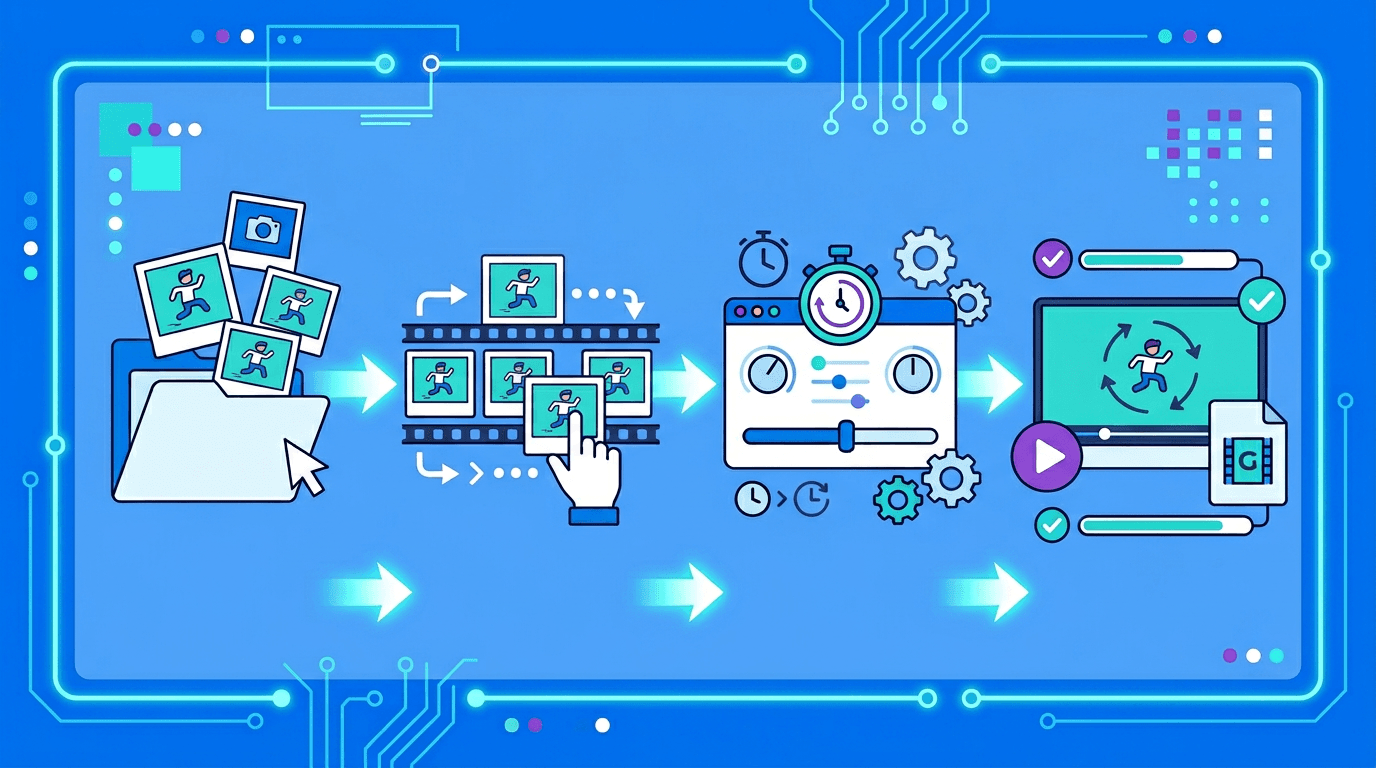
Schritt 1: JPG-Bilder vorbereiten
Ordnen Sie Ihre Fotos vor dem Hochladen:
- Wählen Sie Bilder, die eine logische Abfolge bilden oder eine Geschichte erzählen
- Verwenden Sie einheitliche Bildabmessungen für einen möglichst ruhigen Ablauf
- Nummerieren Sie die Dateien, wenn Sie eine bestimmte Reihenfolge wünschen (01.jpg, 02.jpg usw.)
- Bearbeiten Sie die Bilder bei Bedarf vorab oder schneiden Sie sie zu – JPGs lassen sich leichter anpassen als einzelne GIF-Einzelbilder
Schritt 2: JPG-Dateien hochladen
- Öffnen Sie unser Werkzeug GIF erstellen
- Klicken Sie auf den Bereich zur Bildauswahl und wählen Sie Ihre JPG-Dateien aus.
- Wählen Sie mehrere Bilder gleichzeitig aus
- Die Bilder erscheinen in der Reihenfolge, in der sie hochgeladen wurden
Schritt 3: Reihenfolge und Einstellungen festlegen
Nach dem Hochladen können Sie die Animation einstellen:
- Reihenfolge ändern: Ziehen Sie die Einzelbilder an die gewünschte Position
- Anzeigedauer festlegen: Bestimmen Sie, wie lange jedes Bild angezeigt wird
- Animation in der Vorschau prüfen: Kontrollieren Sie den Ablauf vor der Umwandlung
Schritt 4: GIF erstellen und herunterladen
- Klicken Sie auf „GIF erstellen“
- Warten Sie auf die Verarbeitung (in der Regel einige Sekunden)
- Laden Sie Ihre animierte GIF-Datei herunter
Die passende Anzeigedauer wählen
Die Anzeigedauer gehört zu den wichtigsten Einstellungen für ein gelungenes GIF. Sie legt fest, wie lange jedes Einzelbild sichtbar bleibt, bevor das nächste folgt:
| Anzeigedauer | Animationsgeschwindigkeit | Geeignete Anwendungsfälle |
|---|---|---|
| 50 ms | Sehr schnell | Actionsequenzen, schnelle Bewegungen |
| 100 ms | Schnell | Flüssige Drehungen, kurze Demos |
| 250 ms | Mittel | Produktpräsentationen, Vorführungen |
| 500 ms | Langsam | Ruhige Diashows, schrittweise Abläufe |
| 1000 ms | Sehr langsam | Lesetexte, Textfolien |
| 2000 ms | Extrem langsam | Vorher-Nachher-Vergleiche |
Für die meisten Diashows eignen sich 500 ms bis 1000 ms. Bei Produktdrehungen sorgen 100 ms bis 200 ms für einen flüssigen Dreheffekt.
Kreative Möglichkeiten mit JPGs als GIF
Fotodiashows
Verwandeln Sie Urlaubsfotos, Veranstaltungsbilder oder eine andere Bildsammlung in eine automatische Diashow:
- Verwenden Sie eine Anzeigedauer von 500–1000 ms für eine angenehme Betrachtung
- Nutzen Sie 5–15 Fotos für eine günstige Dateigröße
- Gut geeignet, um Erinnerungen in Messenger-Apps zu teilen oder auf Websites einzubetten
- Auch für E-Mail-Newsletter geeignet (prüfen Sie immer die Unterstützung im E-Mail-Programm)
360°-Produktansichten
Zeigen Sie Produkte aus jedem Blickwinkel – ein besonders wirkungsvoller Einsatz von GIFs im Onlinehandel:
- Fotografieren Sie das Produkt und drehen Sie es zwischen den Aufnahmen jeweils um 10–15 Grad
- Verwenden Sie 100–200 ms Anzeigedauer für einen flüssigen Dreheffekt
- 24–36 Einzelbilder ergeben eine vollständige 360°-Drehung
- So können Kunden Abmessungen und Gestaltung des Produkts besser einschätzen
Vorher-Nachher-Vergleiche
Zeigen Sie Veränderungen anschaulich und wirkungsvoll:
- Zwei Bilder mit einem deutlich sichtbaren Unterschied
- Verwenden Sie 1000–2000 ms Anzeigedauer, damit Betrachter beide Zustände vergleichen können
- Geeignet für Designänderungen, Fotobearbeitungen, Renovierungen und Fitnessfortschritte
- Die Wiederholung hebt die Veränderung hervor
Stop-Motion-Animationen
Erstellen Sie charmante Animationen mit handgemachtem Charakter:
- Bewegen Sie die Gegenstände zwischen den Fotos jeweils ein kleines Stück
- Verwenden Sie 100–200 ms Anzeigedauer für eine flüssige Wiedergabe
- Mehr Einzelbilder ergeben eine flüssigere, professioneller wirkende Animation
- Gut geeignet für das Auspacken von Produkten, das Anrichten von Speisen oder Bastelprojekte
Zeitraffereffekt
Fassen Sie Veränderungen über Stunden oder Tage in einer kurzen Animation zusammen:
- Verwenden Sie Fotos, die in regelmäßigen Abständen aufgenommen wurden (alle paar Minuten oder Stunden)
- Eine kurze Anzeigedauer von 50–100 ms verdichtet die Zeit wirkungsvoll
- Besonders geeignet für Wetterveränderungen, Pflanzenwachstum und Baufortschritte
- Funktioniert am besten bei unveränderter Kameraposition
JPG-Bilder vor der GIF-Erstellung optimieren
Qualität und Größe Ihrer JPG-Quelldateien beeinflussen das fertige GIF unmittelbar. Etwas Vorbereitung lohnt sich:
Empfohlene Bildeigenschaften
| Eigenschaft | Empfehlung | Begründung |
|---|---|---|
| Breite | 400–800 px | Guter Ausgleich zwischen Qualität und Dateigröße |
| Seitenverhältnis | Bei allen Einzelbildern gleich | Verhindert störende Sprünge |
| Dateigröße | Unter 2 MB pro JPG | Sorgt für eine schnelle Verarbeitung |
| Farbpalette | Weniger Farben = kleineres GIF | Weniger Farben lassen sich im auf 256 Farben begrenzten GIF besser komprimieren |
Tipps für bessere Ergebnisse
Passende Abmessungen wählen: Orientieren Sie sich an der vorgesehenen Darstellungsgröße. Größere Einzelbilder können die Datei vergrößern, ohne einer kleinen Animation auf einer Webseite zu nützen.
Beleuchtung konstant halten: Unterschiedliche Beleuchtung zwischen den Einzelbildern erzeugt ein unprofessionell wirkendes Flackern. Wenn Sie Gegenstände für eine Drehansicht fotografieren, verwenden Sie eine gleichbleibende, fest positionierte Beleuchtung.
Abmessungen exakt angleichen: Wenn Einzelbild 1 die Größe 800×600 und Einzelbild 2 die Größe 790×605 hat, wirkt das GIF unstimmig. Achten Sie darauf, dass alle JPGs identische Abmessungen haben.
Wenn möglich vereinfachen: Bilder mit einfarbigen Flächen, schlichten Hintergründen und weniger unterschiedlichen Farben lassen sich im GIF-Format besser komprimieren und zeigen weniger sichtbare Farbabstufungen.
Wovon die GIF-Dateigröße abhängt
Die GIF-Dateigröße hängt vom Bildinhalt, den Abmessungen, der Anzahl der Einzelbilder und der Kodierung ab. Aus einer bestimmten Anzahl von JPGs lässt sich die spätere Dateigröße nicht ableiten. Erstellen Sie eine kleine Probe, prüfen Sie die Größe der heruntergeladenen Datei und kontrollieren Sie die Farbpalette. Kleinere Abmessungen oder weniger Einzelbilder können helfen; eine bestimmte prozentuale Verringerung ist jedoch nicht garantiert. Das Werkzeug passt die Einzelbilder in eine weiße Arbeitsfläche ein und erhält keine Transparenz aus den Quelldateien.
Häufige Probleme beim Umwandeln von JPG in GIF und ihre Lösungen
Sichtbare Abstufungen in Farbverläufen
Problem: Weiche Farbverläufe erscheinen blockartig oder mit sichtbaren Abstufungen Ursache: GIF kann nur 256 Farben pro Einzelbild verwenden, weshalb weiche Farbübergänge angenähert werden Lösung: Nehmen Sie bei Fotos etwas Qualitätsverlust in Kauf oder verzichten Sie bei Bildern, die stark von weichen Verläufen leben, auf GIF. Das Format eignet sich am besten für Bilder mit wenigen, gleichmäßigen Farbflächen.
Die GIF-Datei ist zu groß zum Teilen
Problem: Das fertige GIF überschreitet die Größenlimits der Plattform oder lädt zu langsam Lösungen:
- Verringern Sie die Bildabmessungen (das hat den größten Einfluss)
- Verwenden Sie weniger Einzelbilder
- Vereinfachen Sie die Farbgestaltung der einzelnen Bilder
- Entfernen Sie unnötige Einzelbilder am Anfang oder Ende
Unscharfes Ergebnis
Problem: Das GIF wirkt unscharf oder niedrig aufgelöst Ursache: Die JPG-Ausgangsbilder waren zu klein, sodass die Pixel bei der gewünschten Darstellungsgröße vergrößert erscheinen Lösung: Verwenden Sie höher aufgelöste JPGs, deren Abmessungen mindestens der vorgesehenen Darstellungsgröße entsprechen
Falsche Bildreihenfolge
Problem: Die Animation wird in der falschen Reihenfolge abgespielt Lösung: Nummerieren Sie Ihre Dateien vor dem Hochladen fortlaufend (01.jpg, 02.jpg...) oder bringen Sie die Einzelbilder nach dem Hochladen durch Ziehen in die richtige Reihenfolge
GIF oder Video: Wann eignet sich welches Format?
GIF eignet sich für kurze, stumme Animationen, wenn die Zielplattform animierte Bilder akzeptiert. Es verwendet eine begrenzte Farbpalette. Für detailreiche oder längere Bewegungsabläufe ist Video oft effizienter und kann auch Ton enthalten. Wiedergabe, Wiederholung und Unterstützung beim Hochladen hängen von der Datei und dem Ziel ab. Keines der Formate ist grundsätzlich kleiner oder wird garantiert automatisch abgespielt. Vergleichen Sie die tatsächlichen Exporte für Ihren Anwendungsfall.
Plattformkompatibilität und Größenlimits
Prüfen Sie die aktuellen Vorgaben der Ziel-App für GIFs, Bildabmessungen und Dateigröße. Die Grenzen können je nach Konto und Upload-Bereich variieren. Spielen Sie die heruntergeladene Datei am vorgesehenen Ziel ab; eine statische Vorschau belegt keine Animationsunterstützung. Bewahren Sie eine Kopie der Ausgangsbilder für einen weiteren Export auf.
Tipps für die Verarbeitung vieler JPGs
So fügen Sie viele JPGs effizient zu einem einzigen GIF zusammen:
- Zuerst ordnen – sammeln Sie alle Dateien mit eindeutigen Namen in einem eigenen Ordner
- Reihenfolge prüfen – nummerierte Namen helfen beim Zuordnen der Einzelbilder; prüfen Sie die importierte Liste und ändern Sie die Reihenfolge durch Ziehen.
- Größen vorab angleichen – bringen Sie alle Bilder vor dem Hochladen auf dieselben Abmessungen
- Mit einer kleinen Auswahl testen – probieren Sie zunächst 3–5 Einzelbilder aus, um passende Einstellungen zu finden
- Qualität schrittweise verbessern – passen Sie Anzeigedauer und Anzahl der Einzelbilder anhand des Ergebnisses an
Häufige Fragen
Wie viele JPGs kann ich verwenden?
Sie können 2–240 Einzelbilder verwenden. Jede Quelldatei darf höchstens 25 MB groß sein, alle Quelldateien zusammen höchstens 50 MB. Breite und Höhe der Ausgabe liegen jeweils zwischen 50 und 1920 px. Dabei darf Breite × Höhe × Anzahl der Einzelbilder höchstens 60 Millionen Pixel ergeben. Alle Grenzen gelten gleichzeitig.
Wie lege ich die Bildreihenfolge fest?
Prüfen Sie nach dem Import die Liste der Einzelbilder und ziehen Sie sie in die gewünschte Reihenfolge. Nummerierte Dateinamen helfen Ihnen, die Abfolge zu erkennen, lösen aber keine automatische Sortierung nach Dateinamen aus.
Kann ich Anzeigedauer und Wiederholungen ändern?
Ja. Legen Sie die Anzeigedauer fest, übernehmen Sie einen Wert für alle Einzelbilder oder passen Sie die Dauer einzelner Bilder an. Mit einer Wiederholungszahl von 0 wird eine Endlosschleife angefordert; prüfen Sie die Wiedergabe am Ziel.
Bleiben Fotoqualität und Transparenz erhalten?
Bei der Umwandlung in die GIF-Farbpalette können Farbdetails verloren gehen. Das Werkzeug platziert die Einzelbilder auf einer weißen Arbeitsfläche, sodass Transparenz aus den Quelldateien nicht erhalten bleibt. Prüfen Sie die heruntergeladene Animation und verlassen Sie sich nicht allein auf die Vorschau der Ausgangsbilder.
Kann ich Text hinzufügen?
Fügen Sie den JPGs vor dem Import in einem Editor Text hinzu. Das Werkzeug Text-GIF erstellen erzeugt eine eigenständige Textanimation; es versieht die importierte Fotosequenz nicht mit Text.
Zusammenfassung
Mit dem passenden Werkzeug lassen sich JPG-Bilder einfach in animierte GIFs umwandeln. Unser Werkzeug GIF erstellen bietet die nötigen Einstellungen von der Bildreihenfolge bis zur Anzeigedauer. Die Ergebnisse können Sie sofort und ohne Wasserzeichen herunterladen.
Darauf sollten Sie achten:
- Verwenden Sie einheitliche Abmessungen für alle Einzelbilder
- Wählen Sie eine zum Inhalt passende Anzeigedauer
- Optimieren Sie die Größe der JPG-Quelldateien, um die Ausgabedateigröße zu beeinflussen
- Testen Sie zunächst einige Einzelbilder, bevor Sie die gesamte Bildserie verarbeiten
Jetzt JPGs in ein GIF umwandeln →
Weitere Werkzeuge: Bildgröße ändern | Bild komprimieren | PNG zu GIF
Weitere Tools für Ihre nächsten Bildaufgaben
Entdecken Sie die ImgConvert-Tools zum Umwandeln sowie für PDF-Dateien und GIFs.
- Bildkonverter
- PDF-Tools
- GIF-Tools