
JPG in AVIF umwandeln: Anleitung zur Stapelverarbeitung

Wenn Sie mehrere JPG-Dateien in AVIF umwandeln möchten, brauchen Sie einen zum Werkzeug passenden Ablauf. ImgConvert nimmt derzeit pro Auftrag ein Bild an. Für die automatisierte Umwandlung mehrerer Dateien verwenden Sie externe Software, die Stapelverarbeitung und die Ausgabe als AVIF unterstützt. Diese Anleitung erläutert beide Vorgehensweisen und zeigt, wie Sie die Ergebnisse beurteilen.
Warum mehrere JPG-Dateien in AVIF umwandeln?
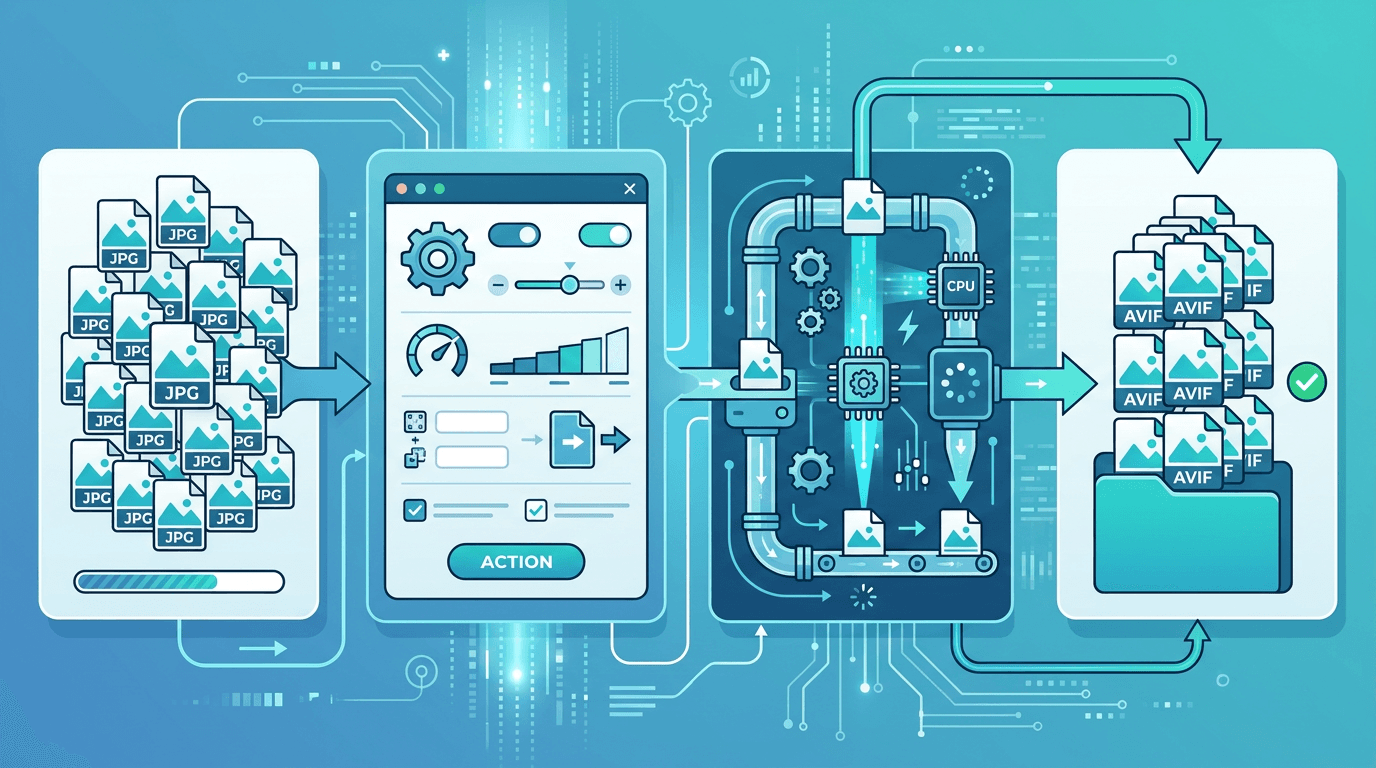
AVIF kann die Dateigröße mancher JPG-Bilder verringern. Das Ergebnis hängt jedoch von der ursprünglichen Komprimierung, dem Bildinhalt, den Abmessungen und den Encoder-Einstellungen ab. Es gibt weder einen festen Prozentsatz für die Einsparung noch eine Garantie, dass jede AVIF-Datei kleiner ausfällt.
Software mit Stapelverarbeitung kann eine gewählte Konfiguration auf viele Dateien anwenden. So müssen Sie die Einstellungen seltener erneut vornehmen. Eine einheitliche sichtbare Qualität, Dateigröße oder Verarbeitungsdauer ist dadurch jedoch nicht garantiert. Bewahren Sie die ursprünglichen JPG-Dateien auf und testen Sie zunächst einige Beispiele.
Methode 1: Einzelne JPG-Dateien mit ImgConvert umwandeln
Schritt 1: Ein Bild hochladen
Öffnen Sie den JPG-zu-AVIF-Konverter und wählen Sie eine JPG- oder JPEG-Datei aus. Das Upload-Feld nimmt weder einen Ordner noch mehrere gleichzeitig ausgewählte Dateien an.
Schritt 2: Die verfügbaren Einstellungen wählen
Im verlustbehafteten Modus bietet das Qualitätsmenü „Starke Komprimierung“, „Moderate Komprimierung“, „Ausgewogen“, „Details bevorzugen“, „Hohe Qualität“ und „Höchste Qualität“. Die Standardeinstellung ist „Ausgewogen“. Dies sind Encoder-Voreinstellungen, keine Prozentangaben zur Verringerung der Dateigröße. Die Seite bietet außerdem einen verlustfreien Modus sowie optionale Angaben für Breite und Höhe. Das Qualitätsmenü für die verlustbehaftete Komprimierung wird im verlustfreien Modus nicht verwendet.
Schritt 3: Umwandlung starten und Ergebnis herunterladen
Starten Sie die Umwandlung und laden Sie das Ergebnis nach Abschluss der Verarbeitung herunter. Wiederholen Sie den Vorgang für jedes weitere Bild. Eine Ergebnisliste aus einzelnen Aufträgen ist kein Stapel-Upload. Dieser Ablauf verspricht auch keine gemeinsame ZIP-Datei für mehrere Eingabedateien.
Es gelten Dateigrenzen und Begrenzungen für die Häufigkeit von Anfragen. Beachten Sie den Hinweis auf der Seite, wenn Sie eine Grenze erreichen. Warte- und Verarbeitungszeit hängen von der Datei und der Auslastung des Dienstes ab.
Methode 2: Befehlszeile mit ImageMagick
Diese Beispiele verwenden ImageMagick 7 in Bash mit Eingabedateien, deren Endung .jpg kleingeschrieben ist. Testen Sie die Befehle in einem Arbeitsordner, der noch keine gleichnamigen AVIF-Ausgabedateien enthält.
Es handelt sich um externe ImageMagick-Befehle, nicht um Einstellungen von ImgConvert. Prüfen Sie mit magick identify -list format, ob Ihre Installation AVIF-Dateien schreiben kann (Dokumentation der Formate). Die Qualitätswerte der Befehlszeile beschreiben nicht das Menü des Online-Konverters.
Für technisch versierte Nutzer oder sehr große Dateisammlungen bieten Befehlszeilenwerkzeuge eine schnelle Verarbeitung und die Möglichkeit zur Automatisierung per Skript.
Einfache Stapelkonvertierung mit ImageMagick
# Convert all JPG files in the current directory to AVIF at quality 80
for file in ./*.jpg; do
  [ -f "$file" ] || continue
  magick "$file" -quality 80 "${file%.jpg}.avif"
done
Mit Größenänderung: gleichzeitig für das Web optimieren
# Fit within 1200x1200 pixels, preserve aspect ratio, do not enlarge; quality 75
for file in ./*.jpg; do
  [ -f "$file" ] || continue
  magick "$file" -resize "1200x1200>" -quality 75 "${file%.jpg}.avif"
done
Vorteile: Sehr schnell bei großen Dateimengen, vollständig automatisierbar Nachteile: ImageMagick muss installiert sein, gewisse technische Kenntnisse sind erforderlich
Methode 3: Desktop-Anwendungen
Verwenden Sie für eine externe Stapelverarbeitung eine Desktop-Anwendung, deren installierte Version sowohl die AVIF-Ausgabe als auch mehrere Eingabedateien unterstützt. Prüfen Sie diese Funktionen, bevor Sie einen großen Auftrag vorbereiten.
- Fügen Sie einige repräsentative JPG-Dateien hinzu.
- Wählen Sie AVIF und prüfen Sie die Kodierungsoptionen der Anwendung.
- Wählen Sie einen separaten Ausgabeordner.
- Vergleichen Sie die Beispielergebnisse, bevor Sie die restlichen Dateien hinzufügen.
Diese Einstellungen gehören zur Desktop-Anwendung, nicht zum Formular von ImgConvert. Gehen Sie nicht davon aus, dass Qualitätswerte verschiedener Encoder gleichwertig sind.
Passende Qualitätseinstellungen je nach Einsatzzweck
Beginnen Sie im Online-Konverter mit der Standardeinstellung „Ausgewogen“ und prüfen Sie das Ergebnis. Testen Sie „Details bevorzugen“, „Hohe Qualität“ oder „Höchste Qualität“, wenn wichtige Kanten oder Texturen mehr Details benötigen. Wählen Sie „Moderate Komprimierung“ oder „Starke Komprimierung“, wenn kleinere Dateien wichtiger sind. Keine dieser Voreinstellungen garantiert eine bestimmte Dateigröße oder einen unsichtbaren Qualitätsunterschied.
Vergleichen Sie bei Produktfotos Beschriftungen und Texturen. Bewahren Sie bei Portfolios die Originale auf und prüfen Sie feine Details. Wählen Sie für Webbilder Abmessungen, die zu ihrer tatsächlichen Anzeigegröße passen. Das Formular bietet keine separate Auswahl für Farbprofile.
Der verlustfreie Modus vermeidet eine verlustbehaftete AVIF-Kodierung der verarbeiteten Pixel. Er kann jedoch keine Details wiederherstellen, die bereits im ursprünglichen JPG verloren gegangen sind. Eine gewählte Größenänderung verändert weiterhin die Pixel, und die verlustfreie Ausgabe kann größer ausfallen.
Welche Dateigrößen sind zu erwarten?
Messen Sie das Ergebnis für Ihre eigenen Dateien. Bereits stark komprimierte JPG-Ausgangsdateien können nur wenig profitieren oder zu größeren Ausgabedateien führen.
Wandeln Sie eine repräsentative Stichprobe um, vergleichen Sie sie mit den Originalen und notieren Sie Modus, Qualitätsvoreinstellung, Abmessungen und die resultierende Größe in Bytes. Schätzen Sie erst danach den Umfang einer größeren Sammlung ab. Setzen Sie weder eine feste prozentuale Einsparung noch einen Zielwert in KB oder identische Qualität voraus.
Bewährte Vorgehensweisen für die Stapelkonvertierung
Speichern Sie JPG-Originale und AVIF-Ausgaben in getrennten Ordnern. Testen Sie repräsentative Beispiele, bevor Sie einen großen Auftrag in externer Stapelsoftware starten. Prüfen Sie außerdem, dass deren Benennungsregeln ein Überschreiben der Originale verhindern.
Wiederverwendete Einstellungen sorgen für einen einheitlichen Ablauf, garantieren aber keine identischen visuellen Ergebnisse. Prüfen Sie jede fehlgeschlagene Datei und unterschiedliche Bildtypen. Halten Sie für Websites eine JPG-Ersatzdatei bereit und testen Sie die Anzeige in den Browsern und auf den Geräten Ihrer Besucher.
Das Desktop- oder Befehlszeilenwerkzeug verarbeitet den Stapel lokal. Im Online-Formular von ImgConvert bleibt es bei einem Bild pro Auftrag.
Große Dateimengen verarbeiten
Verwenden Sie für viele Bilder oder wiederkehrende Aufträge externe Software mit Stapelverarbeitung, statt hier wiederholt einen Upload mehrerer Dateien zu versuchen. Prüfen Sie vor dem Start die AVIF-Unterstützung, verfügbare Ressourcen, die Benennung der Ausgabedateien und die Fehlerbehandlung.
Für wenige Dateien oder Beispielvergleiche laden Sie Bilder einzeln bei ImgConvert hoch. Für den Online-Konverter werden weder eine Stapelgröße noch eine feste Verarbeitungsdauer zugesagt.
Häufige Probleme bei der Stapelkonvertierung beheben
Die Umwandlung dauert länger als erwartet
Die AVIF-Verarbeitung hängt von der Ausgangsdatei, den Abmessungen, dem Kodierungsmodus und der aktuellen Auslastung ab. Beachten Sie den Auftragsstatus. Verwenden Sie für wiederkehrende große Aufträge externe Stapelsoftware mit geeigneten Ressourcen.
Feine Details sehen schlechter aus
Testen Sie eine höhere verfügbare Qualitätsvoreinstellung, etwa „Höchste Qualität“ in diesem Werkzeug, oder vergleichen Sie den verlustfreien Modus. Behalten Sie das JPG, wenn das Ergebnis ungeeignet ist. Gehen Sie nicht davon aus, dass eine bestimmte Einstellung ein visuell identisches Bild erzeugt.
Die AVIF-Datei ist nicht kleiner
Vergleichen Sie eine niedrigere verfügbare Qualitätsvoreinstellung im verlustbehafteten Modus oder kleinere Abmessungen und prüfen Sie die Ausgabe. Manche Ausgangsbilder profitieren nicht von der Umwandlung. Behalten Sie das Original, wenn es das bessere Ergebnis bietet.
Ein Gerät kann die AVIF-Datei nicht anzeigen
Prüfen Sie das vorgesehene Anzeigeprogramm und stellen Sie eine JPG-Alternative bereit. Die Kompatibilität hängt von Anwendung und Version ab. Die Umwandlung allein stellt die Unterstützung nicht sicher.
Häufig gestellte Fragen
Wie viele Dateien können Sie hier gleichzeitig umwandeln?
Eine JPG- oder JPEG-Datei pro Auftrag. Laden Sie das nächste Bild separat hoch und starten Sie einen neuen Auftrag. Für mehrere Eingabedateien verwenden Sie externe Software mit Stapelverarbeitung.
Bleibt die Qualität bei der Stapelkonvertierung identisch?
Nein. Auch bei derselben Encoder-Einstellung beeinflusst der Bildinhalt sichtbare Artefakte und die Ausgabegröße. Vergleichen Sie repräsentative Beispiele, bevor Sie weitere Dateien verarbeiten.
Sollten Sie die Bildgröße während der Umwandlung ändern?
Nutzen Sie die optionalen Felder für Breite und Höhe nur, wenn Sie andere Ausgabeabmessungen benötigen. Eine Größenänderung verändert die Pixel. Lassen Sie die Felder leer, um die ursprünglichen Abmessungen beizubehalten.
Kann die Umwandlung eines JPG Transparenz hinzufügen?
Nein. Ein JPG enthält keine Transparenz, die erhalten werden könnte. Verwenden Sie bei Bedarf ein transparentes PNG mit dem PNG-zu-AVIF-Konverter.
Welche Qualitätseinstellungen bietet dieses Werkzeug?
Im verlustbehafteten Modus stehen „Starke Komprimierung“, „Moderate Komprimierung“, „Ausgewogen“, „Details bevorzugen“, „Hohe Qualität“ und „Höchste Qualität“ zur Verfügung. „Ausgewogen“ ist die Standardeinstellung. Der verlustfreie Modus ist separat wählbar. Vergleichen Sie die tatsächlichen Ergebnisse, statt eine feste prozentuale Verkleinerung zu erwarten.
Ist AVIF immer kleiner als JPG oder WebP?
Nein. Vergleichen Sie dieselbe Ausgangsdatei bei gleichen Abmessungen und einer für Sie akzeptablen sichtbaren Qualität. Das Ergebnis hängt von Datei und Encoder ab. Welches Format am besten passt, richtet sich auch nach dem Einsatzzweck.
Fazit
Nutzen Sie den JPG-zu-AVIF-Konverter für einzelne Bilder und Beispielvergleiche. Für Sammlungen verwenden Sie eine externe Stapelverarbeitung. Bewahren Sie die ursprünglichen JPG-Dateien auf und prüfen Sie die Ergebnisse, bevor Sie größere Mengen verarbeiten.
Weder eine Formatumwandlung noch eine Qualitätsvoreinstellung garantiert feste Einsparungen oder ein identisches Bild.
Weitere Werkzeuge: JPG in WebP umwandeln | Bilder komprimieren | Bildgröße ändern
Weitere Tools für Ihre nächsten Bildaufgaben
Entdecken Sie die ImgConvert-Tools zum Umwandeln sowie für PDF-Dateien und GIFs.
- Bildkonverter
- PDF-Tools
- GIF-Tools