
HEIC vs. PNG: Welches Format bietet die bessere Qualität?
Wenn Sie zwischen HEIC und PNG wählen, sollten Sie die Unterschiede bei der Bildqualität kennen. Beide Formate haben ihre Stärken. Wenn Sie wissen, wann sich welches Format eignet oder eine Umwandlung sinnvoll ist, können Sie Ihren Arbeitsablauf deutlich verbessern. Dieser Ratgeber vergleicht die Qualität von HEIC und PNG im Detail.
Die Bildformate HEIC und PNG verstehen
HEIC
HEIC speichert Fotos häufig mit HEVC-Kodierung und wird in Apples Fotoanwendungen verwendet. Ob eine andere Anwendung eine Datei öffnen kann, hängt von ihrem Decoder und den Eigenschaften der Datei ab.
PNG
PNG kodiert die dem Encoder übergebenen Pixel verlustfrei und unterstützt Transparenz. Das Format eignet sich für Grafiken, Bildschirmfotos und kompatible Bildkopien. Die Umwandlung eines Fotos in PNG stellt keine Details wieder her, die bereits in der Ausgangsdatei verloren gegangen sind.
Qualitätsvergleich: HEIC vs. PNG
| Vergleichskriterium | HEIC | PNG |
|---|---|---|
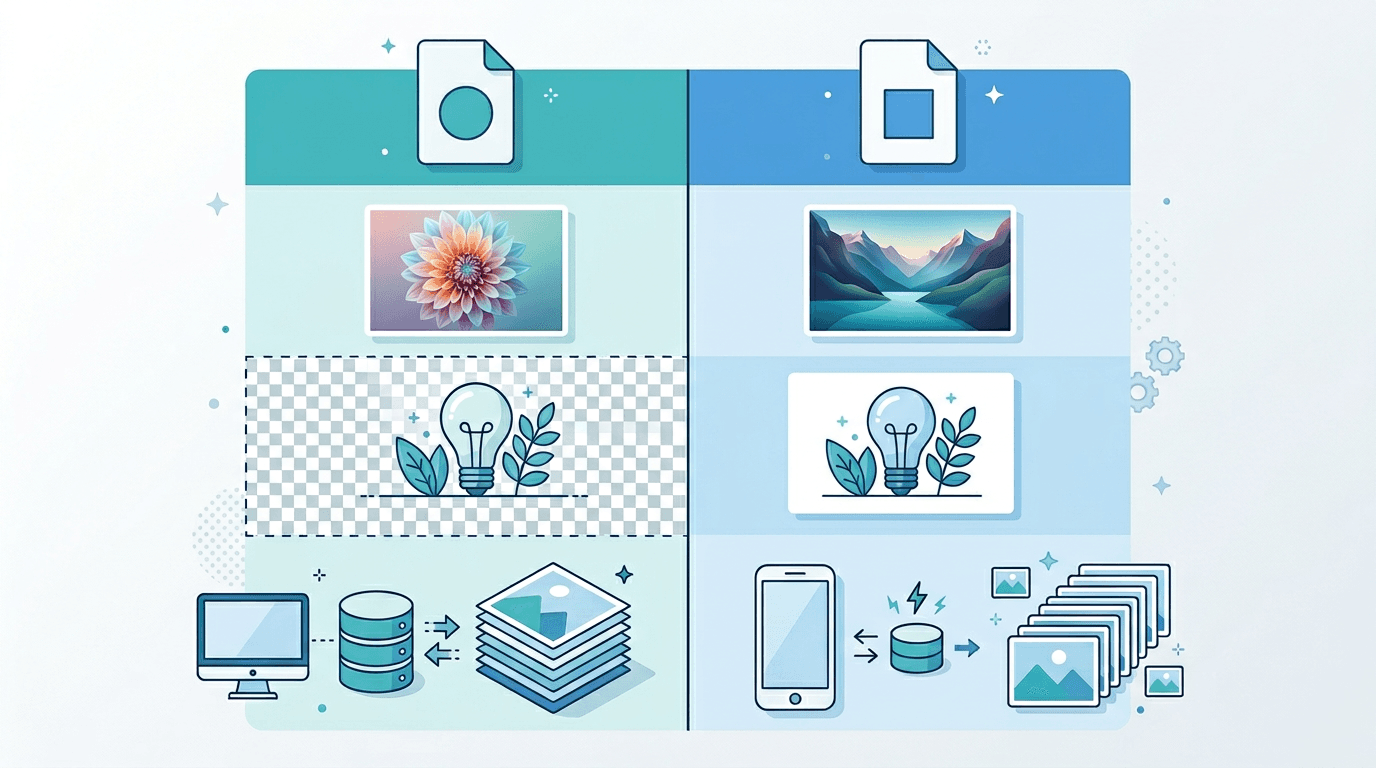
| Bildinformationen | Die Fotoqualität hängt von der ursprünglichen Kodierung ab | Kodiert die Eingabepixel verlustfrei |
| Speicherung von Fotos | Geeignet für kompakte Kameraoriginale | Kopien von Fotos können mehr Speicherplatz benötigen |
| Typischer Einsatz | Fotos in kompatiblen Anwendungen aufbewahren und bearbeiten | Grafiken, Bildschirmfotos und PNG-Kopien zur Weitergabe |
| Kompatibilität | Die Zielanwendung muss HEIC unterstützen | In Browsern und Bildbearbeitungsprogrammen verbreitet |
Bewahren Sie das HEIC-Original für Ihre Fotosammlung auf, wenn Ihre Anwendungen es unterstützen. Erstellen Sie eine PNG-Kopie, wenn ein Bildbearbeitungsprogramm oder ein Upload-Ziel PNG verlangt. Die Umwandlung kann keine Details wiederherstellen, die vor dem Export verloren gegangen sind. Die tatsächliche Dateigröße hängt vom Bild ab.
Hintergrundinformationen zu den Formaten finden Sie in Apples Hinweisen zur HEIF-Kompatibilität und in der PNG-Spezifikation. Die Tabelle beschreibt praktische Unterschiede, keine gemessenen Qualitätswerte.
Farbtiefe und Bittiefe
Bittiefe und Farbverarbeitung sind von der Komprimierungsvoreinstellung zu unterscheiden. PNG unterstützt unter anderem Abtastwerte mit 8 Bit und 16 Bit. Die Möglichkeiten eines Formats sagen jedoch nicht aus, welche Eigenschaften ein bestimmter Konverter erhält.
Gehen Sie bei dieser Umwandlung von HEIC in PNG nicht davon aus, dass HDR-Daten, Farben aus erweiterten Farbräumen, die ursprüngliche Bittiefe oder Metadaten unverändert erhalten bleiben. Das aktuelle Formular bietet keine Einstellungen, die diese Eigenschaften garantieren. Bewahren Sie das HEIC-Original auf und prüfen Sie das PNG in der vorgesehenen Anwendung.
Unterstützung für Transparenz
PNG kann transparente Pixel speichern. Die Umwandlung eines Fotos ohne Transparenz entfernt jedoch nicht dessen Hintergrund. Falls Ihre HEIC-Datei einen Alphakanal enthält, prüfen Sie, ob dieser im erzeugten PNG korrekt dekodiert wird und die Transparenz in der Zielanwendung richtig erscheint.
Mit HEIC in PNG umwandeln erstellen Sie eine PNG-Kopie. Wenn Sie einen undurchsichtigen Hintergrund transparent machen möchten, benötigen Sie einen separaten Ablauf zur Hintergrundentfernung.
Qualitätsverlust bei der Umwandlung
HEIC in PNG
Die PNG-Kodierung ist für die ihr übergebenen Pixel verlustfrei. Dekodierung, Größenänderung und Farbverarbeitung können die Umwandlung jedoch beeinflussen. Verlorene Details der Ausgangsdatei lassen sich nicht wiederherstellen. Vergleichen Sie die tatsächlichen Dateigrößen: Weder eine Vergrößerung noch eine feste Verkleinerung der Datei ist garantiert.
PNG in HEIC
Die HEIC-zu-PNG-Seite dieser Website bietet die umgekehrte Umwandlung nicht an. In externer Software hängt das Ergebnis vom HEIC-Encoder und seinem Modus ab. Übertragen Sie Qualitätswerte nicht unverändert zwischen verschiedenen Encodern und sagen Sie ohne Messung keine feste Verkleinerung zu.
Bildqualität in typischen Anwendungssituationen
- Kameraoriginale aufbewahren: Behalten Sie die ursprüngliche HEIC-Datei mit ihren Quelldaten und Metadaten. Eine umgewandelte Kopie ersetzt sie nicht.
- Bilder teilen: Prüfen Sie die akzeptierten Formate und Grenzen am Ziel und erstellen Sie nur bei Bedarf eine kompatible Kopie.
- Bilder bearbeiten: Eine PNG-Kopie kann sinnvoll sein, wenn das Bildbearbeitungsprogramm sie benötigt. Prüfen Sie jedoch Abmessungen und Farben und bewahren Sie das Original separat auf.
- Webgrafiken: PNG eignet sich für Text und Transparenz. Vergleichen Sie bei Fotos zusätzlich eine kompatible JPG- oder WebP-Kopie, wenn die Dateigröße wichtig ist.
Empfehlungen zur PNG-Komprimierung
Der HEIC-zu-PNG-Konverter bietet Voreinstellungen zur PNG-Komprimierung, keinen Regler für die Fotoqualität:
| Voreinstellung | Schwerpunkt |
|---|---|
| Am schnellsten (keine Komprimierung) | Geringster Komprimierungsaufwand; möglicherweise größere Dateien |
| Schnell | Geringerer Komprimierungsaufwand |
| Ausgewogen (empfohlen) | Ein Ausgangspunkt für das Verhältnis von Geschwindigkeit und Dateigröße |
| Stärkste Komprimierung (langsamer) | Höherer Aufwand, um die Dateigröße möglichst zu verringern; kann länger dauern |
Alle vier Voreinstellungen kodieren dieselben Eingabepixel verlustfrei als PNG. „Stärkste Komprimierung“ erhält nicht mehr Details, und „Am schnellsten“ verringert nicht die Bildklarheit. Einsparung und Dauer hängen vom Bild ab. Breite und Höhe sind separate Einstellungen, die bei einer Größenänderung die Pixel verändern können.
Häufig gestellte Fragen
Ist die Umwandlung von HEIC in PNG vollständig verlustfrei?
Die PNG-Kodierung ist für die empfangenen Pixel verlustfrei. Das garantiert jedoch nicht, dass Dekodierung, Größenänderung, Farbverarbeitung oder Metadaten während der gesamten Umwandlung unverändert bleiben.
Bietet PNG immer die höhere Qualität?
Nein. Das hängt von der Ausgangsdatei und der Verarbeitung ab. PNG kann keine Details wiederherstellen, die bereits in der HEIC-Ausgangsdatei verloren gegangen sind.
Welche Komprimierungsvoreinstellung sollten Sie wählen?
Beginnen Sie mit „Ausgewogen (empfohlen)“. Testen Sie „Stärkste Komprimierung (langsamer)“, wenn eine kleinere Datei wichtiger ist als die Verarbeitungszeit. Die Bildqualität wird dadurch nicht erhöht.
Sollten Sie alle Originale zur Speicherung umwandeln?
Bewahren Sie die ursprünglichen HEIC-Dateien auf und erstellen Sie PNG-Kopien, wenn Ihr Arbeitsablauf sie erfordert. Eine Umwandlung kann den Speicherbedarf erhöhen und garantiert nicht den Erhalt der ursprünglichen Metadaten.
Erzeugt die Umwandlung Transparenz oder garantiert sie Druckqualität?
Nein. Die Hintergrundentfernung ist ein separater Vorgang. Prüfen Sie für den Druck anhand der tatsächlichen Ausgabe Auflösung, Farben und die Anforderungen Ihres Druckdienstes.
Das umgewandelte Bild prüfen
- Dasselbe Anzeigeprogramm verwenden: Öffnen Sie HEIC und PNG nebeneinander mit denselben Anzeigeeinstellungen.
- Details prüfen: Beginnen Sie bei 100 % Zoom. Prüfen Sie kleine Schrift, Kanten und Farbverläufe bei 200–400 % Zoom genauer.
- Abmessungen und Farben prüfen: Kontrollieren Sie Ausrichtung, Pixelabmessungen, Hauttöne und helle Bereiche. Prüfen Sie auch die Transparenz, sofern die Ausgangsdatei welche enthält.
- Am vorgesehenen Ziel testen: Öffnen Sie das PNG in der gewünschten Anwendung oder laden Sie es beim vorgesehenen Dienst hoch. Vergleichen Sie anschließend die tatsächlichen Dateigrößen, bevor Sie eine zur Weitergabe bestimmte Kopie ersetzen.
Zusammenfassung
Bewahren Sie HEIC-Originale für Ihre Fotosammlung auf und erstellen Sie PNG-Kopien, wenn Bearbeitung oder Weitergabe dies erfordern. Beginnen Sie mit der empfohlenen PNG-Komprimierungsvoreinstellung, prüfen Sie das Ergebnis in der Zielanwendung und wählen Sie die zur Aufgabe passende Kopie.
Weitere Werkzeuge: HEIC in JPG umwandeln | HEIC in WebP umwandeln | PNG in JPG umwandeln
Weitere Tools für Ihre nächsten Bildaufgaben
Entdecken Sie die ImgConvert-Tools zum Umwandeln sowie für PDF-Dateien und GIFs.
- Bildkonverter
- PDF-Tools
- GIF-Tools