
TIFF in JPG umwandeln: Mehrere Dateien im Stapel
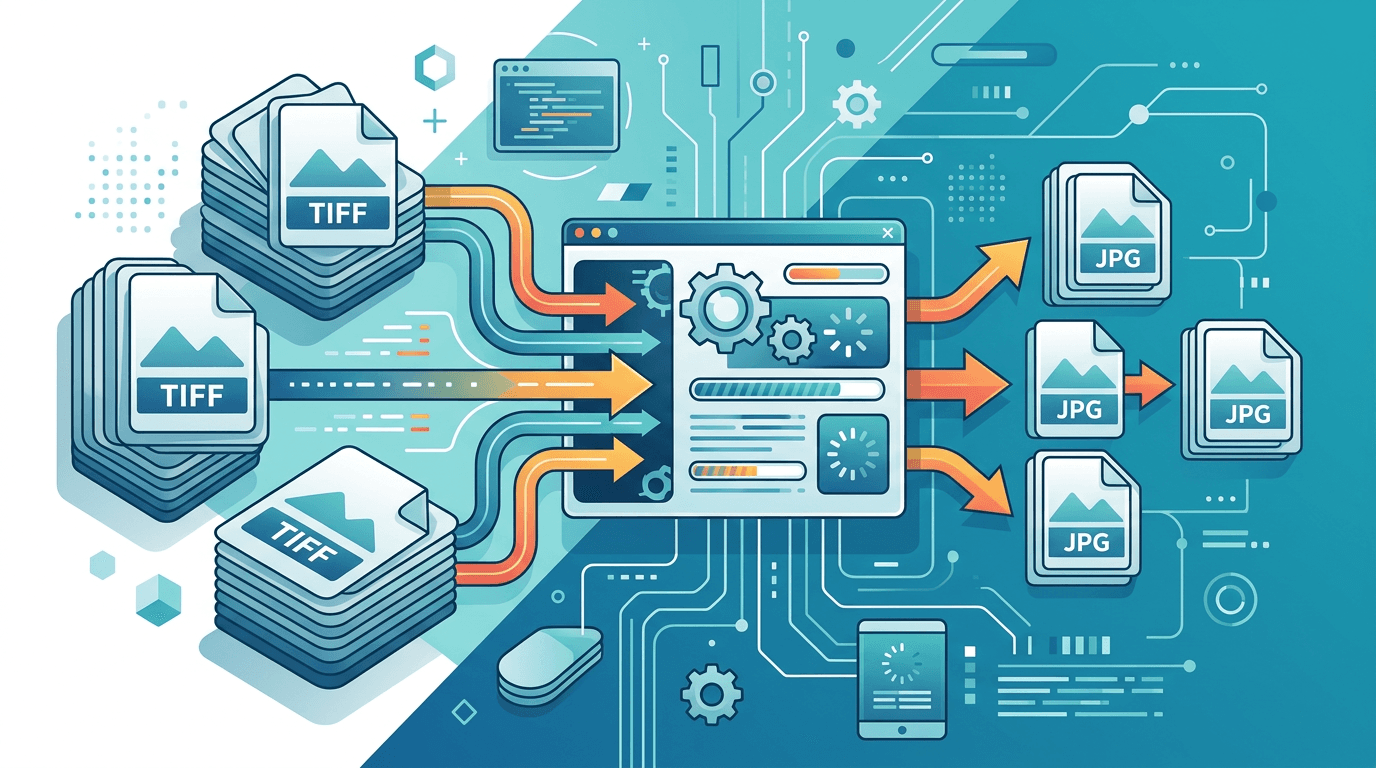
Wenn Sie mehrere TIFF-Dateien in JPG umwandeln möchten, erspart Ihnen die Stapelverarbeitung wiederholte Einstellungen und sorgt für geordnete Ausgabedateien. Dieser Ratgeber zeigt eine Desktop-Methode mit XnConvert sowie die Möglichkeit, mit ImgConvert jeweils eine einzelne Datei umzuwandeln. Beginnen Sie mit einigen repräsentativen Dateien, wählen Sie Ihre Qualitätseinstellungen und verarbeiten Sie anschließend die Sammlung.
Warum mehrere TIFF-Dateien in JPG umwandeln?
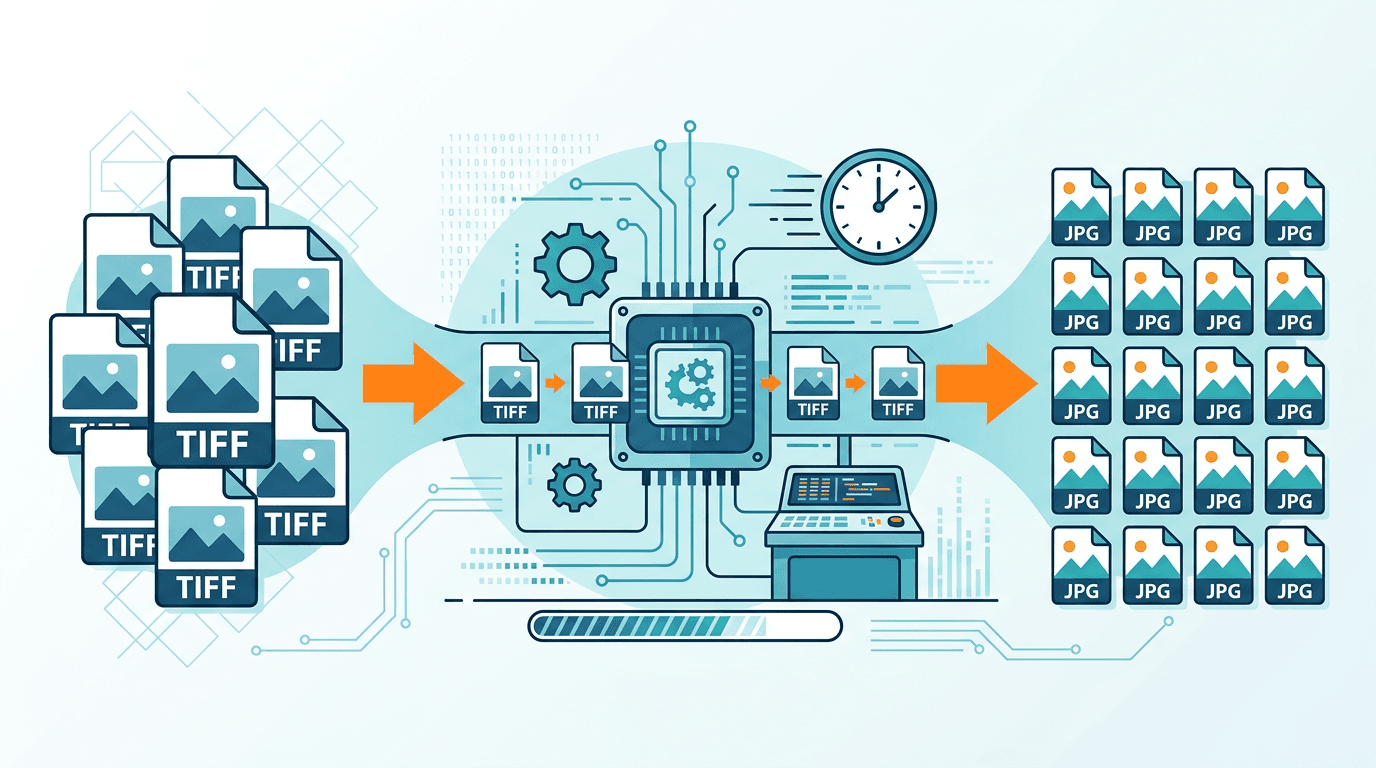
Desktop-Software oder Skripte mit Stapelverarbeitung können den wiederholten Einrichtungsaufwand für Fotosammlungen, Scans und Webkopien von Druckvorlagen verringern. Die Verarbeitungszeit hängt von Abmessungen, Seitenzahl, Einstellungen und dem verwendeten Rechner oder Dienst ab. Messen Sie die Dauer für eine kleine Stichprobe, bevor Sie die gesamte Sammlung einschätzen. Es gibt keine feste Verarbeitungszeit pro hundert Dateien.
So funktioniert die Stapelkonvertierung
Stapelkonvertierung mit XnConvert
Installieren Sie die Desktop-Anwendung XnConvert und gehen Sie für einseitige TIFF-Dateien wie folgt vor:
- Wählen Sie unter Eingabe über Dateien hinzufügen oder Ordner hinzufügen die TIFF-Dateien aus.
- Lassen Sie Aktionen leer, wenn Sie nur das Format ändern möchten.
- Wählen Sie unter Ausgabe das Format JPG/JPEG und einen separaten Zielordner. Vergeben Sie für Dateien aus unterschiedlichen Ordnern eindeutige Ausgabenamen.
- Öffnen Sie die Einstellungen des Formats und testen Sie einige Dateien mit der voreingestellten JPEG-Qualität, bevor Sie diese anpassen.
- Klicken Sie auf Konvertieren und prüfen Sie anschließend den Status und die gespeicherten JPG-Dateien, bevor Sie die restlichen Dateien verarbeiten.
Diese Bedienelemente gehören zur Desktop-Software. Weitere Informationen finden Sie in der offiziellen Anleitung zur Stapelkonvertierung. Beachten Sie bei mehrseitigen TIFF-Dateien den entsprechenden Abschnitt weiter unten.
Eine einzelne Datei mit ImgConvert umwandeln
- Öffnen Sie TIFF in JPG umwandeln und wählen Sie eine TIFF-Datei aus.
- Beginnen Sie mit Ausgewogen (empfohlen). Lassen Sie die Felder für die Abmessungen leer, um die ursprünglichen Abmessungen beizubehalten.
- Wandeln Sie die Datei um, laden Sie das JPG herunter und prüfen Sie es. Wiederholen Sie den Vorgang für die nächste Datei.
TIFF-Dateien vorbereiten
Vor der Umwandlung
Organisieren Sie die Dateien:
- Einheitliche Benennung
- Ordnerstruktur
- Duplikate entfernen
- Unversehrtheit der Dateien prüfen
Anforderungen an die Dateien
Achten Sie auf Folgendes:
- Gültiges TIFF-Format
- Zugängliche Dateien
- Ausreichend Speicherplatz
- Keine beschädigten Dateien
Mehrseitige TIFF-Dateien verarbeiten
Der aktuelle Online-Konverter erstellt aus der ersten Seite einer TIFF-Datei ein JPG. Er zerlegt nicht alle Seiten in separate Dateien. Wenn Sie alle Seiten benötigen, verwenden Sie einen Ablauf, der ausdrücklich das Extrahieren von TIFF-Seiten unterstützt. Prüfen Sie anschließend die Seitenzahl und Reihenfolge. Bewahren Sie das ursprüngliche mehrseitige TIFF auf.
Qualitätseinstellungen
Das Online-Menü bietet „Starke Komprimierung“, „Moderate Komprimierung“, „Ausgewogen“ als Standardeinstellung, „Hohe Qualität“ und „Höchste Qualität“. Dies sind Encoder-Voreinstellungen, keine Prozentangaben zur Verringerung der Dateigröße oder zum Erhalt von Details. Auch „Höchste Qualität“ verwendet verlustbehaftete JPEG-Kodierung.
| Ziel | Ausgangspunkt | Prüfen |
|---|---|---|
| Allgemeine Weitergabe | Ausgewogen | Dateigröße und sichtbare Details |
| Kleinere Vorschaubilder | Moderate oder starke Komprimierung | Text, Kanten und Farbverläufe |
| Detailreiche Fotos oder Scans | Hohe oder höchste Qualität | Feine Texturen und kleine Schrift |
| Archivierung oder spätere Bearbeitung | Das ursprüngliche TIFF behalten | Metadaten und ursprüngliche Präzision |
Die Wiederverwendung einer Voreinstellung garantiert bei unterschiedlichen Bildern weder identische Dateigrößen noch dieselbe sichtbare Qualität.
Dateiverwaltung
Diese Hinweise zur Organisation beziehen sich auf externe Stapelsoftware. Benennung und Ordnerverhalten hängen von der jeweiligen Software ab. Der Online-Konverter verarbeitet keinen Verzeichnisbaum.
Benennungsschema
Automatische Benennung:
original-name.jpg- Oder fortlaufend:
image-001.jpg
Ordner organisieren
Nach der Umwandlung:
- Geordnete Struktur beibehalten
- Quellordnerstruktur nachbilden
- Eindeutiges Benennungssystem verwenden
Hinweise zur Verarbeitungsgeschwindigkeit
Verarbeiten Sie bei externen Stapelabläufen überschaubare Gruppen und protokollieren Sie Fehler. Pixelabmessungen, Seitenzahl, Bildinhalt und Einstellungen sind aussagekräftiger als die ursprüngliche Dateigröße allein. Aus einem großen TIFF lässt sich keine vorhersehbare JPG-Größe ableiten.
Beachten Sie im Online-Formular die aktuellen Upload-Grenzen und vergleichen Sie die heruntergeladene Datei mit dem Original. Prüfen Sie kleine Schrift, Farbverläufe und Ausrichtung, bevor Sie die Ausgabe verwenden.
Häufige Probleme
Fehler bei der Umwandlung
Ursache: Beschädigte oder nicht unterstützte Dateien
Lösung: Überspringen Sie problematische Dateien und wandeln Sie die übrigen um.
Unterschiedliche Ergebnisse
Ursache: Uneinheitliche Qualität der Ausgangsdateien
Lösung: Gruppieren Sie die Dateien nach Typ und verwenden Sie passende Einstellungen.
Fehlende Dateien
Ursache: Probleme beim Hochladen
Lösung: Prüfen Sie die Dateianzahl und laden Sie fehlende Dateien bei Bedarf erneut hoch.
Tipps zur Automatisierung
Wenn die Ergebnisse einer Stichprobe Ihren Anforderungen entsprechen, speichern Sie Ihre XnConvert-Einstellungen als Voreinstellung für künftige Sammlungen. Verwenden Sie einen aussagekräftigen Namen wie „TIFF-Scans für das Web“ und prüfen Sie den Zielordner, bevor Sie die Voreinstellung erneut verwenden.
Für unbeaufsichtigte Aufträge können Sie ein externes Skript oder einen Ablauf mit Ordnerüberwachung einsetzen. Prüfen Sie zuvor die Dateibenennung, Seitenauswahl und Fehlerberichte. Protokollieren Sie fehlgeschlagene Dateien, damit Sie nur die betroffenen Dateien erneut verarbeiten müssen.
Ergebnisse überprüfen
Qualitätskontrolle
Nach der Stapelkonvertierung:
- Stichproben prüfen
- Dateianzahl überprüfen
- Dateigrößen kontrollieren
- Öffnen der Dateien testen
Schnelle Überprüfung
Zufällige Stichprobe:
- Öffnen Sie 5–10 zufällig ausgewählte Dateien.
- Prüfen Sie die Qualität.
- Überprüfen Sie die Abmessungen.
- Bestätigen Sie, dass die Dateien für den vorgesehenen Zweck nutzbar sind.
Häufig gestellte Fragen
Wie viele Dateien können Sie hier pro Auftrag hochladen?
Eine TIFF-Datei pro Auftrag. Verwenden Sie für einen Ordner oder viele Dateien gleichzeitig externe Software mit Stapelverarbeitung.
Garantiert eine Voreinstellung identische Qualität?
Nein. Bildinhalt, mögliche Schäden der Ausgangsdateien und Abmessungen unterscheiden sich. Vergleichen Sie repräsentative Ausgaben und bewahren Sie die Originale auf.
Was geschieht mit einem mehrseitigen TIFF?
Diese Seite wandelt nur die erste Seite um. Verwenden Sie einen Ablauf zur Seitenextraktion, wenn Sie alle Seiten benötigen.
Sind Ordnerverarbeitung oder ZIP-Downloads enthalten?
Leiten Sie diese Funktionen nicht aus einer Anleitung zur Stapelverarbeitung ab. Dieses Online-Formular wandelt einzelne Dateien um. Externe Software bietet eigene Ausgabeoptionen.
Wie lange dauert die Verarbeitung einer Sammlung?
Messen Sie die Dauer für eine kleine Stichprobe unter Ihren tatsächlichen Bedingungen. Für eine bestimmte Dateianzahl ist keine feste Zeit garantiert.
Fazit
Verwenden Sie ImgConvert für die Umwandlung einzelner TIFF-Dateien in JPG und externe Software, wenn Sie eine echte Stapelverarbeitung benötigen. Wählen Sie eine benannte Voreinstellung, vergleichen Sie die Ausgabe und bewahren Sie die TIFF-Originale auf.
Eine TIFF-Datei in JPG umwandeln →
Weitere Werkzeuge: Bilder komprimieren | Bildgröße ändern | JPG in PNG umwandeln
Weitere Tools für Ihre nächsten Bildaufgaben
Entdecken Sie die ImgConvert-Tools zum Umwandeln sowie für PDF-Dateien und GIFs.
- Bildkonverter
- PDF-Tools
- GIF-Tools