
Bild zuschneiden: Seitenverhältnisse 16:9, 4:3 und 1:1
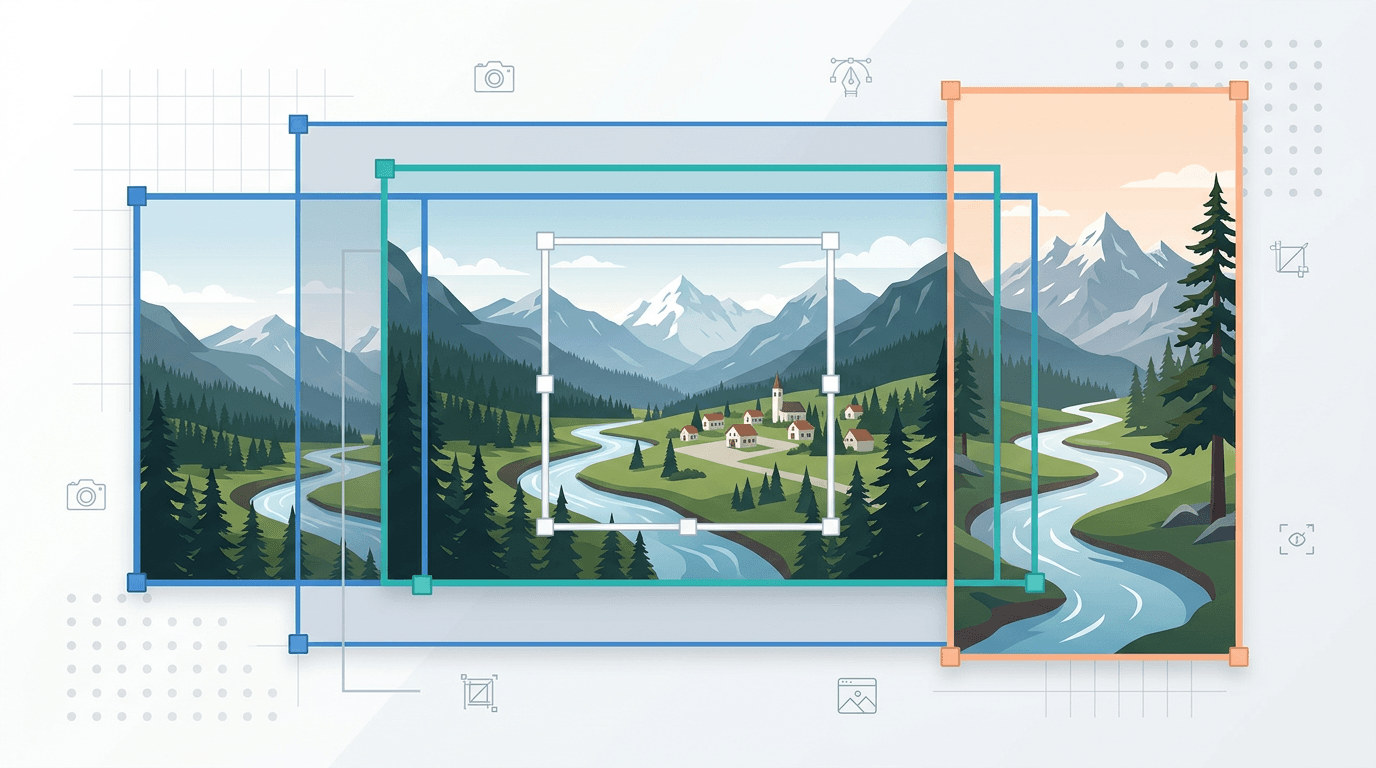
Das Seitenverhältnis beschreibt die Breite im Verhältnis zur Höhe. Es legt nicht die Auflösung fest: Sowohl 1600×900 als auch 1920×1080 entsprechen 16:9. Bevor Sie ein Bild zuschneiden und den gewünschten Ausschnitt wählen, legen Sie das für Ihr Layout erforderliche Seitenverhältnis fest.
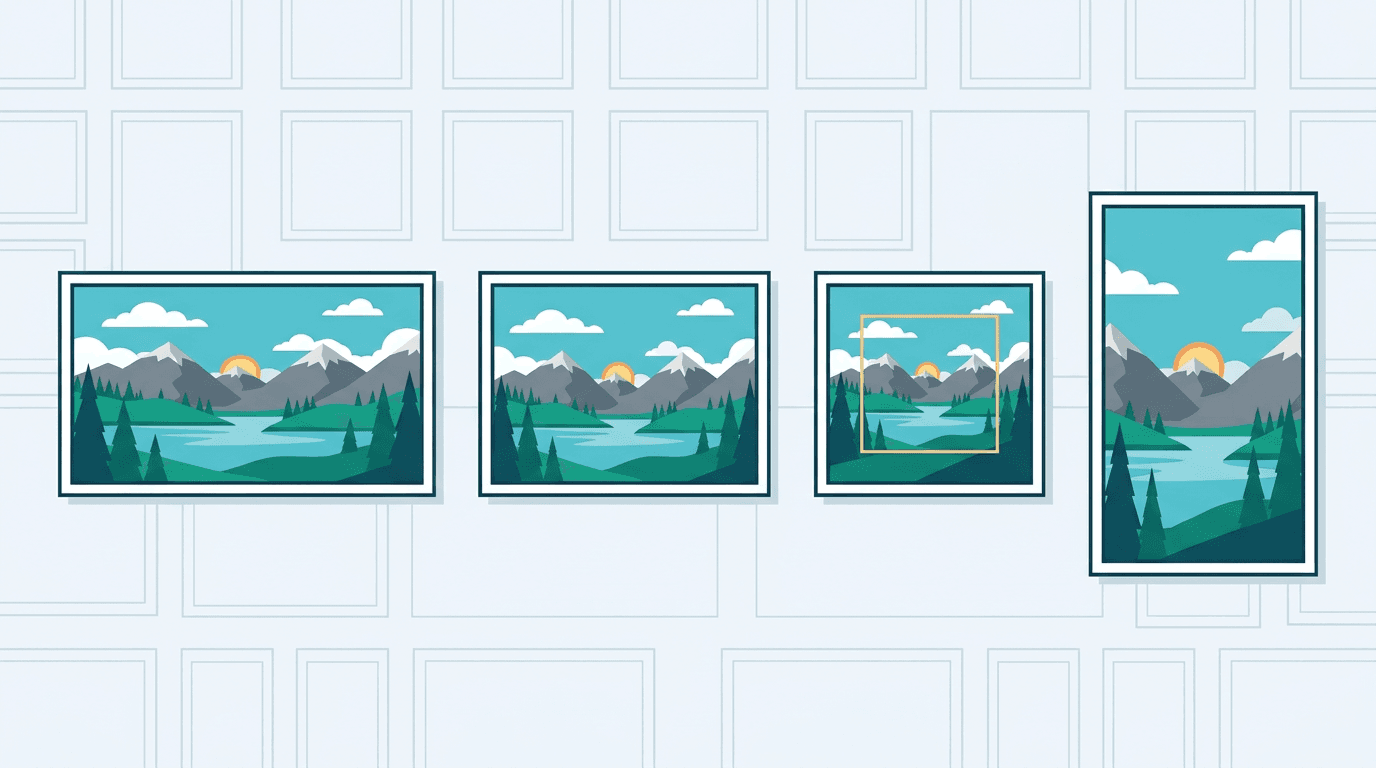
Gängige Seitenverhältnisse und Beispielabmessungen
| Seitenverhältnis | Beispiel in Pixeln | Form |
|---|---|---|
| 16:9 | 1600×900 | Breites Querformat |
| 4:3 | 1200×900 | Querformat |
| 1:1 | 1000×1000 | Quadrat |
| 4:5 | 1080×1350 | Hochformat |
| 9:16 | 1080×1920 | Längliches Hochformat |
| 3:2 | 1800×1200 | Foto im Querformat |
Dies sind mathematische Beispiele, keine aktuellen Uploadvorgaben einer bestimmten Plattform. Prüfen Sie Format, Abmessungen und Sicherheitsbereiche am Zielort. Beim Druck ist die Ausrichtung entscheidend: Ein Foto mit 6×4 Zoll hat das Seitenverhältnis 3:2, eines mit 4×6 Zoll dagegen 2:3.
Die häufigsten Seitenverhältnisse erklärt
Die folgenden Beispiele veranschaulichen Formen und mögliche Einsatzgebiete. Sie beschreiben keine aktuellen Uploadgrenzen und garantieren keine bestimmte Darstellung. Prüfen Sie den tatsächlichen Bildbereich und die Sicherheitsbereiche am Zielort. Physische Abmessungen werden als Breite × Höhe angegeben.
16:9 — Das Standard-Breitbildformat
So sieht es aus: Deutlich breiter als hoch, mit klassischen „Kino“-Proportionen.
Verwendet für:
- YouTube-Vorschaubilder und Videoinhalte
- Präsentationsfolien (PowerPoint, Google Slides)
- Fernsehbildschirme und Computermonitore
- Große Website-Banner und Hintergrundbilder
- Vorschaubilder für Twitch-Streams
Gängige Pixelabmessungen:
- 1920 × 1080 (Full HD)
- 1280 × 720 (HD)
- 3840 × 2160 (4K UHD)
- 2560 × 1440 (QHD)
4:3 — Das traditionelle Fotoformat
So sieht es aus: Etwas breiter als hoch, mit klassischen Fotoproportionen.
Verwendet für:
- Instagram-Beiträge im Querformat
- Ältere Monitorformate
- Gängige Fotoabzüge (6×4 entspricht ungefähr 3:2; bei 8×6 ist dagegen 4:3 üblich)
- Einige Präsentationsformate
- Produktfotos mit etwas mehr Platz in der Höhe
Gängige Pixelabmessungen:
- 1024 × 768
- 1200 × 900
- 2048 × 1536
1:1 — Das perfekte Quadrat
So sieht es aus: Breite und Höhe sind gleich.
Verwendet für:
- Instagram-Feed-Beiträge
- Profilbilder in quadratischen Layouts
- App-Symbole
- Vorschaubilder in Rasterlayouts
- Quadratische Fotoabzüge
Gängige Pixelabmessungen:
- 1080 × 1080
- 500 × 500 (für kleinere Darstellungen im Web)
- 1200 × 1200 (hohe Auflösung)
9:16 — Das vertikale Hochformat
So sieht es aus: Höher als breit, im Grunde ein gedrehtes 16:9-Format.
Verwendet für:
- Instagram Stories und Reels
- TikTok-Videos und Vorschaubilder
- YouTube Shorts
- Smartphone-Hintergrundbilder
- Pinterest-Pins und Idea Pins
Gängige Pixelabmessungen:
- 1080 × 1920 (Full HD im Hochformat)
- 720 × 1280 (HD im Hochformat)
4:5 — Beiträge im Hochformat
So sieht es aus: Etwas höher als breit, ein moderates Hochformat.
Verwendet für:
- Instagram-Feed-Beiträge im Hochformat
- Fotoabzüge von Porträtaufnahmen
- Plakate im Magazinstil
- Pinterest-Bilder
Gängige Pixelabmessungen:
- 1080 × 1350
- 1600 × 2000
3:2 — Der Standard in der Fotografie
So sieht es aus: Die klassischen Proportionen des 35-mm-Films, etwas breiter als hoch.
Verwendet für:
- Fotos von DSLR- und spiegellosen Kameras
- 35-mm-Filmfotografie
- Gängige Fotoabzüge (6×4)
- Darstellungen in Fotogalerien
- Redaktionelle Fotografie
Gängige Pixelabmessungen:
- 1800 × 1200
- 3000 × 2000
- 6000 × 4000 (hochauflösende DSLR)
Seitenverhältnis berechnen und Zuschnitt planen
Wenn Sie bei 16:9 eine Breite von 1600 Pixeln beibehalten möchten, berechnen Sie die Höhe mit 1600 × 9 ÷ 16 = 900. Bei einer Vorlage mit 1600×1200 werden damit insgesamt 300 Pixel in der Höhe entfernt. Sie entscheiden, wo Sie den Ausschnitt platzieren.
Zuschneiden fügt keine Pixel zur Vorlage hinzu. Aus einem Bild mit 1200×900 können Sie ohne Vergrößerung höchstens ein Quadrat mit 900×900 ausschneiden. Um aus einer quadratischen Vorlage einen Hochformatausschnitt zu erstellen, verringern Sie dessen Breite. Die Höhe der Arbeitsfläche zu erweitern wäre ein anderer Vorgang.
Was das Zuschneidewerkzeug dieser Website bietet
Das Werkzeug zum Zuschneiden von Bildern bietet eine frei wählbare rechteckige Auswahl für ein einzelnes Bild. Es hat weder Voreinstellungen für Seitenverhältnisse noch eine Proportionssperre oder Eingabefelder für Breite und Höhe des Zuschnitts.
- Wählen Sie ein Bild aus, das der Browser als Vorschau anzeigen kann.
- Ziehen Sie die Auswahl um das Motiv und prüfen Sie die angezeigte Breite und Höhe in Pixeln des Quellbilds.
- Vergleichen Sie dieses Seitenverhältnis mit Ihrem Zielwert und passen Sie das Rechteck manuell an.
- Wählen Sie PNG, JPG oder WebP, starten Sie die Verarbeitung und laden Sie das Ergebnis herunter. Prüfen Sie dessen Abmessungen.
Verwenden Sie für ein exaktes Seitenverhältnis oder einen pixelgenauen Zuschnitt einen Bildeditor mit numerischen Zuschnitteinstellungen. Mit dem Werkzeug zum Ändern der Bildgröße können Sie die endgültigen Abmessungen anschließend ändern. Wenn Sie dabei jedoch ein anderes Seitenverhältnis erzwingen, wird das Bild verzerrt, statt ein neuer Ausschnitt gewählt zu werden.
Tipps für eine bessere Bildkomposition
Die Drittelregel
Wenden Sie beim Platzieren des Ausschnitts die Drittelregel an:
- Teilen Sie den Bildrahmen gedanklich in ein 3×3-Raster mit 9 gleich großen Bereichen.
- Platzieren Sie Ihr Hauptmotiv an einem der vier Schnittpunkte.
- Richten Sie den Horizont an einer der horizontalen Drittellinien aus.
- Platzieren Sie Gesichter oder Augen auf der oberen Drittellinie.
So entstehen natürlich ausgewogene und visuell interessante Bildkompositionen.
Lassen Sie dem Motiv Raum
Achten Sie vor dem endgültigen Zuschnitt auf Folgendes:
- Platz für Text: Wenn Sie später Text ergänzen möchten, lassen Sie in den Ecken oder an den Rändern freie Flächen.
- Raum um das Motiv: Schneiden Sie nicht zu eng um das Gesicht einer Person.
- Sicherheitsbereiche: Lassen Sie Platz um wichtige Inhalte und prüfen Sie die tatsächlichen Überlagerungen und Zuschnitte am Zielort. Es gibt keinen allgemeingültigen Sicherheitsabstand von 10%.
Zwischen Querformat, Quadrat und Hochformat wechseln
Vom Querformat zum Quadrat (16:9 → 1:1):
- Konzentrieren Sie sich auf das zentrale Motiv.
- Platzieren Sie das wichtigste Element in der Mitte.
- Schneiden Sie bei einem mittig platzierten Motiv auf beiden Seiten gleich viel ab.
- Schneiden Sie bei außermittigen Motiven auf der Seite mit mehr freier Fläche stärker zu.
Vom Hochformat zum Querformat (9:16 → 16:9):
- Dabei entfällt ein erheblicher Teil des Bildinhalts in der Höhe.
- Platzieren Sie den wichtigsten Bereich, meist Gesichter, in der Mitte.
- Prüfen Sie, ob das neue Seitenverhältnis zu Ihrem Bildinhalt passt.
- Manche Bilder lassen sich nicht gut auf stark abweichende Seitenverhältnisse zuschneiden.
Vom Quadrat zum Hochformat (1:1 → 4:5):
- Verringern Sie die ausgewählte Breite und behalten Sie die verfügbare Höhe bei.
- Achten Sie darauf, dass das Motiv mittig bleibt.
- Dieser Zuschnitt eignet sich gut für Motive mit ausgeprägter vertikaler Ausrichtung.
Eine brauchbare Bildkomposition erhalten
Halten Sie Gesichter, Text und Logos von Rändern fern, die am Zielort verdeckt oder abgeschnitten werden könnten. Vergleichen Sie breite und hohe Varianten anhand separater Kopien des Originals. Ein eng zugeschnittener Export kann entfernte Bildinhalte nicht zurückholen.
Beim Zuschneiden entfernen Sie Teile des Motivs; auch die Kodierung der Ausgabe kann die Qualität beeinflussen. JPG- und WebP-Exporte verwenden verlustbehaftete Qualitätsstufen. Vermeiden Sie das wiederholte Speichern verlustbehafteter Kopien und prüfen Sie kleine Schrift sowie Kanten in der endgültigen Anzeigegröße.
Auflösung und typische Zuschnittsituationen
Pixel der Vorlage und Ausgabepixel
Ein Zuschnitt wählt vorhandene Pixel aus. Er kann einer 900 Pixel hohen Vorlage keine 1080 Pixel ursprünglicher vertikaler Bilddetails verleihen. Unterscheiden Sie das Zuschneiden von einer späteren Vergrößerung:
| Vorlage | Größter quadratischer Zuschnitt ohne Vergrößerung | Was sich ändert |
|---|---|---|
| 4000×3000 | 3000×3000 | Ein Teil der Breite wird entfernt |
| 1200×900 | 900×900 | Ein Teil der Breite wird entfernt |
| 800×600 | 600×600 | Eine größere Ausgabe erfordert eine Neuberechnung der Pixel |
Diese Beispiele setzen voraus, dass Sie das Quadrat um das gewünschte Motiv platzieren können. Ein Gesicht nahe am Rand kann eine kleinere Auswahl erfordern. Prüfen Sie die tatsächlichen Abmessungen des Zuschnitts, bevor Sie über eine Größenänderung für die Weitergabe entscheiden.
Vorschaubilder und Präsentationsfolien
Orientieren Sie sich zunächst an der Form des vorgesehenen Bildrahmens und lassen Sie anschließend Platz für Titel und Überlagerungen. Eine breite Szene kann sich gut für ein Vorschaubild im Querformat eignen, während ein hochformatiges Motiv möglicherweise ein anderes Ausgangsfoto erfordert. Halten Sie wichtige Texte innerhalb des sichtbaren Bereichs und prüfen Sie die fertige Komposition an ihrem tatsächlichen Einsatzort. Das Seitenverhältnis allein entscheidet nicht darüber, ob ein Zuschnitt gelungen ist.
Hochformatige und quadratische Varianten eines Fotos
Erstellen Sie jede Variante aus dem Original, statt den letzten Export wiederholt zuzuschneiden. Wenn Sie vom Quadrat zum Hochformat wechseln, behalten Sie die verfügbare Höhe bei und entfernen Sie Breite. Beim Wechsel vom Hochformat zum Querformat gehen Bildinhalte in der Höhe verloren; eine Ganzkörperaufnahme passt dann möglicherweise nicht mehr in den Ausschnitt. Nutzen Sie die Drittelregel als Gestaltungshilfe, ohne das Motiv nur wegen dieser Regel anzuschneiden.
Fotoabzüge
Passen Sie zuerst die Form an das gewünschte Druckformat an. Erfragen Sie anschließend bei der Druckerei, wie viele Pixel für diese physische Größe benötigt werden. Ein Fotoabzug mit 6×4 Zoll im Querformat hat das Seitenverhältnis 3:2; 8×10 Zoll entsprechen 4:5. Eine höhere DPI-Angabe kann beim Zuschneiden entfernte Pixel nicht wiederherstellen. Prüfen Sie den endgültigen Bildausschnitt in der Vorschau, bevor Sie die Datei zum Druck senden.
Mehrere Bilder und exakte Layouts
Diese Seite verarbeitet ein Bild pro Vorgang. Wiederholen Sie den Ablauf und prüfen Sie jede Bildkomposition. Für viele Zuschnitte mit exaktem Seitenverhältnis verwenden Sie spezielle Software mit entsprechenden Einstellungen und Stapelverarbeitung. Ein einheitliches Seitenverhältnis garantiert nicht, dass jedes Motiv vollständig im Ausschnitt bleibt.
Weitere Tools für Ihre nächsten Bildaufgaben
Entdecken Sie die ImgConvert-Tools zum Umwandeln sowie für PDF-Dateien und GIFs.
- Bildkonverter
- PDF-Tools
- GIF-Tools