
JPG transparent machen: Hintergrund entfernen
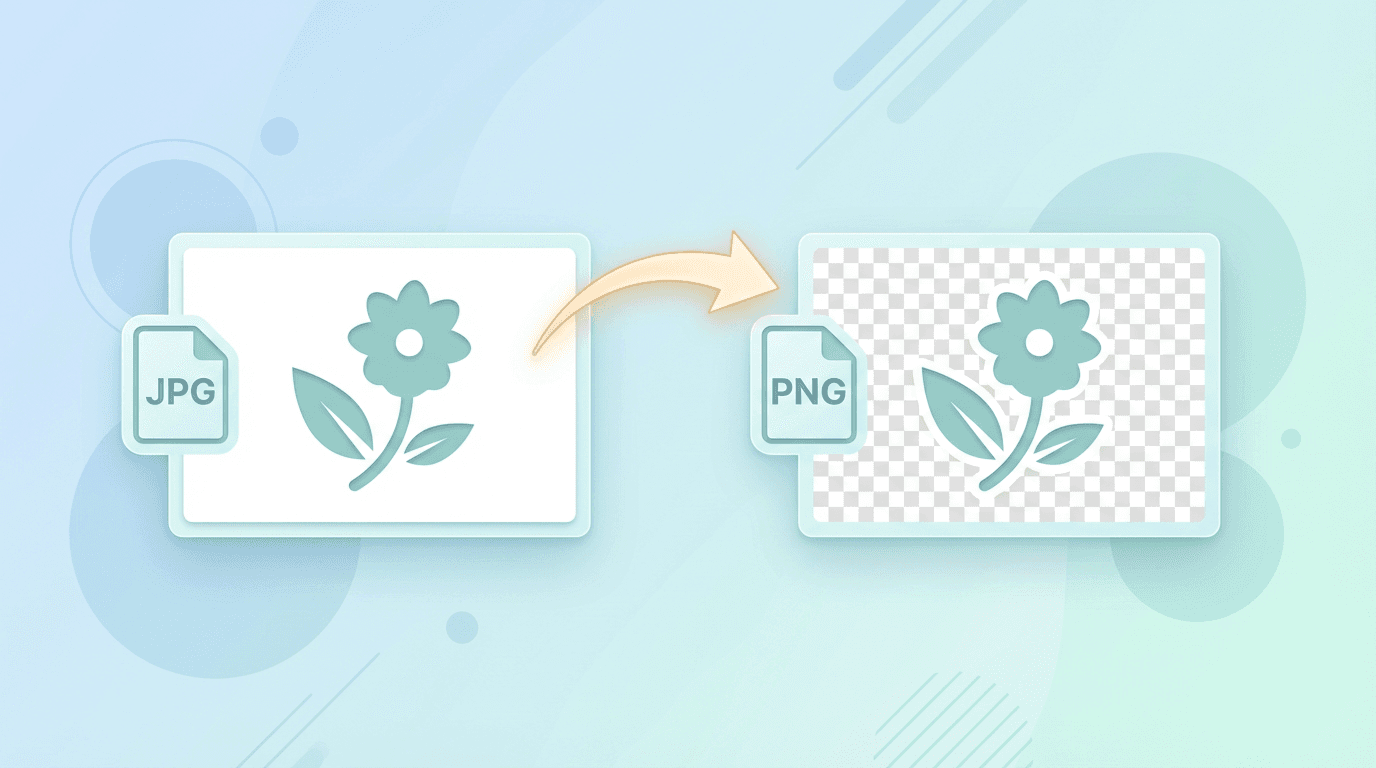
JPG kann keine Transparenz speichern. Wenn Sie ein JPG transparent machen möchten, entfernen Sie den Hintergrund und speichern Sie das freigestellte Motiv in einem Format mit Alphakanal, etwa PNG. Für unser Werkzeug zur Hintergrundentfernung müssen Sie das JPG nicht vorher umwandeln: Sie können es direkt hochladen.
Warum JPG keine Transparenz unterstützt
JPG wurde für Fotos entwickelt und hat folgende Eigenschaften:
- Verlustbehaftete Komprimierung - Für Fotos optimiert
- Kein Alphakanal - Kann keine Transparenzinformationen speichern
- Undurchsichtige Hintergründe - Alle Bereiche haben Farbwerte
Für Transparenz benötigen Sie ein Format, das sie unterstützt:
- PNG - Die gängigste Wahl
- WebP - Eine moderne Alternative
- GIF - Eingeschränkt (1-Bit-Transparenz)
Den Hintergrund eines JPG entfernen
- Wählen Sie ein JPG- oder JPEG-Bild mit bis zu 20 MB aus. Der Upload beginnt sofort nach der Auswahl; bewahren Sie eine Kopie des Originals auf.
- Warten Sie, bis der Upload abgeschlossen ist, und starten Sie dann die automatische Hintergrundentfernung auf dem Server mit dem bereits hochgeladenen Bild.
- Prüfen Sie das Ergebnis, besonders Haare, feine Kanten, Schatten und Bereiche mit ähnlichen Farben wie der Hintergrund.
- Laden Sie das PNG herunter. Prüfen Sie es in Ihrem Bildbearbeitungsprogramm vor einem hellen und einem dunklen Hintergrund.
Das Werkzeug akzeptiert auch PNG, WebP und SVG. Es verarbeitet jeweils ein Bild und bietet keinen Pinsel zum manuellen Entfernen oder Wiederherstellen von Bildbereichen. Falls die automatische Entfernung Teile des Motivs abschneidet oder einen Saum hinterlässt, bearbeiten Sie die Maske in einem Bildbearbeitungsprogramm mit manueller Auswahl nach.
Formatumwandlung und Hintergrundentfernung erfüllen unterschiedliche Aufgaben
| Aufgabe | Geeignetes Werkzeug | Ergebnis |
|---|---|---|
| JPG in PNG umwandeln und den Bildinhalt beibehalten | JPG in PNG | Der ursprüngliche Hintergrund bleibt erhalten |
| Ein Motiv vom Hintergrund freistellen | Werkzeug zur Hintergrundentfernung | Ein PNG, bei dem der automatisch erkannte Hintergrund entfernt wurde |
| Schwierige Kanten von Hand korrigieren | Ein Bildbearbeitungsprogramm mit Masken- oder Auswahlwerkzeugen | Ein manuell nachbearbeitetes, freigestelltes Motiv |
Ein Schachbrettmuster zeigt in Bildbearbeitungsprogrammen meist Transparenz an. Ist das Muster jedoch Teil des Bildes selbst, gehört es zum normalen Bildinhalt und verschwindet nicht, wenn Sie das Bild an anderer Stelle einsetzen.
Die Ausgangsdatei vor der Verarbeitung verbessern
Verwenden Sie das klarste verfügbare Original. JPG-Komprimierung kann Blöcke oder Farbsäume um das Motiv hinterlassen; das Speichern als PNG stellt bereits verlorene Details nicht wieder her. Ein klar vom Hintergrund abgegrenztes Motiv lässt sich leichter freistellen als überlappende Objekte, Glas, Rauch oder ähnlich gefärbte Flächen.
Verwenden Sie für ein Logo nach Möglichkeit das ursprüngliche transparente PNG oder die Vektordatei. Das Entfernen des Hintergrunds aus einer komprimierten JPG-Kopie kann kleine Schriftzüge und dünne Linien beschädigen. Prüfen Sie bei Produktfotos, ob weiße Teile des Produkts und gewünschte Schatten erhalten geblieben sind.
Tipps für eine bessere Hintergrundentfernung
Die folgenden Techniken zur Auswahl, zum Weichzeichnen und zur Kantenkorrektur setzen ein Bildbearbeitungsprogramm mit diesen Funktionen voraus. Die automatische Hintergrundentfernung von ImgConvert bietet keine manuell bearbeitbaren Masken oder Pinsel. Arbeiten Sie mit einer Kopie und vergleichen Sie die Kanten in der vorgesehenen Darstellungsgröße.
1. Verwenden Sie gute Ausgangsbilder
Die Entfernung wird erleichtert durch:
- Hohen Kontrast zwischen Motiv und Hintergrund
- Einfarbige Hintergründe
- Gute Beleuchtung
- Scharfe Kanten
2. Wählen Sie das passende Werkzeug
| Art des Hintergrunds | Am besten geeignetes Werkzeug |
|---|---|
| Einfarbig | Zauberstab |
| Einfacher Farbverlauf | KI-Werkzeug zur Hintergrundentfernung |
| Komplexe Szene | Manuelle Auswahl |
| Haare/Fell | Spezialisierte KI |
3. Verbessern Sie die Kanten
Nach der ersten Entfernung:
- Zeichnen Sie die Kanten leicht weich (1–2 Pixel).
- Verwenden Sie „Kante verbessern“ in Photoshop.
- Prüfen Sie, ob sich um das Motiv Säume gebildet haben.
4. Prüfen Sie das Ergebnis auf verschiedenen Hintergründen
Prüfen Sie Ihr transparentes PNG auf:
- Weißem Hintergrund
- Schwarzem Hintergrund
- Dem tatsächlich vorgesehenen Hintergrund
Umgang mit JPG-Artefakten
Die Umwandlung in PNG entfernt keine Artefakte, die bereits im JPG vorhanden sind. Die folgenden Korrekturmethoden lassen sich in einem separaten Bildbearbeitungsprogramm anwenden. Vergleichen Sie das Bild vor und nach der Bearbeitung, damit beim Glätten keine wichtigen Kantendetails verloren gehen.
JPG-Komprimierung kann Artefakte hinterlassen, die nach dem Entfernen des Hintergrunds sichtbar werden:
Häufige Probleme
- Störungen an den Kanten - JPG-Komprimierung erzeugt sichtbare Quadrate
- Farbsäume - Leichte farbige Ränder um Motive
- Blockartefakte - Sichtbare Quadrate in einfarbigen Flächen
Lösungen
- Verwenden Sie hochwertige JPG-Ausgangsdateien - Weniger Komprimierung = weniger Artefakte
- Erweitern Sie die Auswahl leicht - Nehmen Sie ein oder zwei zusätzliche Pixel auf
- Zeichnen Sie die Kanten leicht weich - Kaschiert kleinere Artefakte
- Verwenden Sie „Rand entfernen“ in Photoshop - Entfernt Farbsäume
Wählen Sie das Ausgabeformat passend zum Einsatzzweck
Bewahren Sie das transparente PNG als Arbeitskopie auf. PNG-Dateien können größer als JPG-Dateien sein; die Dateigröße hängt von den Abmessungen und dem Inhalt ab. Passen Sie die Abmessungen einer Kopie erst an, wenn die benötigte Zielgröße feststeht.
Wenn Sie einen einfarbigen Hintergrund benötigen, verwenden Sie Hintergrundfarbe ändern und prüfen Sie das Ergebnis. Beim Umwandeln eines transparenten PNG in JPG geht die Transparenz verloren; unser PNG-zu-JPG-Konverter füllt transparente Bereiche mit Weiß.
Was Sie bei der Dateigröße beachten sollten
Bei einfachen Logos kann eine kleinere Farbpalette in einem geeigneten Bildbearbeitungsprogramm die Dateigröße verringern. Dabei können sich jedoch Farbverläufe und weiche Kanten verändern. Bewahren Sie ein PNG mit voller Farbtiefe und Alphakanal als Masterdatei auf, wenn diese Details wichtig sind. Das Werkzeug zur Hintergrundentfernung bietet keine Auswahl zwischen PNG-8 und PNG-24.
Für die Nutzung im Web können Sie mit PNG in WebP eine weitere Kopie mit Transparenz erstellen. Vergleichen Sie die tatsächliche Dateigröße und Darstellung: WebP ist nicht bei jeder Ausgangsdatei kleiner. Prüfen Sie vor dem Ersetzen des PNG, welche Formate am Ziel unterstützt werden. Richten Sie die Bildabmessungen nach der vorgesehenen Darstellungsgröße aus, nicht nach einem beliebigen Komprimierungsziel.
Alternativen zur Hintergrundentfernung
Einen weißen Hintergrund verwenden
Wenn Transparenz nicht erforderlich ist:
- Behalten Sie den weißen Hintergrund bei.
- Er passt zu den meisten weißen Webseitenhintergründen.
CSS-Mischmodi
Für die Nutzung im Web:
- Verwenden Sie mix-blend-mode in CSS.
- Simulieren Sie damit Transparenzeffekte.
- Dies funktioniert mit JPG, ohne das Format umzuwandeln.
Ein CSS-Mischmodus verändert, wie sich die Bildpixel mit der darunterliegenden Seite mischen; er erzeugt keinen Alphakanal im JPG. Prüfen Sie das Ergebnis mit dem tatsächlichen Seitenhintergrund und den Farben des Motivs. Einen undurchsichtigen Hintergrund beizubehalten kann sinnvoll sein, garantiert aber keine kleinere Datei.
Häufig gestellte Fragen
Wird der Hintergrund transparent, wenn Sie .jpg in .png umbenennen?
Nein. Das Umbenennen verändert weder die Bildkodierung noch entfernt es Hintergrundpixel. Selbst eine korrekte Formatumwandlung behält diese Pixel bei, solange sie nicht in einem weiteren Bearbeitungsschritt entfernt werden.
Müssen Sie Ihr JPG zuerst in PNG umwandeln?
Nein. Laden Sie das JPG direkt in das Werkzeug zur Hintergrundentfernung hoch und speichern Sie das PNG-Ergebnis.
Wird jeder Hintergrund sauber entfernt?
Nein. Die automatische Freistellung kann feine Details übersehen oder Teile des Hintergrunds beibehalten. Prüfen Sie das freigestellte Motiv in der vorgesehenen Darstellungsgröße und bearbeiten Sie es bei Bedarf manuell nach.
Weitere Tools für Ihre nächsten Bildaufgaben
Entdecken Sie die ImgConvert-Tools zum Umwandeln sowie für PDF-Dateien und GIFs.
- Bildkonverter
- PDF-Tools
- GIF-Tools