
PNG vs JPG - 应该使用哪种图片格式?
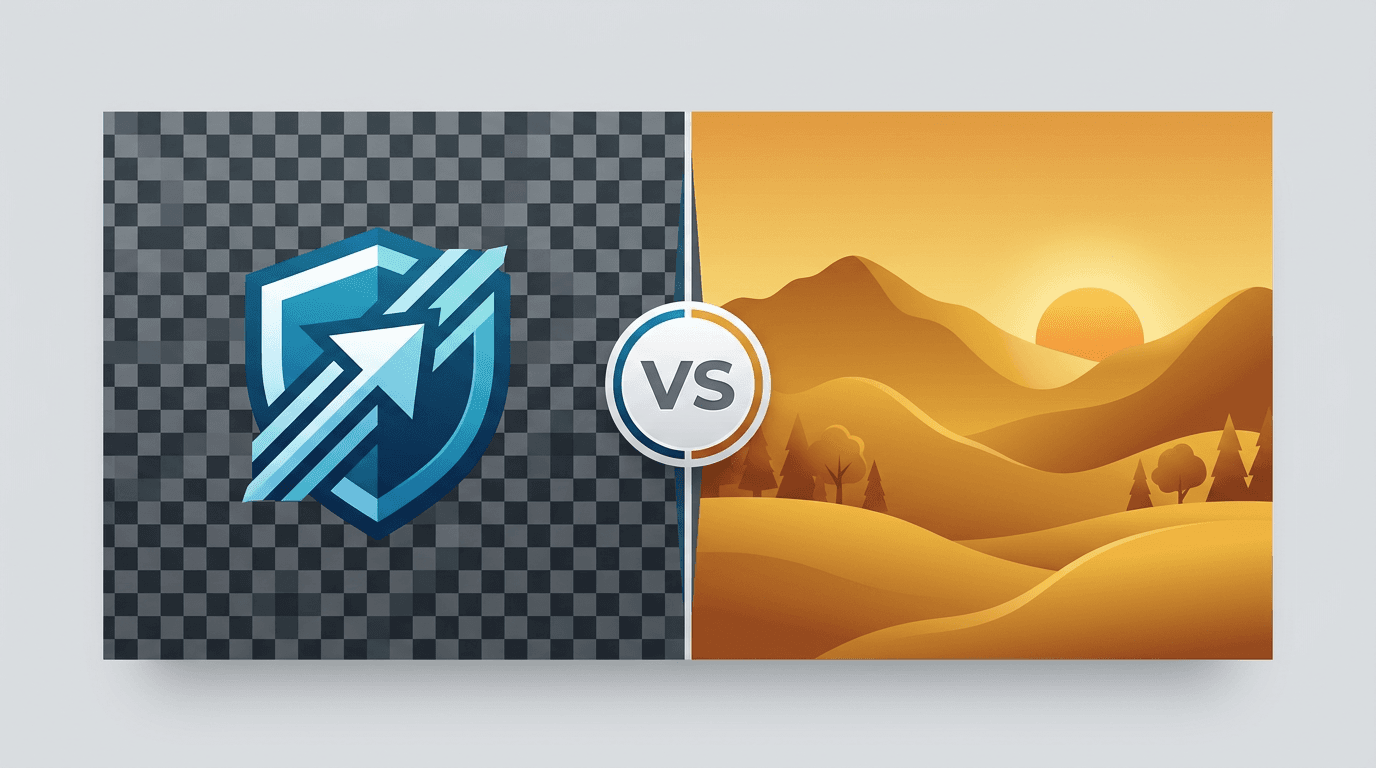
在处理图片时,选择 PNG 还是 JPG 是最常见的决定之一。每种格式都有优缺点,使用错误的格式可能导致文件过大或质量问题。本指南帮助您每次都做出正确的选择。
PNG vs JPG:快速对比
| 特性 | PNG | JPG |
|---|---|---|
| 编码 | 对输入像素无损 | 本转换器使用有损编码 |
| 文件大小 | 照片可能较大 | 照片通常较小 |
| 透明度 | 支持 | 不支持 |
| 常见用途 | 图形、文字、截图 | 照片与分享 |
先看图片内容:透明图形和清晰文字可优先选择 PNG;照片需要较小交付副本时,可以先试 JPG。下面按具体用途说明如何选择。
了解 PNG 格式
PNG 对送入编码器的像素使用无损编码,并支持透明度,适合重视清晰边缘的文字、Logo 和截图。
无损编码不能修复已有的 JPEG 损伤、找回被删除的元数据,也不能避免缩放或颜色转换造成的变化。照片转成 PNG 后可能较大,应查看实际结果,不要认为某种格式永远更小。
了解 JPG 格式
JPG 通过舍弃部分图像信息,通常能生成较小的照片文件。质量值用于权衡体积与可见细节,并不表示压缩比例或保留细节的百分比。
JPG 不支持透明度,本站的 质量值 100 也仍为有损编码。反复有损重新编码可能累积瑕疵,应从原图生成新输出。
文件大小对比
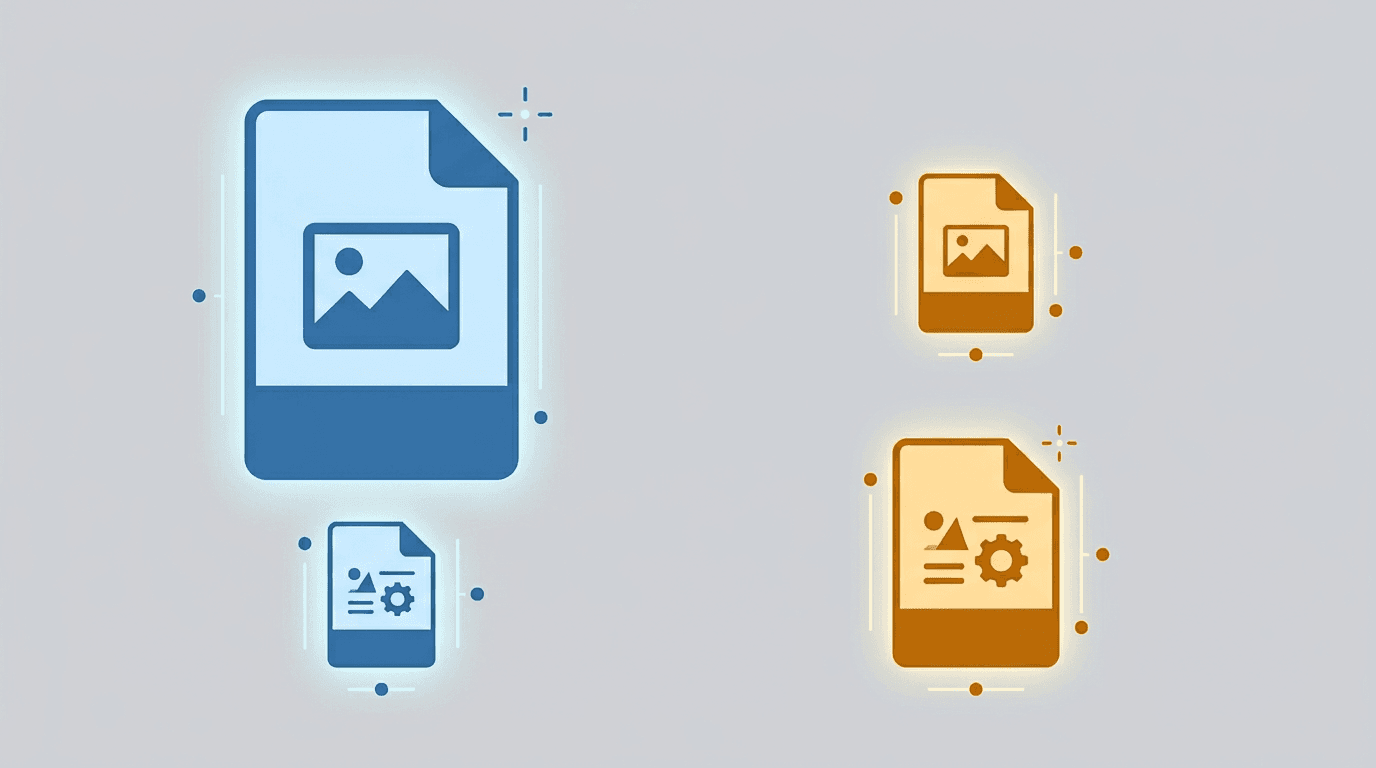
PNG 与 JPG 之间没有固定的体积比例,原图内容、尺寸和编码设置都会影响结果。配图展示一般比较思路,不是您这张图片的实测结果。
| 内容 | 可以先试 | 重点检查 |
|---|---|---|
| 自然照片 | JPG,质量值 85 | 细小纹理、平滑渐变 |
| 文字或纯色图形 | 对比 PNG 与 JPG 样本 | 边缘光晕、小字、实际体积 |
比较时保持尺寸相同。记录实际文件大小,不要把质量值当作目标体积。
何时使用 PNG
透明度、文字与图形
PNG 常用于 Logo、叠加层、截图和图表,支持透明像素,而 JPG 不支持。目标环境支持时,WebP 也是可选格式。
<!-- 透明背景的 Logo -->
<img src="logo.png" alt="公司 Logo">
编辑副本
导出 PNG 可以避免再增加一次有损编码,但它不代表保留了可编辑图层或全部源元数据。请保留原始项目文件,单独检查缩放、颜色变化和其他编辑。
何时使用 JPG
不需要透明度时,JPG 适用于网页照片、邮件附件和分享。先核对目标平台的格式与文件大小要求。
<!-- 网页产品照片 -->
<img src="product.jpg" alt="产品名称" loading="lazy">
普通网页照片可先使用 JPG 质量值 85。细节受损时提高数值,更重视体积时降低数值。打印还取决于分辨率、颜色和印刷方要求,不能只看质量值。
JPG 质量值怎么选
| JPG 质量值 | 侧重点 | 需要检查 |
|---|---|---|
| 较低质量值 | 小体积 | 文字边缘、纹理损失、渐变断层 |
| 85(默认) | 日常分享的起点 | 体积和细节是否满足需求 |
| 较高质量值,最高 100 | 更多细节 | 增加的体积是否值得 |
这些是倾向,不是固定效果。质量值不代表保留细节的百分比,设为 100 也仍是有损编码。请按 100% 比例及实际展示尺寸分别比较。
格式之间转换
PNG 转 JPG
照片或目标平台要求 JPG 时,可将 PNG 转为 JPG。先试 85(默认) 并比较。当前工具会将透明区域填充为白色,使用前请检查背景和边缘。
JPG 转 PNG
需要 PNG 副本时,可将 JPG 转为 PNG。转换不会自动去除背景、生成透明区域或恢复 JPG 已丢失的细节。PNG 压缩档位控制编码强度与文件体积,不是画质百分比。
最佳实践
- 网页素材: 重视透明度或文字清晰度时选择 PNG,照片可对比 JPG;选 WebP 或 AVIF 前先核对目标环境支持情况。
- 摄影: 保留相机原文件和可编辑母版,按质量值导出 JPG 副本,检查后交付。
- 设计: 保留带图层、可继续编辑的源项目。合并后的 PNG 或 JPG 是交付副本,不能替代项目文件。
- 打印: 遵循印刷方的分辨率与颜色要求,必要时检查打样。
要避免的常见错误
- 只凭扩展名判断: PNG 也可能包含已经受损的像素,JPG 也可能满足具体用途,应比较实际画面。
- 把画质当压缩比例: 质量值不能保证目标文件大小,需要下载后查看。
- 用导出文件替代原图: 保留源文件,避免后续只能从有损副本继续重新编码。
- 以为转换会去背景: JPG 转 PNG 只是格式转换,去背景是另一项操作。
决策流程图
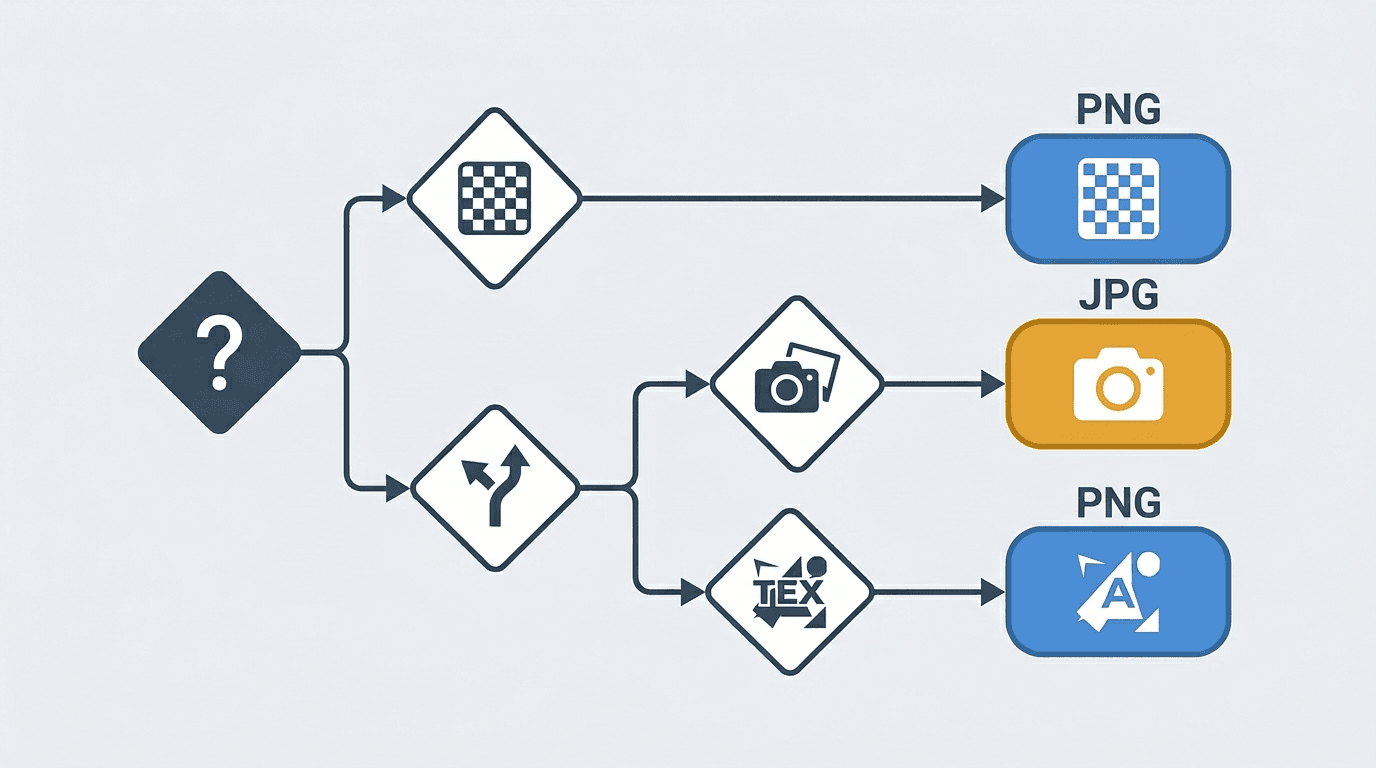
需要透明度?
├── 是 → 使用 PNG
└── 否 → 是照片吗?
    ├── 是 → 使用 JPG
    └── 否 → 有文字/锐利边缘吗?
        ├── 是 → 使用 PNG
        └── 否 → 使用 JPG
现代替代方案
WebP 和 AVIF 也是网页照片和透明图形的可选格式。调整格式前,先确认目标环境支持,再用相同尺寸的代表性样本比较效果。
需要透明度的素材,可以试 PNG 转 WebP。HEIC 照片库则保留原图,按接收方支持的格式生成交付副本。
常见问题解答
PNG 的画质一定更高吗?
PNG 对输入像素无损编码,但源图片可能早已丢失细节。请比较实际输出,格式名称不是画质测量结果。
JPG 转 PNG 会提升细节吗?
不会,它无法恢复 JPG 已丢失的信息,也不会自动去背景。
JPG 应从哪个质量值开始?
JPG 质量输入框接受 1–100 的整数,默认值为 85。这个数值控制编码质量,不代表文件缩小比例或保留细节的百分比。即使设为 100,JPEG 仍采用有损编码。
为什么 PNG 更大?
无损编码处理照片时可能不够紧凑。实际大小取决于图片、尺寸和设置;不需要透明度时,可比较 JPG 副本。
JPG 支持透明度吗?
不支持。当前 PNG 转 JPG 工具会把透明区域填白;需要透明度时请选择 PNG 或其他兼容格式。
总结
PNG vs JPG 的决定很简单:
- **PNG:**图形、截图、透明度、文字
- **JPG:**照片、文件大小重要的图片
如有疑问,问自己:"这张图片有锐利边缘、文字或需要透明度吗?"如果是,使用 PNG。如果是自然照片,使用 JPG。
将 PNG 转换为 JPG → | 将 JPG 转换为 PNG →
相关工具:图片压缩 | 图片调整大小 | PNG 转 WebP