
如何用手机扫描二维码 - iPhone 和安卓指南
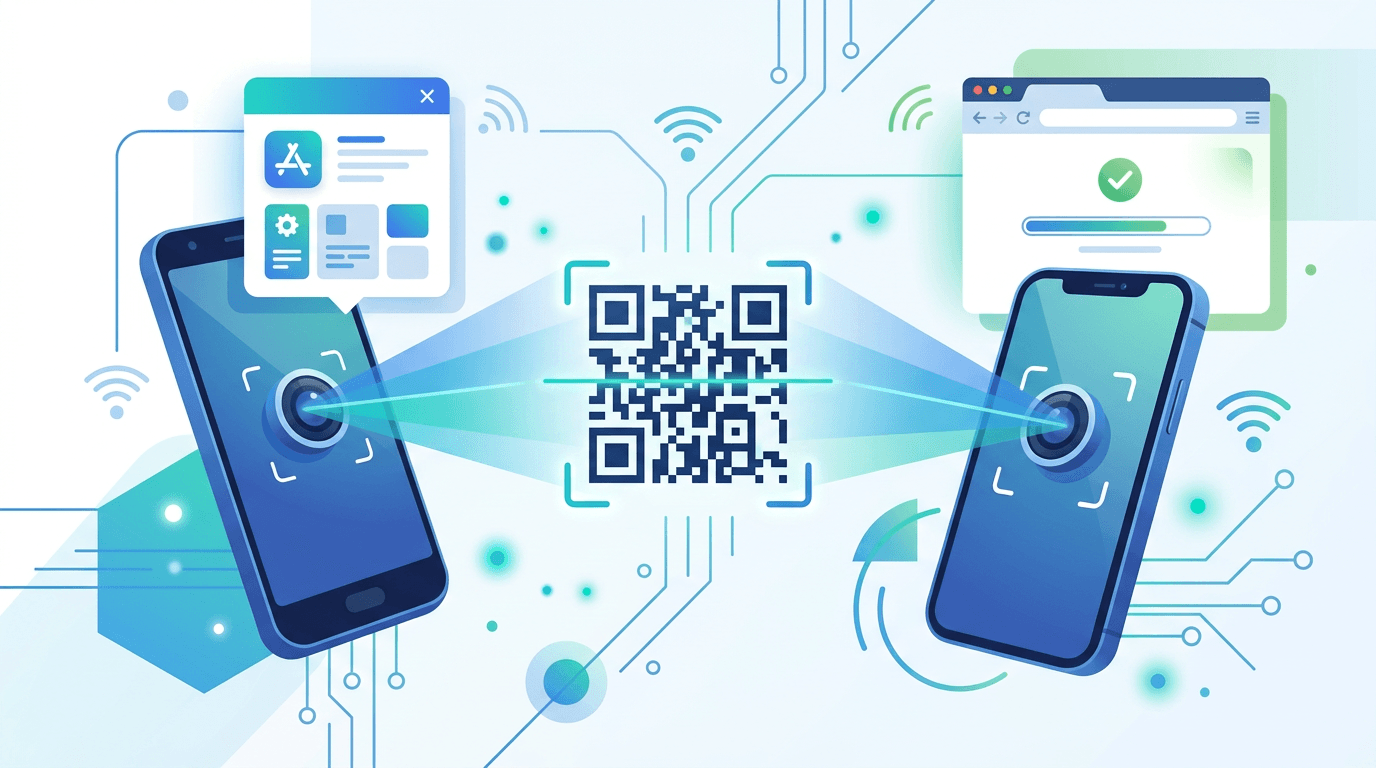
每部智能手机都可以扫描二维码,但方法因设备而异。本完整指南介绍如何在 iPhone、安卓手机上扫描二维码,以及扫描不成功时该怎么办。
在 iPhone 上扫描二维码
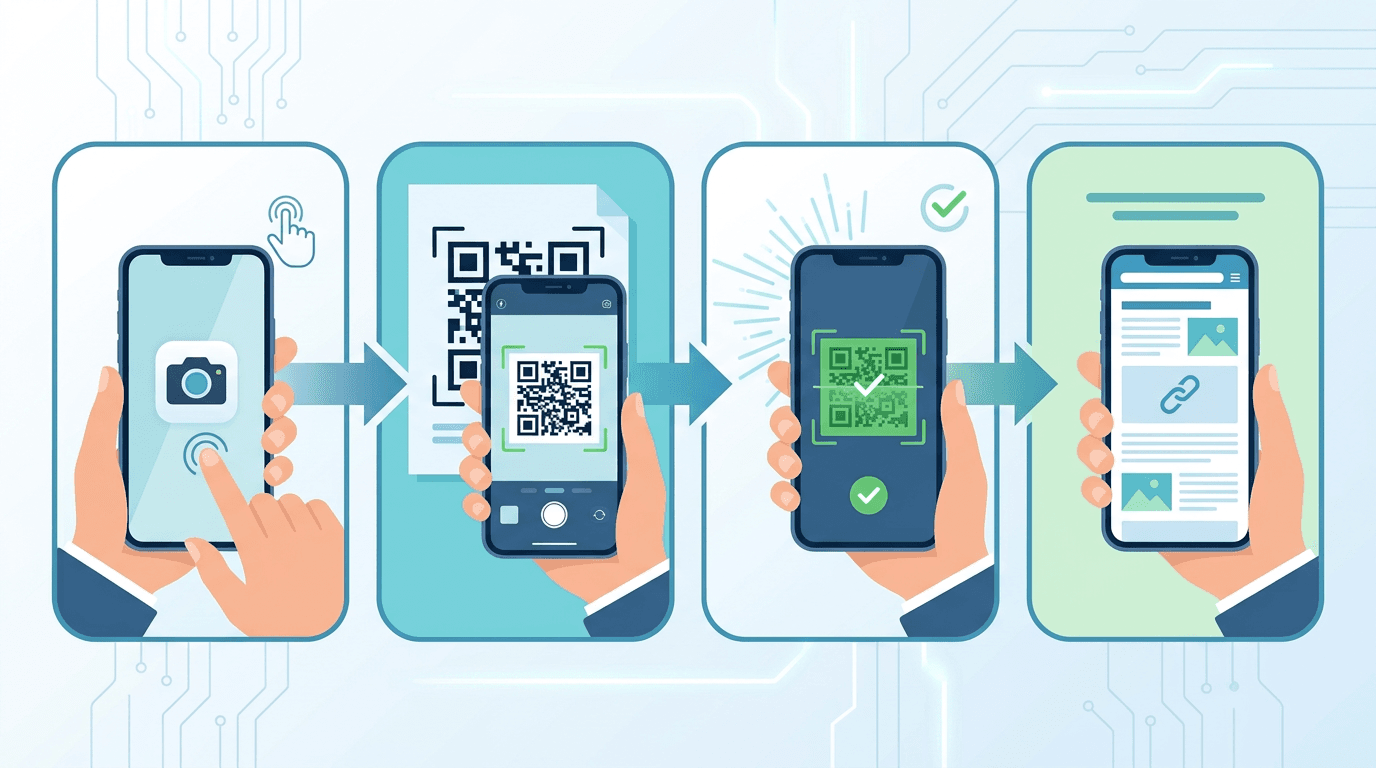
使用内置相机(iOS 11+)
iPhone 用户最简单的方法:
- 打开相机应用
- 对准二维码 - 无需拍照
- 等待识别出的链接 出现在屏幕上
- 点击链接 打开内容
就这么简单!无需安装任何应用。
使用控制中心
快速访问方法:
- 滑动打开控制中心
- 点按二维码扫描图标
- 对准二维码
- 点击打开
**在当前 iOS 版本中添加扫描器:**打开控制中心,长按空白背景,点按“添加控制”,再选择“扫描二维码”。使用时点按扫描图标即可打开。 Apple
在 iPhone 上启用二维码扫描
如果二维码扫描不工作:
- 进入 设置
- 点击 相机
- 启用 扫描二维码
在安卓手机上扫描二维码
使用 Google 智能镜头(大多数安卓手机)
- 打开 Google 应用 或相机
- 点击镜头图标
- 对准二维码
- 点击出现的链接
使用内置相机
许多安卓手机支持原生二维码扫描:
三星:
- 打开相机
- 在设置中启用二维码扫描
- 对准二维码
- 点击通知
Pixel:
- 打开相机
- 对准二维码
- 点击弹出的链接
其他安卓:
- 在相机设置中查找二维码选项
- 或下载 Google 智能镜头
快速设置磁贴(部分手机)
- 下拉通知栏
- 查找二维码扫描磁贴
- 点击打开扫描器
- 对准二维码
使用专用二维码扫描应用
当内置选项不够用时:
选择扫描方式
扫描实体二维码时,可先使用支持扫码的系统相机;二维码已保存为图片时,可使用下文介绍的浏览器扫码工具。如果需要其他应用,请安装前核对开发者、支持的设备和当前商店说明。
何时使用应用
- 内置扫描器不工作
- 需要扫描历史
- 需要额外功能
- 需要安全验证
在线二维码扫描器
用于从图片扫描二维码:
- 访问我们的 二维码扫描器
- 选择包含二维码的图片,浏览器会在本地读取,无需将图片上传到服务器。
- 识别成功后,查看并核对解码内容
二维码扫描问题排解
二维码无法扫描
检查这些常见问题:
| 问题 | 解决方案 |
|---|---|
| 光线不足 | 移到更亮的地方 |
| 太近 | 稍微后退 |
| 太远 | 靠近一些 |
| 二维码损坏 | 尝试不同角度 |
| 二维码模糊 | 清洁相机镜头 |
| 对比度低 | 调整屏幕亮度(如果在屏幕上) |
相机无法识别二维码
- 清洁相机镜头
- 确保光线充足
- 保持稳定 - 避免抖动
- 检查相机对焦
- 重启相机应用
屏幕上的二维码无法扫描
从另一个屏幕扫描二维码时:
- 增加屏幕亮度
- 减少眩光/反射
- 尝试不同角度
- 若相机扫描失败,请截图后在在线扫描器中选择这张图片。
更好扫描二维码的技巧
最佳扫描距离
| 二维码大小 | 推荐距离 |
|---|---|
| 小(2cm) | 5-10cm |
| 中(5cm) | 15-25cm |
| 大(10cm+) | 30-50cm |
最佳实践
- 保持稳定 - 避免移动
- 光线充足 - 避免二维码上有阴影
- 填满画面 - 二维码应占取景器的 50-70%
- 正对角度 - 直接面对二维码
- 清洁镜头 - 扫描前擦拭
从照片扫描二维码
iPhone 方法
- 打开照片应用
- 选择带有二维码的图片
- 使用实况文本(iOS 15+)- 长按二维码
- 或分享到二维码扫描应用
使用实况文本需要 iPhone XS、iPhone XR 或更新机型,以及 iOS 15 或更新系统。若照片没有显示可识别的操作,可使用下文的在线图片扫码方式。 Apple
安卓方法
- 打开 Google 相册
- 选择带有二维码的图片
- 点击 Google 智能镜头图标
- 查看解码内容
在线方法
- 访问 二维码扫描器
- 选择图片,在浏览器中读取二维码。
- 识别成功后,查看并核对解码内容
手机可以扫描的二维码类型
| 类型 | 内容 | 打开方式 |
|---|---|---|
| URL | 网站链接 | 浏览器 |
| vCard | 联系人信息 | 通讯录 |
| SMS | 预填短信 | 短信应用 |
| 预填邮件 | 邮件应用 | |
| WiFi | 网络凭据 | WiFi 设置 |
| Phone | 电话号码 | 电话应用 |
| Calendar | 事件详情 | 日历 |
| Location | 地图坐标 | 地图应用 |
扫描二维码时的安全
点击链接前
- 预览 URL - 检查它指向哪里
- 查找 HTTPS - 安全连接
- 验证来源 - 二维码是否可信?
- 检查篡改 - 原有二维码上贴的贴纸
平台特定功能
iPhone 功能
- Safari 集成 - 直接打开链接
- App Clips - 通过二维码即时使用迷你应用
- 钱包 - 通过二维码添加凭证
- 专注模式 - 快速访问二维码
安卓功能
- Google Pay - 支付二维码
- 附近分享 - 设备配对
- 快速设置 - 一键访问
- 镜头集成 - 翻译二维码中的文字
无障碍选项
视觉障碍
iPhone:
- VoiceOver 朗读二维码内容
- 放大镜应用用于低视力
安卓:
- TalkBack 读取二维码内容
- 放大手势
行动困难
- 使用语音命令触发相机
- 固定手机以稳定扫描
- 使用辅助扫描应用
常见问题解答
我需要应用才能扫描二维码吗?
大多数现代手机(iPhone iOS 11+,较新的安卓)都有内置二维码扫描。基本扫描不需要应用。
为什么我的手机无法扫描二维码?
检查相机设置,确保光线充足,清洁镜头,保持稳定。如果仍然不行,尝试专用二维码应用。
我可以从截图扫描二维码吗?
可以!安卓使用 Google 智能镜头,iPhone 使用实况文本(需 iPhone XS、XR 或更新机型及 iOS 15+),或在我们的在线扫描器中选择这张截图,由浏览器在本地读取二维码。
扫描随机二维码安全吗?
要小心。点击前始终预览 URL。避免扫描来源不明或看起来被篡改的二维码。
如何扫描 WiFi 二维码?
正常扫描二维码。您的手机会自动提示连接到该 WiFi 网络。
可以扫描损坏的二维码吗?
二维码可以恢复部分受损数据。常见的 7%、15%、25% 和 30% 纠错等级,指码字的近似恢复比例,不是可以放心遮挡的图片面积比例。损坏后能否识别取决于纠错等级和受损位置;可改善光线或寻找更清晰的原码。 DENSO WAVE
总结
一旦知道适合您设备的方法,用手机扫描二维码就很简单。大多数手机现在都有内置扫描功能,基本使用不需要专用应用。
需要从图片扫描二维码?使用我们的免费在线工具。