
PDF 转 PNG 的背景:透明度会怎样变化?
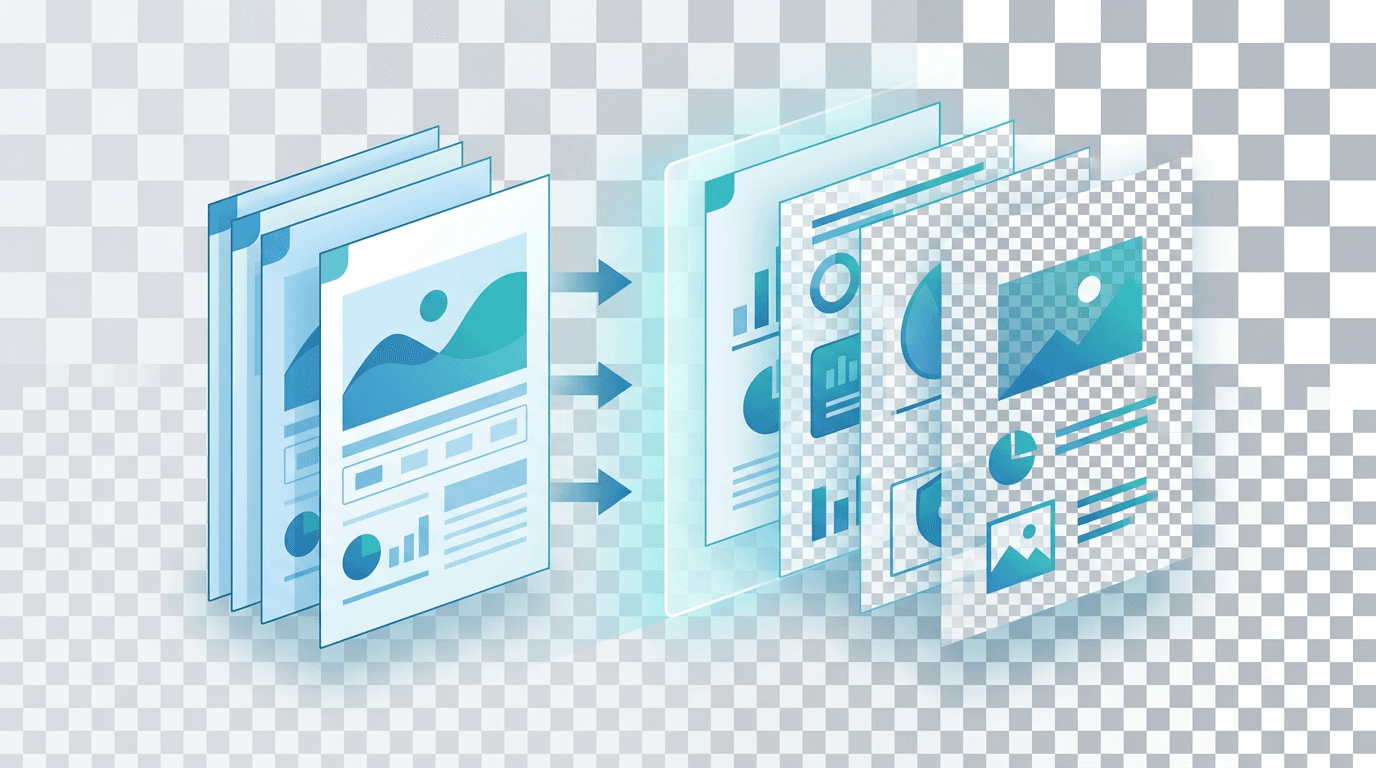
PNG 格式可以存储透明度,但并不代表所有 PDF 转 PNG 流程都会保留它。当前 PDF 转 PNG 工具将完整页面渲染到不透明背景上,不会导出透明页面抠图,也没有保留 Alpha 的开关。
理解 PDF 透明度
PDF 文档可以包含各种透明元素:
- 透明背景 - 内容后面没有纯色
- 半透明对象 - 部分透明的图形
- Alpha 通道 - 不同程度的不透明度
- 分层内容 - 重叠的透明元素
格式能力与实际 PNG 输出
PNG 能同时保存颜色与 alpha 数值,并使用无损压缩,所以适合作为透明素材格式。但这是格式本身的能力,当前 PDF 渲染器输出的是不透明像素,选择 PNG 不会让页面背景自动透明。
| 格式 | 透明度 | 编码注意事项 |
|---|---|---|
| PNG | 可以存储完整 alpha | 无损压缩,适合图形与文字 |
| JPG | 没有 alpha 通道 | 有损编码,需要不透明背景 |
| WebP | 可以存储完整 alpha | 可有损或无损,取决于编码器 |
| GIF | 每帧只能透明或不透明 | 颜色有限,不能保留平滑透明度 |
| TIFF | 取决于通道与使用流程 | 需确认编码及后续软件支持 |
8 位 alpha 通道有 256 个不透明度级别。不带 alpha 的 PNG 仍是有效 PNG,因此应检查实际输出,不能仅看扩展名就认定透明度被保留。
下载结果包含什么
每个选中页面生成一张静态 PNG,包含文字、图片和页面背景。单页直接下载 PNG,多页以 ZIP 提供独立图片。转换器不会把嵌入的 Logo 或矢量对象单独提取出来。
使用实际提供的控件
- 选择一份未加密、最大 50 MB、最多 50 页的 PDF。
- 选择全部页面、第一页或
1,3,5-8等范围。 - 本文流程保持选择 PNG 作为输出格式。
- 选择 1×、1.5×、2×、3×、4×,默认 2×;4× 对应原页面尺寸下的 288 DPI。
- 转换完成后,从结果列表下载 PNG 或 ZIP。
链接会预选 PNG,转换器也提供 JPG、WebP 和 TIFF;本文流程保持选择 PNG。页面没有透明度或 PNG 压缩级别选择器。输出每边最多 8192 px,每页最多 4000 万像素,选中页面合计最多 2.5 亿像素。
常见 PDF 透明度场景
矢量图形与 Logo
PDF 内的矢量 Logo 在合适倍率下可以有清晰边缘,但下载的页面会把它与页面背景合成。需要可编辑 Logo 或原始透明度时,应索取源 SVG 或透明 PNG。裁剪只是选取区域,不会把区域中的 Logo 与其他对象分离。
插画与设计元素
PDF 插画可能结合位图、路径、蒙版和透明效果。PNG 将渲染外观记录为一张像素图片,文字与路径不再能独立编辑,已经与白底混合的阴影也不会自动变成可复用的透明阴影。
水印与叠加图层
半透明水印在渲染时与下方内容合成。它在 PNG 中仍可能看起来很淡,但这不代表导出像素带有部分 alpha。把整张 PNG 放到其他背景上,无法还原原先的图层叠加。
文档页面与扫描件
不透明页面图片可用于预览、参考表或截图。输出白色并不能证明 PDF 中存在白色矩形。对于扫描件,增大输出尺寸无法重建丢失的字符或消除压缩损伤。
需要透明 Logo 或图形时
优先向设计者获取原始透明 PNG 或 SVG。PDF 页面图片已经把图形与渲染背景合并。
如果只有 PDF,可先转换页面,用图片裁剪保留所需区域,再尝试 透明背景工具。去背景是新的编辑操作,可能误删浅色细节、留下边缘色晕或改变柔和边缘。请在深浅两种背景上检查结果。
透明度问题与处理方法
预期透明的地方变成白色
这是当前不透明页面渲染流程的结果。提高分辨率或换查看器不会创建 alpha 数据。需要获取原素材,或在单独的编辑步骤中去背景。
抠图出现白边,或浅色细节缺失
如果问题出现在去背景之后,请把抠图放到深浅底色上比较。浅色 Logo、细字和柔和阴影可能被当成背景。尽量从原素材开始,或在支持手动控件的编辑器中修整蒙版;反复自动去背景可能损伤更多主体。
另一应用中出现黑色或异常颜色
先确认查看的是不透明 PDF 渲染图,还是后来编辑的抠图。在第二个查看器中打开同一文件,并在图片编辑器中检查实际透明度。查看器底色与已经写进图片的黑色像素不同;换查看器可帮助诊断,但不能找回缺失的 alpha。
PNG 文件太大
以实际下载体积为准。页面尺寸、细节和压缩都会影响体积,没有固定缩减比例。只转换所需页面并选择合适倍率。后续编辑工具上传上限更小时,可生成缩小副本,同时保留原始渲染图。
透明 PNG 的使用场景
以下用途针对从原始图形获得,或经过单独去背景、编辑后得到的透明素材,不代表 PDF 转 PNG 工具能直接提取 alpha。请在实际使用的底色上检查最终素材。
标志提取
从 PDF 文档中提取标志,用于不同颜色的背景上。
网页设计
创建可以在任何背景颜色上工作的叠加图形。
印刷设计
为分层印刷排版准备透明元素。
演示文稿
将有干净边缘的 PDF 元素插入幻灯片。
准备并对比结果
保留源 PDF 与原始图形。先选一张有代表性的页面,按实际展示尺寸比较小字、渐变和柔边。提高倍率可能改善矢量采样,也会增加像素数量和内存需求。使用同一页面,一次只调整一个设置。
制作透明抠图时,裁剪应在主体周围留一些余量,避免剪掉细边。去背景后分别放在白色、黑色及目标底色上检查。保留中间副本,便于区分问题来自页面渲染还是后续蒙版编辑;图片里画出的棋盘格不能证明它有透明度。
提高分辨率能改变什么
更多像素可以改善文字和矢量边缘的采样,但不能还原渲染时移除的透明通道,也不能补回扫描件缺失的细节。请保留 PDF 和原始设计文件。
其他格式的用途
有原始矢量素材,且需要可编辑路径或多种输出尺寸时,应保留 SVG。编辑后的像素母版可保存为透明 PNG。目标网站接受 WebP 时,可以另存副本并比较体积与边缘,不要假定固定节省比例。印刷则按服务商要求选择格式与色彩流程。这些格式都不能重建已经合成到页面图片中的透明度。
常见问题
白底 PNG 能证明 PDF 内有白色矩形吗?
不能。页面渲染本身也可能提供不透明背景,单凭结果无法判断源设计的结构。
换一个查看器能恢复透明度吗?
不能。查看器无法恢复下载文件中不存在的透明通道。
去背景能还原原始矢量 Logo 吗?
不能。它得到的是经过编辑的像素抠图。需要精确路径、字形和品牌颜色时,应获取源矢量文件。