
将 PDF 转换为高清图片 - 分辨率设置指南
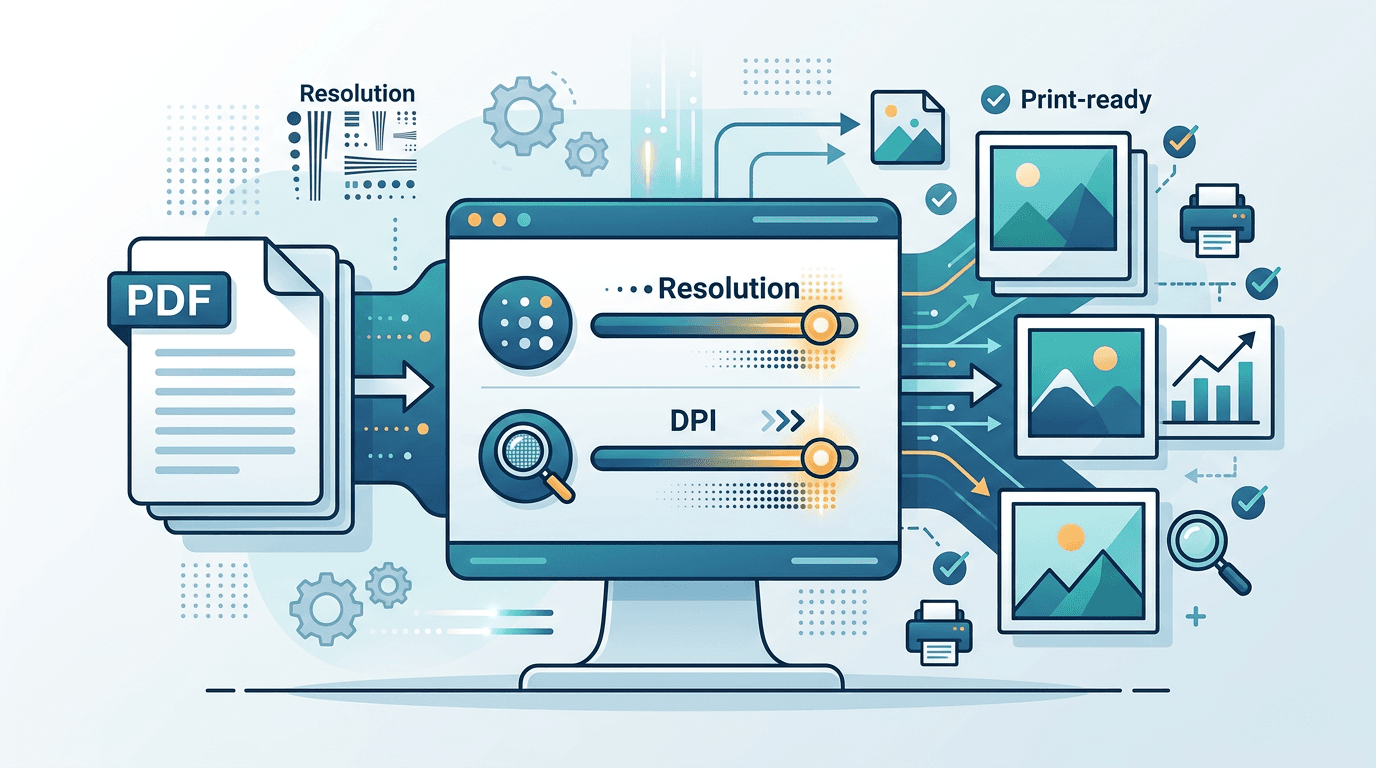
PDF 转图片工具最高提供 4× 渲染比例,界面按 PDF 原始页面尺寸标示为 288 DPI,没有精确的 300 DPI 预设。提高比例不能恢复扫描件缺失的细节。本文介绍实际控件,以及如何按使用场景检查输出。
理解 PDF 转图片的质量
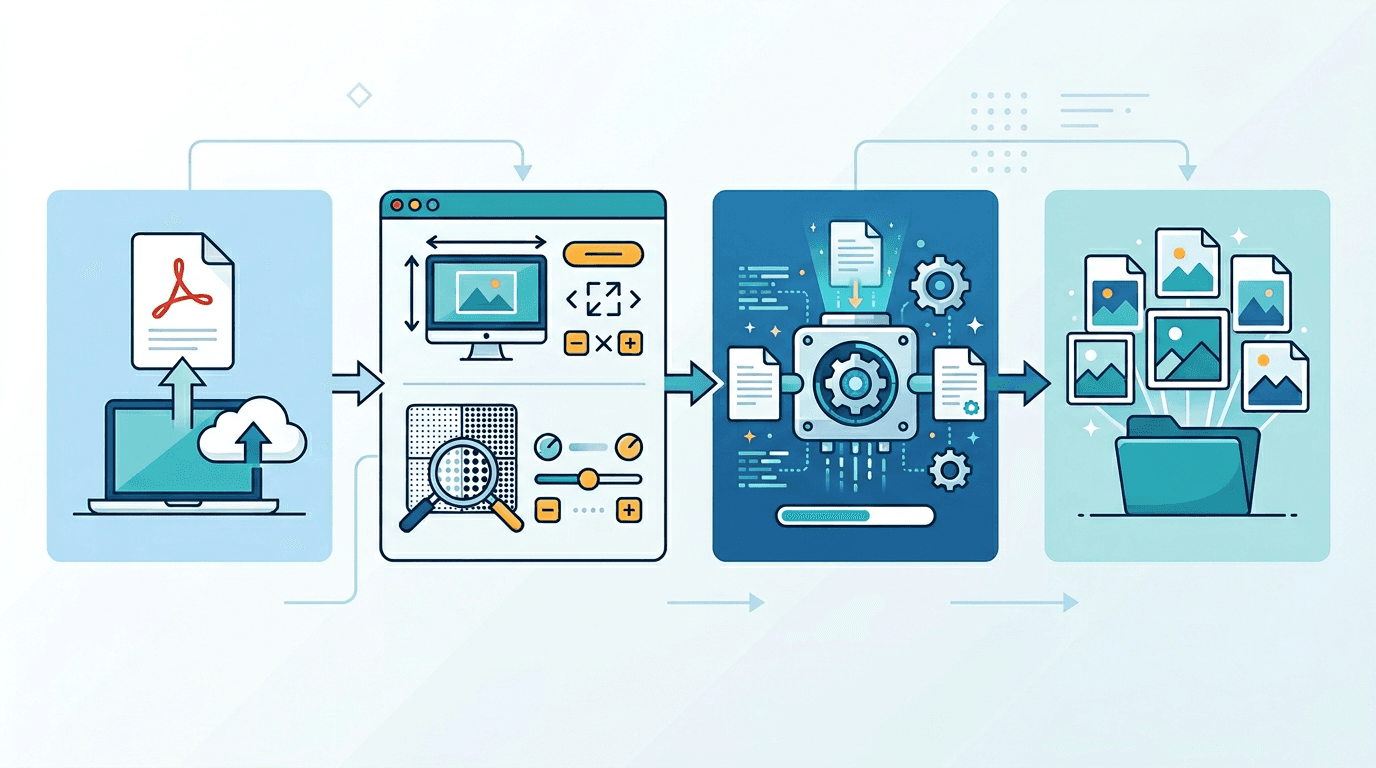
输出取决于源 PDF、渲染比例和图片格式。较高比例会生成更多像素,但不会让低分辨率扫描件凭空增加细节。请保留原始 PDF,尤其是在需要矢量内容或后续打印时。
同一页的比例翻倍,像素数量会变为四倍,但编码后的文件大小没有固定倍数,还受压缩方式和内容影响。
分辨率设置说明
| 渲染比例 | 界面标示密度 |
|---|---|
| 1× | 72 DPI |
| 1.5× | 108 DPI |
| 2× | 144 DPI |
| 3× | 216 DPI |
| 4× | 288 DPI |
这些数值相对于 PDF 原始页面尺寸。4× 是 288 DPI,不是 300 DPI;3× 是 216 DPI,两者都不保证满足打印要求。所需像素尺寸还取决于最终打印大小及服务方要求。如果必须精确达到 300 DPI,请使用支持该目标的工作流,并核对输出尺寸和打印设置。
如何将 PDF 转换为高质量图片
- 打开 PDF 转图片工具,选择 PDF。
- 选择全部页面或页面范围选项。
- 选择 PNG、JPG、WebP 或 TIFF,这是本页菜单提供的格式。
- 按需求选择 1×、1.5×、2×、3× 或 4×,最高为 4×(按原页面尺寸计算为 288 DPI)。
- 转换并下载结果,按实际展示或打印大小检查文字、图像和页面边缘。
更多像素可能增加处理和内存需求。较高比例本身不能保证文字清晰、颜色一致或适合专业打印。
高质量转换最佳实践
- 转换前检查源 PDF;重要细节已经模糊时,尽可能寻找更好的扫描件。
- 按最终使用尺寸测试代表性页面。
- 为编辑、存档或需要矢量的打印流程保留原 PDF。
- 向打印服务方确认尺寸和分辨率要求,不能用 216 或 288 DPI 代替精确的 300 DPI 要求。
- 转换长文档前,先比较大小和可读性。
质量对比
| 可选格式 | 检查重点 |
|---|---|
| PNG | 对已渲染的像素进行无损编码,可避免额外的有损压缩痕迹 |
| JPG | 采用有损编码,需比较质量设置并检查文字和边缘 |
| WebP | 比较质量、体积和目标查看器的支持情况 |
| TIFF | 每页生成一张采用 LZW 压缩的位图;先确认目标环境接受 TIFF |
这些格式都不能恢复原文件缺失的细节,也不会保留 PDF 的可编辑矢量内容。TIFF 同样可选,每页输出一张采用 LZW 压缩的位图。
常见质量问题及解决方案
文字或图形模糊
可提高到更高的可用比例;若有有损压缩痕迹,可比较 PNG。原件缺少细节时,提高比例无法补回。
文件过大
可尝试较低比例或其他可用格式,再检查效果。文件缩小比例不固定。
颜色不一致
请在目标查看或打印流程中对比原件与结果。比例和格式设置不保证颜色完全一致。
常见问题
工具能输出精确的 300 DPI 吗?
不能。最高预设为 4×,按原页面尺寸标示为 288 DPI,没有 300 DPI 预设。
4× 能让所有 PDF 都适合打印吗?
不能。效果取决于原始细节、最终打印尺寸、色彩处理和服务方要求,不能只看分辨率标签。
提高比例能改善低分辨率扫描件吗?
可以增加输出像素数量,但无法恢复扫描件中不存在的细节。尽可能使用更好的源文件。
应该选择什么格式?
PNG 和采用 LZW 压缩的 TIFF 可避免对渲染像素进行额外有损编码;JPG、WebP 可按体积和兼容性需求比较。请检查实际结果。
比例翻倍,文件一定变成四倍大吗?
同一页像素数量变成四倍,编码文件大小不一定如此,还取决于格式、设置和内容。
总结
使用 PDF 转图片工具 的实际 1×–4× 预设,最高按原页面尺寸计算为 288 DPI。在 PNG、JPG、WebP、TIFF 中选择并检查结果,保留原始 PDF,不要将提高比例理解成保证 300 DPI 或专业打印质量。